
Введение
Сенсорная панель/трекпад и кнопка питания встроены в верхнюю часть корпуса данного устройства. Существует несколько причин для замены верхнего блока корпуса. Верхний корпус может быть сломан, не на своем месте, тачпад/трекпад больше не работают или сломана кнопка питания. Какова бы ни была причина, в этом руководстве вы узнаете, как заменить верхний блок корпуса.
Шаг 1 Батарея

Выключите устройство и отсоедините шнур питания. Отключите все внешние устройства, подключенные к устройству.
Поместите палец на ползунок замка батареи и нажмите на него в направлении центра ноутбука, чтобы разблокировать батарею.
Замок издаст щелчок, давая понять, что батарея разблокирована.
Шаг 2


Большим пальцем подденьте край батареи и извлеките ее из устройства.
При замене батареи совместите выемку на батарее с замком батареи на устройстве. Аккуратно надавите на батарею, пока не услышите щелчок замка, который сигнализирует о том, что батарея закреплена.
Шаг 3 Обслуживание дверцы


С помощью крестообразной отвертки № 0 ослабьте винт сервисной дверцы.
Это невыпадающий винт, который останется прикрепленным к сервисной двери.
Шаг 4


Поднимите сервисную дверцу вверх и в сторону от устройства.
Шаг 5 Жесткий диск


Найдите тянущий язычок разъема кабеля жесткого диска.
Чтобы отсоединить кабель жесткого диска, потяните за выступ вверх от материнской платы.
Чтобы снова подключить кабель, выровняйте его так, чтобы провод от разъема был обращен к батарее, а сам кабель лежал в пазу корпуса основания.
Шаг 6

С помощью лопатки или другого безопасного для электростатического разряда инструмента подденьте одну сторону жесткого диска и выньте его из корпуса основания.
Возможно, вы сможете приподнять жесткий диск просто пальцами.
Шаг 7


Возьмитесь за конец жесткого диска.
Вытащите жесткий диск из базового корпуса под углом.
Чтобы заменить жесткий диск, вставьте его под тем же углом, под которым он был извлечен, и задвиньте его обратно в базовый корпус, пока он не ляжет ровно.
Шаг 8 Оптический привод

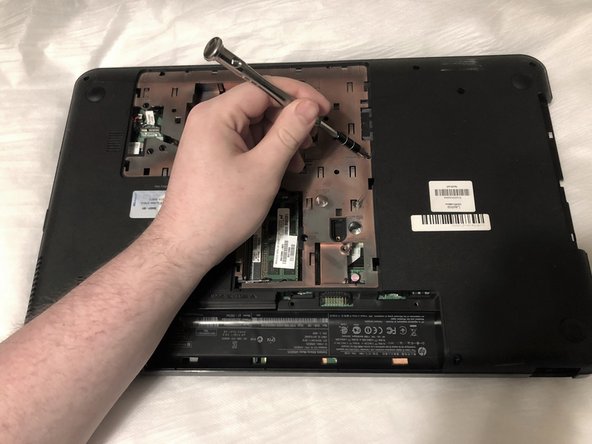
С помощью отвертки Phillips #0 выкрутите крепежный винт оптического привода.
Шаг 9

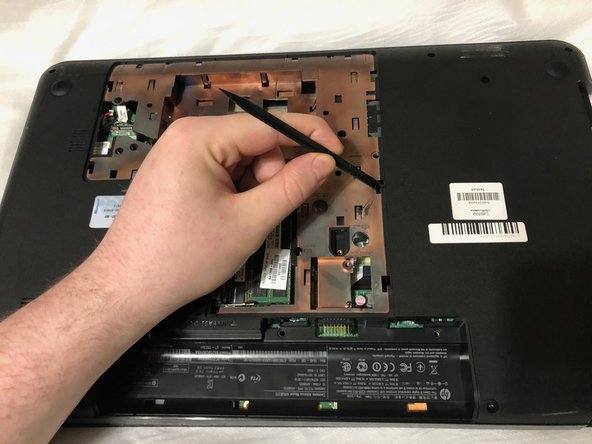
Вставьте плоский конец пробки в отверстие для доступа к оптическому приводу.
Шаг 10

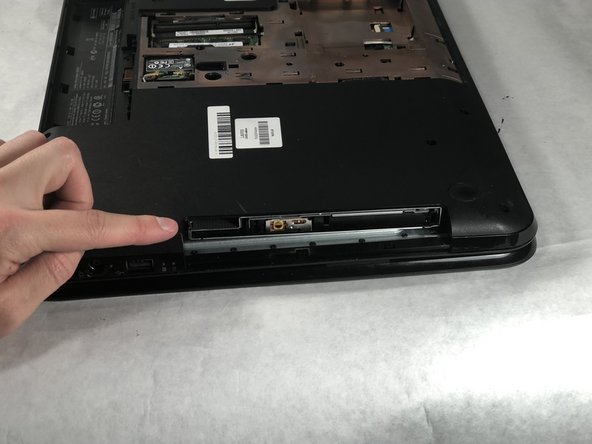
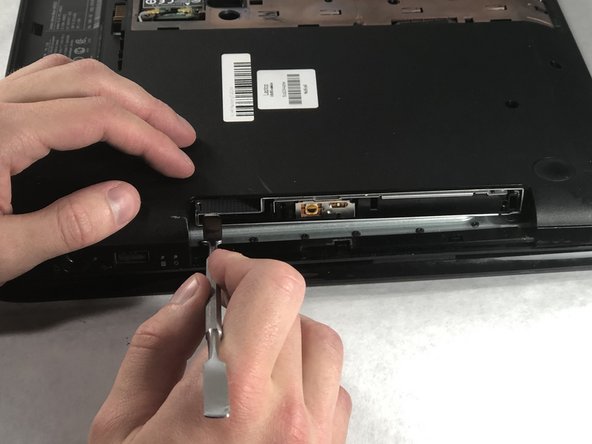
Сориентируйте устройство так, чтобы можно было извлечь оптический привод.
Если у вас отсутствует ободок (лицевая сторона оптического привода) или он есть, эти же действия помогут извлечь оптический привод.
С помощью пробки выдвиньте оптический привод настолько, чтобы его можно было взять рукой.
Шаг 11

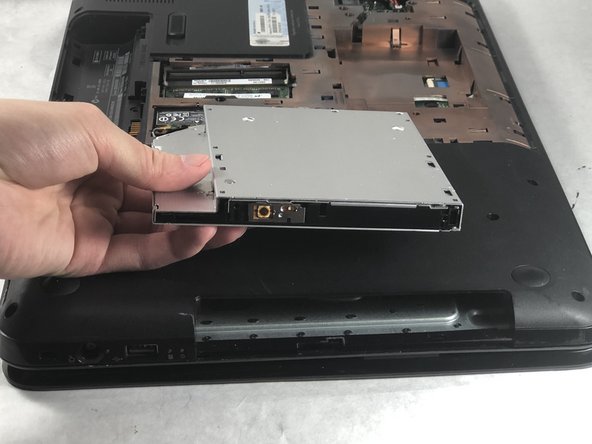
Извлеките оптический привод, потянув его из устройства.
При замене оптического привода полностью задвиньте его в гнездо, чтобы он встал на место.
Шаг 12 Клавиатура


Найдите винт, крепящий клавиатуру.
Он находится рядом с модулем оперативной памяти, а отверстие для винта обозначено символом клавиатуры, под которым написано M2.5×6.5.
Шаг 13

С помощью отвертки Phillips #0 выкрутите винт Phillips M2.5×6.5, крепящий клавиатуру.
Шаг 14


Вставьте острый конец палочки в два отверстия для снятия клавиатуры и нажмите вниз, чтобы отсоединить клавиатуру от устройства.
Отверстия для отсоединения находятся на корпусе основания и обозначены символом клавиатуры, рядом с которым написано слово «release».
Шаг 15

Переверните устройство и откройте ноутбук.
Шаг 16


Возьмитесь пальцами за уголок (уголки) клавиатуры и поднимите ее вверх по направлению к панели дисплея.
Переверните клавиатуру клавишами вниз на верхнюю крышку так, чтобы она легла ровно на опорную площадку.
Шаг 17

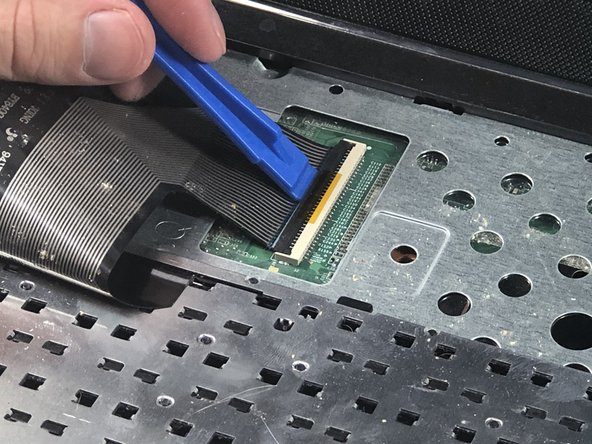
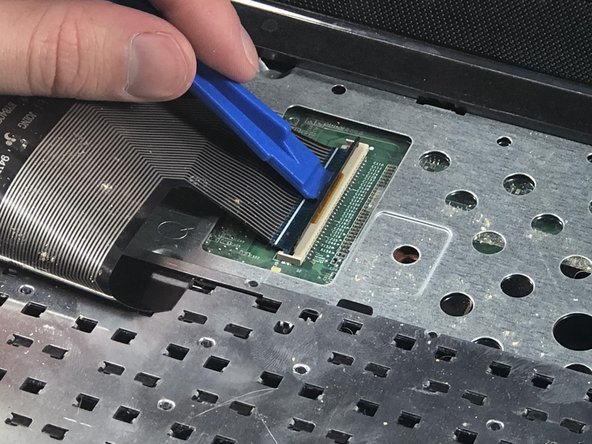
Найдите разъем кабеля клавиатуры.
С помощью пластикового инструмента для открывания подденьте фиксирующий выступ на разъеме Zero Insertion Force (ZIF).
Шаг 18

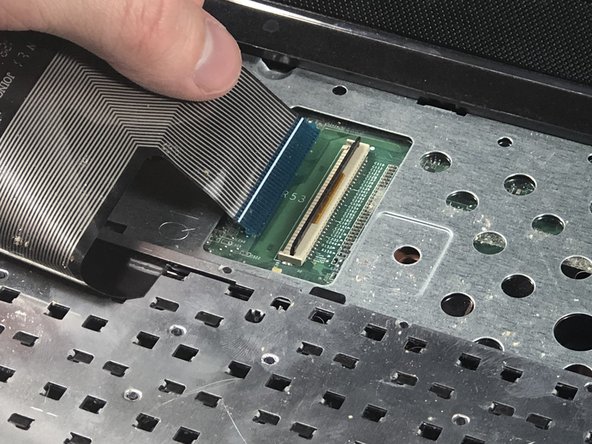
Вытащите ленточный кабель клавиатуры из разъема.
Шаг 19

Извлеките клавиатуру из устройства.
Шаг 20 Сборка верхнего корпуса

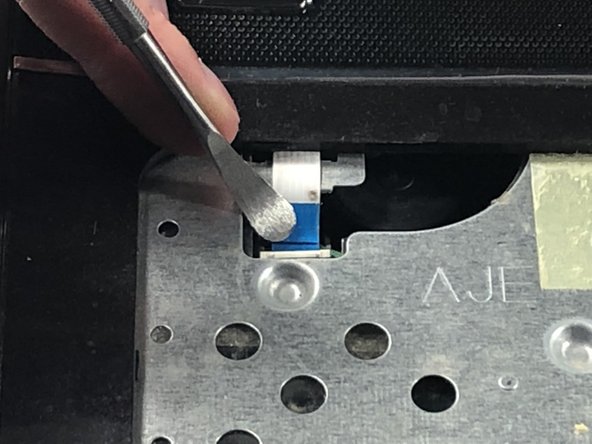
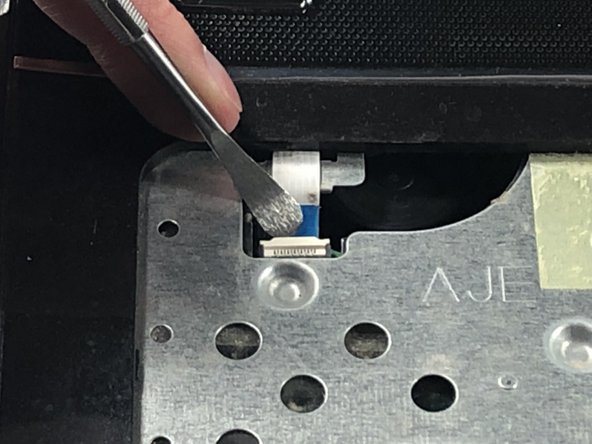
Найдите кабель кнопки питания в левом верхнем углу верхней части корпуса.
С помощью палочки подденьте стопорный язычок ленточного кабеля кнопки питания.
Шаг 21

С помощью пинцета извлеките ленточный кабель кнопки питания из разъема.
Шаг 22


С помощью пинцета или инструмента для открывания пластика отсоедините кабель динамика от черного разъема, расположенного возле правой стороны ноутбука.
Шаг 23


Найдите кабель трекпада рядом с трекпадом.
С помощью пластикового инструмента для открывания подденьте фиксирующий выступ на разъеме Zero Insertion Force (ZIF).
Шаг 24

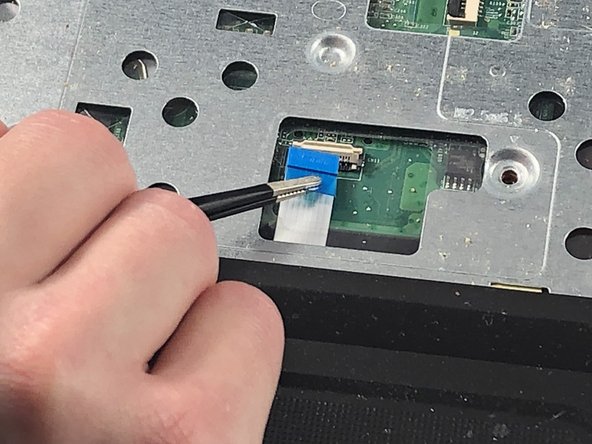
С помощью пинцета вытащите ленточный кабель трекпада из разъема на материнской плате.
Шаг 25

Найдите три крестообразных винта M2.5 x 6.5 на верхней части корпуса.
Шаг 26


Выкрутите три винта Phillips M2.5 x 6.5 из верхней части корпуса, используя отвертку Phillips #0.
Шаг 27


Снимите верхний блок корпуса, приподняв его от остальной части ноутбука.
