
Введение
С помощью этого руководства вы можете снять вентиляторы на левой стороне (спереди) проектора InFocus IN3114.
Вентиляторы используются для охлаждения устройств. При работе компьютерных деталей они выделяют тепло. Чистота, отсутствие препятствий и работоспособность вентиляторов очень важны для длительной эксплуатации устройства.
Вентиляторы могут быть сломаны, заблокированы, застряли или отключены от сети. Чаще всего для восстановления достаточно снять вентиляторы, очистить их и заменить.
Шаг 1 Верхняя пластина


С помощью отвертки Phillips #1 выкрутите по 1,2 см винта с крестообразной головкой с каждой стороны проектора.
Шаг 2


Руками сдвиньте верхнюю панель с проектора.
Приподнимите и снимите пластину.
Шаг 3 Лампа

С помощью отвертки Phillips #1 выкрутите два винта диаметром 9 мм на верхней части корпуса лампы.
Винты не выкручиваются до конца. Лучше всего просто ослабить их как можно сильнее.
Шаг 4

Руками потяните вверх за серебристую ручку и снимите корпус лампы.
Шаг 5


После снятия корпуса лампы переверните его так, чтобы серебристый выступ оказался лицевой стороной вниз.
С помощью крестообразной отвертки №00 выверните 5-миллиметровый винт с правой стороны корпуса лампы.
С помощью отвертки Phillips #00 открутите два винта 5 мм в верхней части блока.
Шаг 6

Руками снимите черную крышку блока.
Шаг 7


После снятия крышки переверните блок корпуса так, чтобы лампа была обращена вниз.
Отверткой Phillips #00 выкрутите четыре винта диаметром 4 мм.
Шаг 8


Руками вытащите лампу и серебристую крышку.
Аккуратно потяните за два провода, соединяющие лампу с корпусом, чтобы отсоединить их.
Шаг 9


Когда провода будут отсоединены, извлеките лампочку из серебристой крышки и установите ее на место.
Шаг 10 Вентиляторы

С помощью отвертки Phillips #1 ослабьте и выньте пять 7-миллиметровых винтов, крепящих рамку.
Шаг 11

Слегка отодвиньте верхнюю часть передней панели.
С помощью отвертки Phillips #1 открутите два винта 7 мм и поднимите вверх.
Эти винты крепко держатся. Чтобы не сорвать их, при откручивании винтов обязательно давите на отвертку снизу вверх.
Шаг 12

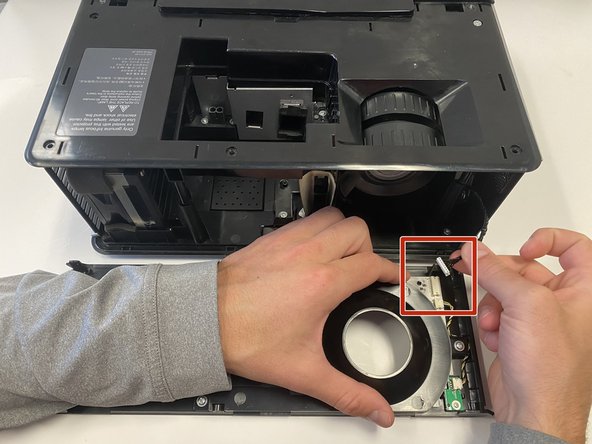
Руками отсоедините провода, соединяющие переднюю панель с основным проектором.
Проводка должна вытягиваться с умеренным усилием.
Шаг 13

Осторожно потяните левое вентиляционное отверстие назад и с помощью отвертки Phillips #1 открутите винты, крепящие его на месте.
Эти винты крепко держатся. Чтобы не сорвать их, не забывайте давить вниз.
Шаг 14


Осторожно снимите каждый вентилятор и руками аккуратно отсоедините их разъемы от печатной платы.
Провода должны легко отсоединяться при умеренном потягивании.
