
Введение
Используйте данное руководство для замены вентиляторов в Microsoft Surface Pro 2.
Это руководство предназначено для Microsoft Surface Pro 2 (номер модели: 6CX-00001RB ), если он перегревается или издает громкие скрежещущие звуки. Если у вас возникли эти проблемы с устройством, возможно, потребуется замена вентиляторов Microsoft Surface Pro 2 (P/N: KDB04105HB CK91 DF43). Эти проблемы могут возникнуть в результате длительного использования устройства или других возможных повреждений, например падения устройства. Замена вентиляторов предотвратит дальнейшее повреждение устройства из-за перегрева или скрежета вентиляторов.
В данном руководстве подробно описано, как безопасно заменить эти вентиляторы. Однако сложность этого руководства выше средней, поскольку для снятия экрана устройства вам потребуется умение пользоваться тепловой пушкой и инструментом для вскрытия. После замены вентиляторов следуйте руководству в обратном порядке, чтобы собрать устройство.
Шаг 1 ЖК-дисплей


Во избежание поражения электрическим током выньте вилку из розетки и выключите Surface Pro 2, прежде чем приступать к работе.
Шаг 2

Избегайте попадания нагревательной подушки или нагревательного пистолета на кожу или в глаза, так как они могут нанести вред здоровью.
С помощью грелки или нагревательного пистолета нагрейте края экрана, чтобы размягчить клей. Эта область простирается примерно на один дюйм от края устройства.
Клей находится под темной рамкой дисплея устройства.
Шаг 3

Используя пластиковый инструмент для открывания и присоску, аккуратно вставьте один край инструмента под угол экрана.
Если инструмент не проходит под экраном, вернитесь к нагреву, прежде чем продолжить.
Медленно проведите инструментом по всему краю экрана.
Шаг 4


Отсоедините оранжевые кабели, соединяющие экран с материнской платой, потянув за небольшие выступы. С помощью нейлоновой лопатки освободите эти кабели.
Обратите внимание на третий маленький разъем красного цвета.
Дайте клею остыть, прежде чем допускать его контакт с любой другой поверхностью.
Шаг 5 Материнская плата


Убедитесь, что передняя камера полностью отсоединена, а затем снимите пластиковый кронштейн.
Выкрутите 22 винта на рамке.
Снимите левый и правый кронштейны: левый — на 16 винтов, правый — на 15.
Используются три разных винта torx: T3, T4 и T5.
Шаг 6

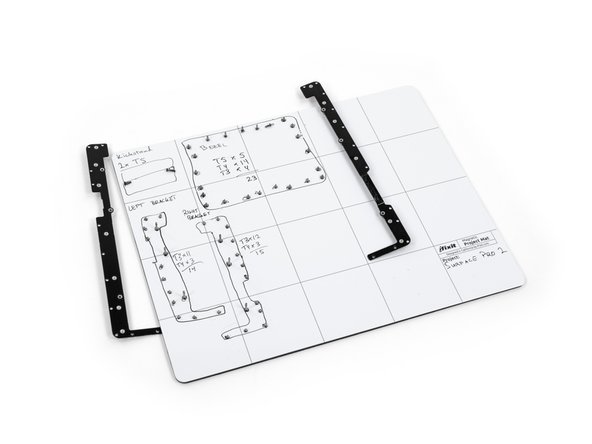
После снятия кронштейнов отложите их в сторону.
На самой материнской плате также есть винты.
Открутите 25 винтов разного размера, которые крепят материнскую плату к задней панели.
Посмотрите прилагаемую фотографию схемы винтов, чтобы не забыть о них.
Шаг 7


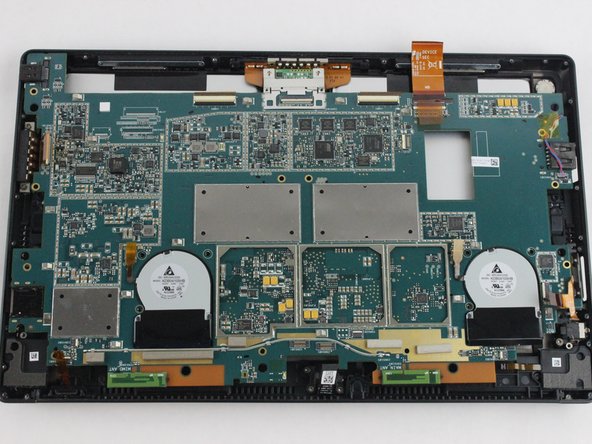
Теперь вы полностью сняли материнскую плату, и она должна выглядеть так, как показано на рисунке.
Будьте осторожны при подключении всех кабелей на материнской плате.
Шаг 8 Радиаторы


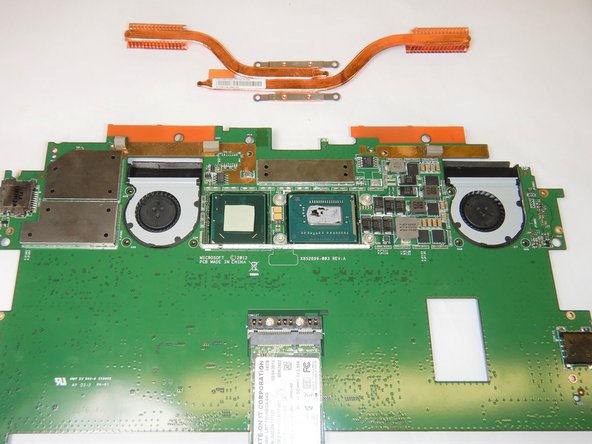
Не забудьте использовать перчатки или инструменты, потому что металл по краям острый.
На нижней стороне материнской платы найдите тепловой экран, который расположен между двумя вентиляторами в верхней части материнской платы.
Снимите тепловой экран с помощью подковырки, приподнимая его за края.
Выкрутите все четыре винта Torx T5, расположенные в каждом углу крепежной рамки радиатора.
Осторожно снимите радиаторы с материнской платы.
При повторной установке радиаторов обязательно очистите обе контактные поверхности изопропиловым спиртом и повторно нанесите термопасту.
Шаг 9 Вентилятор

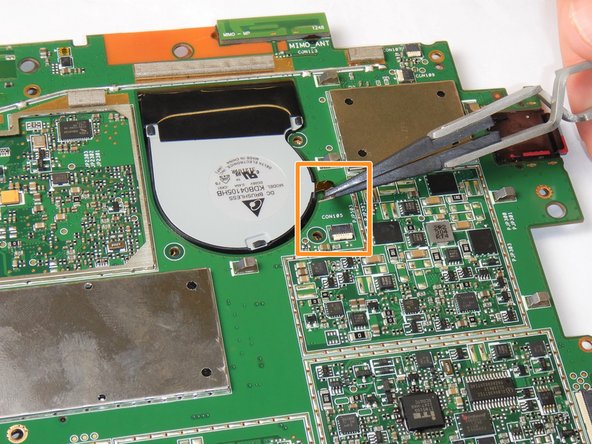

На верхней стороне материнской платы открутите три винта Torx T5, которыми каждый из двух вентиляторов крепится к материнской плате.
Извлеките ленточные кабели, соединяющие вентиляторы с материнской платой, из зажимов.
Ленточные кабели хрупкие и могут быть повреждены при чрезмерном усилии.
Извлеките вентиляторы через нижнюю часть материнской платы.
