
Введение
Вентиляторы на Cintiq могут сломаться или заклинить. Вентиляторы Cintiq должны работать правильно, чтобы предотвратить перегрев. В этом руководстве вы узнаете, как открыть устройство, чтобы снять вентиляторы для чистки или замены.
Шаг 1 Подставка

Отсоедините все кабели от портов USB, питания, дисплея или DVI-D, взяв шнур за разъем и потянув прямо из порта.
Отсоединение кабелей путем натягивания шнура или вытягивания под углом может привести к повреждению кабеля или разъема.
Шаг 2


Положите устройство экраном вниз на ровную поверхность.
Выкрутите восемь 10-миллиметровых винтов Phillips #2 (по четыре на каждой ножке подставки), поворачивая отвертку против часовой стрелки.
Шаг 3

Поднимите подставку вверх и в сторону от остальной части устройства, чтобы ножки отделились от монтажной платы.
Шаг 4 Задняя панель

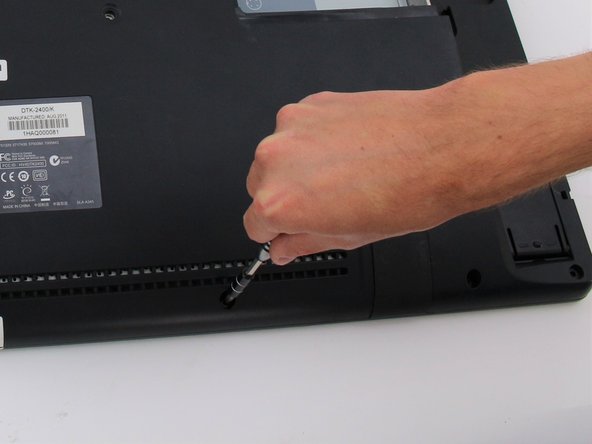
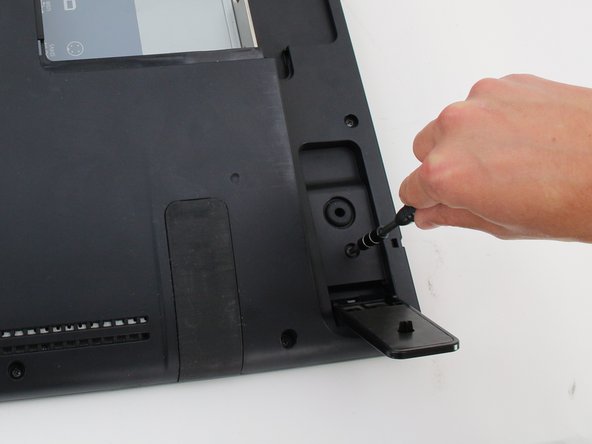
Выкрутите восемнадцать 10,2-миллиметровых винтов Phillips #1 по периметру задней панели, поворачивая отвертку против часовой стрелки.
Выкрутите один 11,9-миллиметровый винт Phillips #1 из центра задней панели.
Выкрутите два винта Phillips #1 диаметром 10,2 мм из-под откидных панелей в правом и левом нижних углах.
В комплект нашего устройства не входят защитные панели для портов USB, DVI-D и питания. Чтобы снять заднюю панель, необходимо сначала снять эти крышки, показанные зеленым цветом.
Шаг 5

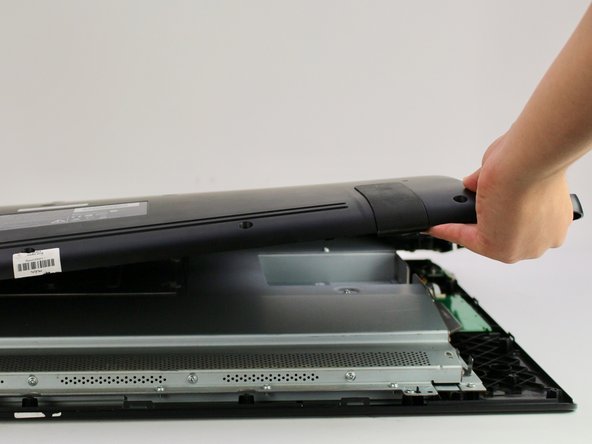
Приподнимите заднюю панель за уголок и вставьте в образовавшуюся щель пластиковый инструмент для открывания.
Поднимая инструмент, проведите им вдоль зазора по периметру устройства, чтобы открепить заднюю панель.
При открытии защелки на задней панели издадут громкий щелкающий звук.
Снимите панель, подняв ее вверх и отсоединив от устройства.
Шаг 6 Внутренняя металлическая пластина

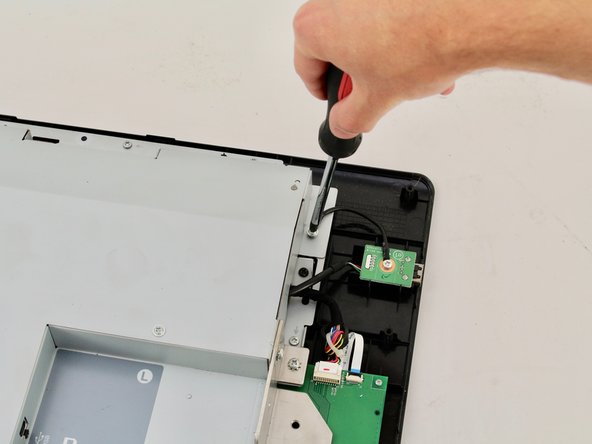

Отсоедините маленький черный провод, соединяющий заднюю металлическую панель с видеопортом USB, открутив один 8-миллиметровый винт Phillips #2 от задней металлической панели и повернув отвертку против часовой стрелки.
Шаг 7


Выкрутите два винта Phillips #2 диаметром 8 мм из металлической панели кнопок, поворачивая отвертку против часовой стрелки.
Снимите металлическую панель кнопок с задней металлической пластины.
Шаг 8

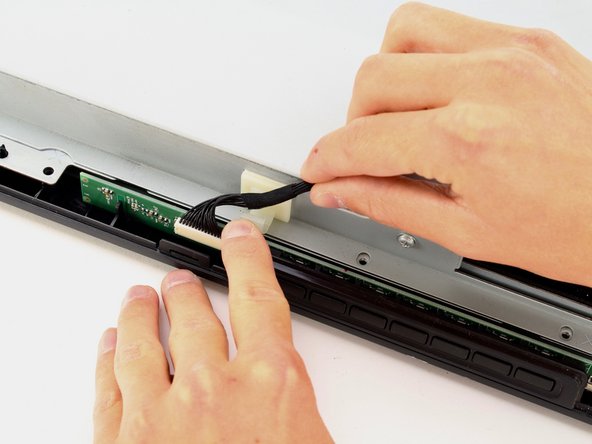
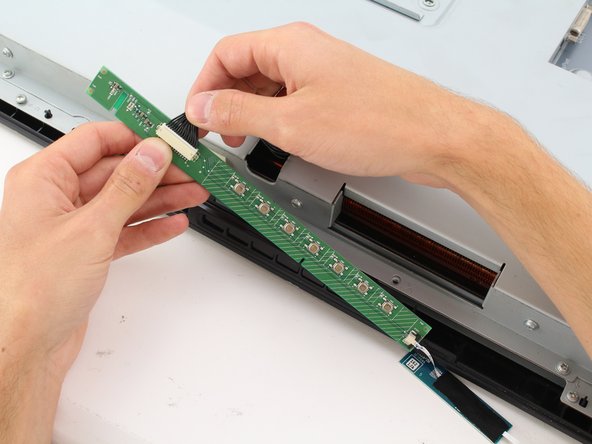
Извлеките провода кнопок из опорного зажима, надавив на него.
Отсоедините провода кнопок от платы кнопок, потянув провода кнопок в сторону от платы.
Установите плату кнопок обратно в устройство.
Шаг 9

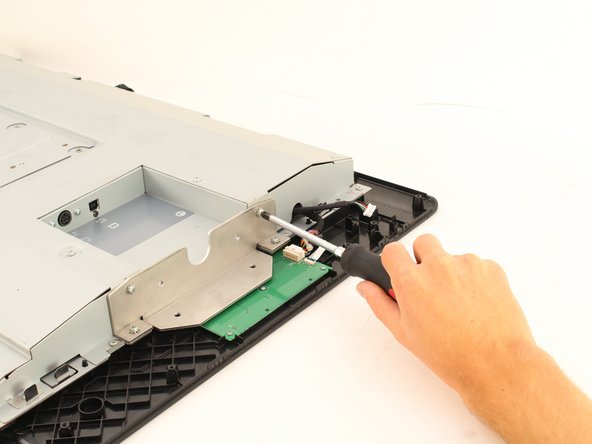
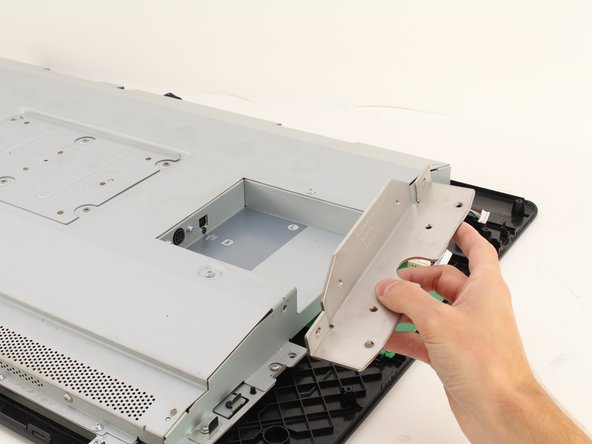
Выкрутите восемь (по четыре на каждой пластине) 10,2-миллиметровых винтов Phillips #2 со стопорными шайбами из металлических монтажных пластин, вращая отвертку против часовой стрелки.
Снимите две металлические монтажные пластины.
Шаг 10

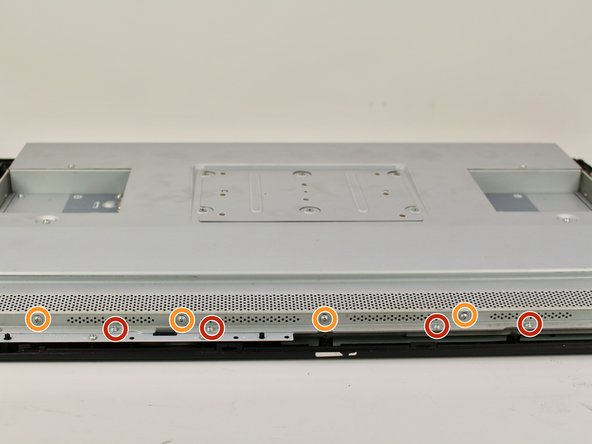
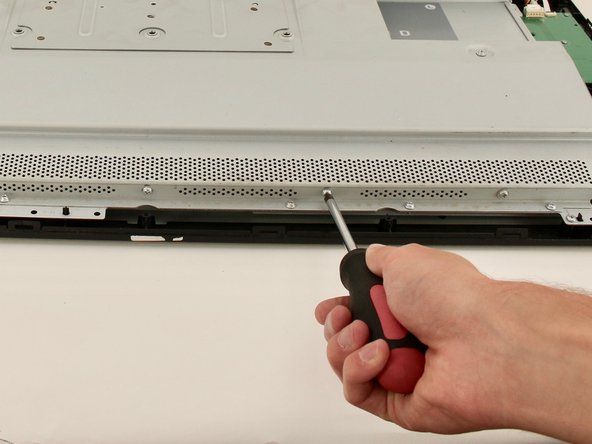
Выкрутите шестнадцать 8-мм винтов Phillips #2 с фланцами с горизонтальной стороны пластины, вращая отвертку против часовой стрелки.
Выкрутите десять 8-миллиметровых винтов Phillips #2 с фланцами с вертикальных сторон пластины, поворачивая отвертку против часовой стрелки.
Шаг 11

Снимите заднюю металлическую пластину, приподняв ее за один край, затем снимите пластину и отсоедините от устройства.
Шаг 12 Вентилятор

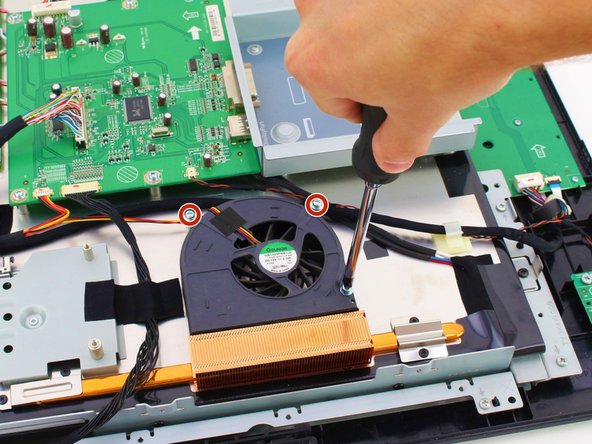
Выкрутите три винта Phillips #2 диаметром 8 мм, поворачивая отвертку против часовой стрелки.
Каждый винт имеет две шайбы, одну плоскую и одну разрезную. Шлицевая шайба находится между плоской шайбой и головкой винта.
Шаг 13

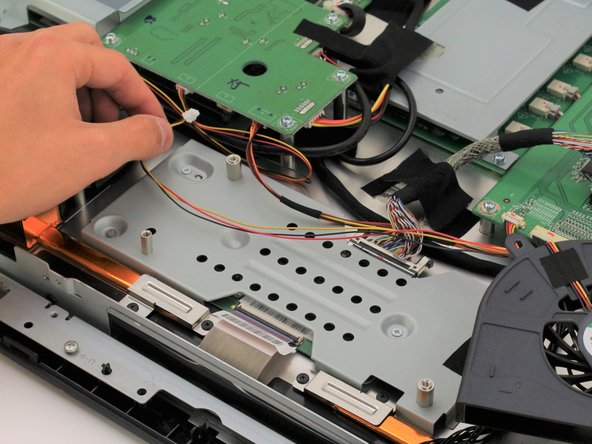
Отсоедините проводку вентилятора от материнской платы, аккуратно зажав ее рядом с разъемом и потянув наружу.
Обращайтесь с маленькими проводами осторожно, чтобы не пережать и не сломать их.
Распутайте проводку вентилятора, потянув ее в сторону вентилятора и под, над или вокруг других проводов.
Возможно, вам придется разорвать черную изоленту, удерживающую провода, чтобы освободить их.
Шаг 14

Снимите вентилятор, приподняв его и сняв с валов винтов.
