No Image

Замена вентилятора Toshiba Satellite L305D-S5950

СОДЕРЖАНИЕ
57 просмотров
17 декабря 2023

Введение

Для замены вентилятора в устройстве необходимо снять жесткий диск, клавиатуру, крышку системного блока и материнскую плату.

Жесткий диск необходимо снять, поскольку он подключен к материнской плате через отверстие в нижней части корпуса материнской платы.

Клавиатуру необходимо снять, так как кабель, соединяющий ее с материнской платой, мешает снятию верхней части корпуса материнской платы.

Шаг 1 Батарея

Toshiba Satellite L305D-S5950 Fan Replacement, Battery: step 1, image 1 of 1

Найдите два сдвижных фиксатора батареи на нижней стороне ноутбука.

Шаг 2

Toshiba Satellite L305D-S5950 Fan Replacement: step 2, image 1 of 2Toshiba Satellite L305D-S5950 Fan Replacement: step 2, image 2 of 2

Найдите правый фиксатор батареи и сдвиньте его вправо.

Шаг 3

Toshiba Satellite L305D-S5950 Fan Replacement: step 3, image 1 of 2Toshiba Satellite L305D-S5950 Fan Replacement: step 3, image 2 of 2

Удерживая левый замок батареи влево, поднимите батарею с помощью выступа, расположенного в верхней центральной части батареи.

Шаг 4

Toshiba Satellite L305D-S5950 Fan Replacement: step 4, image 1 of 1

Извлеките батарею из ноутбука.

Шаг 5 Жесткий диск

Toshiba Satellite L305D-S5950 Fan Replacement, Hard Disk Drive: step 5, image 1 of 2Toshiba Satellite L305D-S5950 Fan Replacement, Hard Disk Drive: step 5, image 2 of 2

Открутите винты настолько, чтобы снять верхнюю крышку.

Шаг 6

Toshiba Satellite L305D-S5950 Fan Replacement: step 6, image 1 of 1

Снимите крышку, приподняв правую сторону под углом, а затем снимите всю крышку.

Шаг 7

Toshiba Satellite L305D-S5950 Fan Replacement: step 7, image 1 of 2Toshiba Satellite L305D-S5950 Fan Replacement: step 7, image 2 of 2

Извлеките жесткий диск из разъема SATA, слегка потянув за ленточный кабель справа.

Шаг 8

Toshiba Satellite L305D-S5950 Fan Replacement: step 8, image 1 of 3Toshiba Satellite L305D-S5950 Fan Replacement: step 8, image 2 of 3Toshiba Satellite L305D-S5950 Fan Replacement: step 8, image 3 of 3

Чтобы отделить жесткий диск от подставки, открутите два винта.

Шаг 9 Оперативная память

Toshiba Satellite L305D-S5950 Fan Replacement, RAM: step 9, image 1 of 3Toshiba Satellite L305D-S5950 Fan Replacement, RAM: step 9, image 2 of 3Toshiba Satellite L305D-S5950 Fan Replacement, RAM: step 9, image 3 of 3

Открутите крышку оперативной памяти и поверните ее вверх, чтобы снять. Винт не должен полностью выходить из крышки.

Шаг 10

Toshiba Satellite L305D-S5950 Fan Replacement: step 10, image 1 of 2Toshiba Satellite L305D-S5950 Fan Replacement: step 10, image 2 of 2

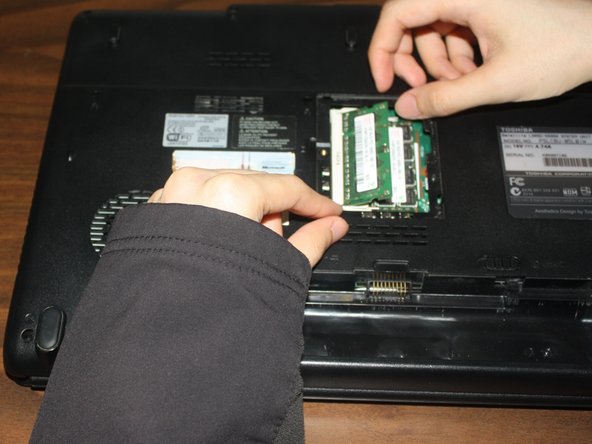
Нажмите на маленькие рычажки по бокам модуля оперативной памяти, чтобы отвести их друг от друга. Модуль оперативной памяти должен автоматически повернуться вверх.

Шаг 11

Toshiba Satellite L305D-S5950 Fan Replacement: step 11, image 1 of 2Toshiba Satellite L305D-S5950 Fan Replacement: step 11, image 2 of 2

Извлеките модуль оперативной памяти, потянув его на себя под тем углом, на который он был повернут.

Шаг 12

Toshiba Satellite L305D-S5950 Fan Replacement: step 12, image 1 of 3Toshiba Satellite L305D-S5950 Fan Replacement: step 12, image 2 of 3Toshiba Satellite L305D-S5950 Fan Replacement: step 12, image 3 of 3

Если вы хотите заменить второй модуль оперативной памяти, выполните шаги 2 и 3.

Шаг 13 Клавиатура

Toshiba Satellite L305D-S5950 Fan Replacement, Keyboard: step 13, image 1 of 2Toshiba Satellite L305D-S5950 Fan Replacement, Keyboard: step 13, image 2 of 2

Найдите пластиковую полоску в верхней части клавиатуры.

Подцепите пластиковую полоску инструментом для поддевания.

Руками вытащите оставшуюся часть пластиковой планки.

Шаг 14

Toshiba Satellite L305D-S5950 Fan Replacement: step 14, image 1 of 1

С помощью крестообразной отвертки № 0 открутите два винта диаметром 3,75 мм, удерживающих клавиатуру на месте.

Шаг 15

Toshiba Satellite L305D-S5950 Fan Replacement: step 15, image 1 of 3Toshiba Satellite L305D-S5950 Fan Replacement: step 15, image 2 of 3Toshiba Satellite L305D-S5950 Fan Replacement: step 15, image 3 of 3

Поднимите верхнюю часть клавиатуры, чтобы снять ее.

Под клавиатурой находится ленточный кабель, соединяющий клавиатуру с ноутбуком. Не стоит просто быстро вытаскивать клавиатуру.

Разблокируйте ленточный кабель, нажав на фиксаторы, расположенные по обеим сторонам ленточного кабеля.

Отсоедините ленточный кабель от ноутбука.

Шаг 16

Toshiba Satellite L305D-S5950 Fan Replacement: step 16, image 1 of 1

Полностью извлеките клавиатуру из ноутбука.

Шаг 17 Крышка материнской платы

Toshiba Satellite L305D-S5950 Fan Replacement, Motherboard Cover: step 17, image 1 of 2Toshiba Satellite L305D-S5950 Fan Replacement, Motherboard Cover: step 17, image 2 of 2

Выкрутите все винты диаметром 6,75 мм из нижней части ноутбука. Три винта под батареей имеют размер 3,75 мм.

Выкрутите все винты 5,25 мм из верхней части ноутбука.

Шаг 18

Toshiba Satellite L305D-S5950 Fan Replacement: step 18, image 1 of 3Toshiba Satellite L305D-S5950 Fan Replacement: step 18, image 2 of 3Toshiba Satellite L305D-S5950 Fan Replacement: step 18, image 3 of 3

Отсоедините провода, выделенные красными квадратами.

Используя инструмент для поддевания и свои руки, снимите крышку материнской платы.

Шаг 19 Материнская плата

Toshiba Satellite L305D-S5950 Fan Replacement, Motherboard: step 19, image 1 of 1

Открутите все винты, отмеченные красными кружками (два нижних винта 10,75 мм и верхний винт 5 мм).

Отсоедините все провода, обозначенные оранжевыми квадратами.

На некоторых проводах может быть фиксатор, который нужно вытащить, прежде чем отсоединять провод.

Шаг 20

Toshiba Satellite L305D-S5950 Fan Replacement: step 20, image 1 of 1

На этом этапе материнская плата может быть полностью извлечена из ноутбука.

Шаг 21 Вентилятор

Toshiba Satellite L305D-S5950 Fan Replacement, Fan: step 21, image 1 of 1

Пальцами отсоедините кабель питания вентилятора от материнской платы.

Шаг 22

Toshiba Satellite L305D-S5950 Fan Replacement: step 22, image 1 of 2Toshiba Satellite L305D-S5950 Fan Replacement: step 22, image 2 of 2

Пальцами отсоедините вентилятор от радиатора.

Комментировать
57 просмотров
Комментариев нет, будьте первым кто его оставит

Это интересно
No Image Гайды
0 комментариев
No Image Гайды
0 комментариев
No Image Гайды
0 комментариев