
Введение
В этом руководстве вентилятор снимается для исследования или замены. Пошаговые инструкции не оставляют никаких сомнений в том, какие компоненты необходимо извлечь в определенном порядке.
Шаг 1 Батарея

Найдите два сдвижных замка, показанных на фото.
Сдвиньте правый замок (обозначенный «1») вправо. Он останется в разблокированном положении.
Сдвиньте левый замок (обозначен «2») влево и удерживайте его на месте.
Шаг 2

Удерживая левый замок, поместите палец в углубление рядом с батареей и извлеките батарею.
Шаг 3 Крышка динамика


Отверткой Phillips 00 выкрутите четыре винта, указанные на фотографиях. Слева направо: 6 мм головка с кнопкой, 3 мм плоская головка, 6 мм головка с кнопкой, 6 мм головка с кнопкой.
Шаг 4

Руками возьмитесь за крышку динамика с ближайшего к экрану края.
Подденьте крышку динамика и поднимите ее вверх.
Шаг 5

Снимите крышку динамика. После снятия крышки динамика ваш ноутбук будет выглядеть как на этой фотографии.
Шаг 6 Клавиатура

Выкрутите два винта с плоской головкой 4 мм, показанные на фото.
Шаг 7

Слегка приподнимите и потяните клавиатуру вперед, к экрану, пока выступы не выйдут из корпуса.
Когда все выступы освободятся, медленно поднимите нижнюю часть клавиатуры, держа ее верхнюю часть под углом вниз. Продолжайте осторожно поворачивать клавиатуру, пока не получите доступ к ленточному кабелю, который по-прежнему соединяет ее с компьютером.
Шаг 8

Чтобы освободить клавиатуру, необходимо отсоединить ленточный кабель.
С помощью пластиковой лопатки или кончика отвертки осторожно надавите вверх на два черных язычка, фиксирующих соединение.
Когда черная пластиковая полоска, проходящая по кабелю, отсоединится, вы сможете медленно и осторожно вытащить ленточный кабель.
Теперь вы можете поднять и снять клавиатуру.
Шаг 9 Монитор


Найдите серый провод справа.
Отсоедините белый конец, аккуратно потянув каждый разъем от другого.
Шаг 10


Слева найдите черный и белый провода с золотыми наконечниками на концах.
Потяните за провода вверх, чтобы отсоединить их.
Шаг 11


Найдите толстый шнур цвета загара слева.
Сдвиньте шнур, как показано на рисунке, чтобы отсоединить его.
Шаг 12


Справа найдите толстый черный провод с белым прямоугольным концом.
Потяните за него вверх, чтобы отсоединить.
Шаг 13


Выкрутите четыре винта с головкой с кнопкой 8 мм, расположенные в правом (2) и левом (2) верхних углах передней крышки. Используйте крестообразную отвертку 00.
Шаг 14

Когда все провода будут отсоединены, а винты удалены, потяните монитор вверх, чтобы снять его.
Шаг 15 Передняя крышка

Найдите винты, которые показаны на изображении.
Отверткой Phillips 00 выкрутите четырнадцать 6-миллиметровых винтов с кнопочной головкой.
Шаг 16

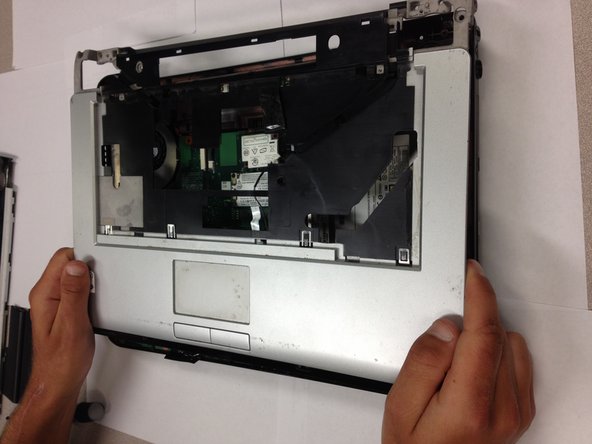
Поднимите переднюю крышку, чтобы снять ее.
Шаг 17 Вентилятор

Найдите винт с плоской головкой 6 мм в правом верхнем углу нижней части ноутбука.
Выкрутите этот винт с помощью отвертки Phillips 00.
Шаг 18


Найдите и извлеките белый разъем шириной 0,75 дюйма.
Шаг 19


Найдите и удалите белый разъем меньшего размера (крайний справа) и скотч, который его удерживает.
Шаг 20


Удалите все ленты, которые еще закрывают вентилятор.
Снимите вентилятор.
