
Введение
Это простое и понятное руководство по замене вентилятора поможет вам, если ваш вентилятор издает неприятный шум или перегревается.
Шаг 1 Батарея

Убедитесь, что ваше устройство выключено и отключено от сети, чтобы избежать поражения электрическим током.
Положите устройство вверх дном, чтобы нижняя панель была обращена вверх.
Ориентируйте устройство так, чтобы батарея находилась от вас, как показано на рисунке
Шаг 2


Разблокируйте батарею, сдвинув переключатель блокировки вправо.
Найдите защелку. Сдвиньте защелку влево, чтобы извлечь батарею из ноутбука.
Не забудьте приподнять батарею, когда будете сдвигать защелку влево.
Шаг 3


Извлеките батарею из ноутбука.
Шаг 4 Разъем для наушников


Положите ноутбук вверх дном так, чтобы нижняя панель была обращена вверх.
Найдите винт, который удерживает небольшую панель, закрывающую крышку ноутбука. Эта панель должна находиться в центре ноутбука.
Открутите винт и снимите панель.
Шаг 5

Прежде чем отойти от места, где находится оперативная память, обязательно отсоедините провод с надписью To MB. Если вы не отсоедините его, задняя панель, которую вы пытаетесь снять, не отсоединится.
Шаг 6
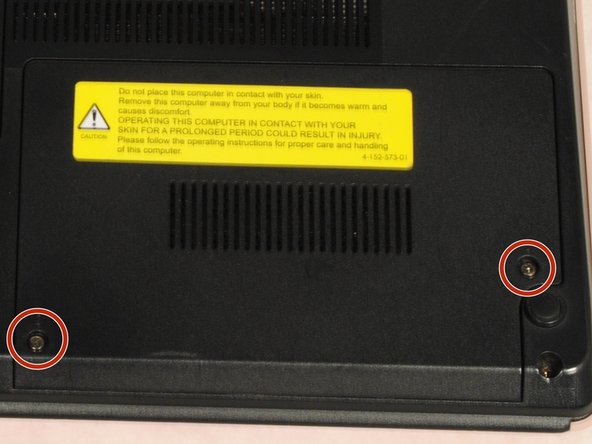
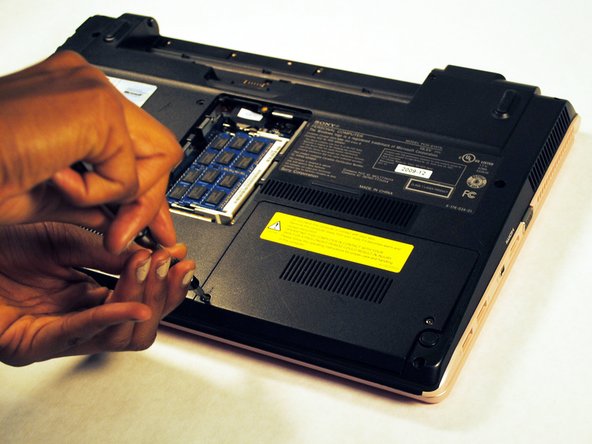
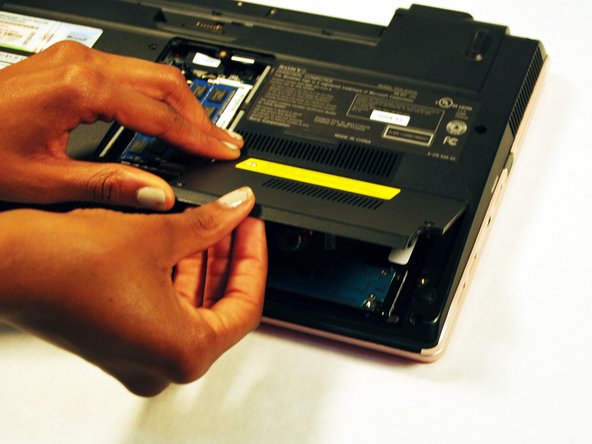
Затем найдите панель, закрывающую жесткий диск вашего ноутбука. Эта панель должна находиться в нижней правой части ноутбука.
Открутите крышку жесткого диска.
Снимите крышку жесткого диска.
Шаг 7

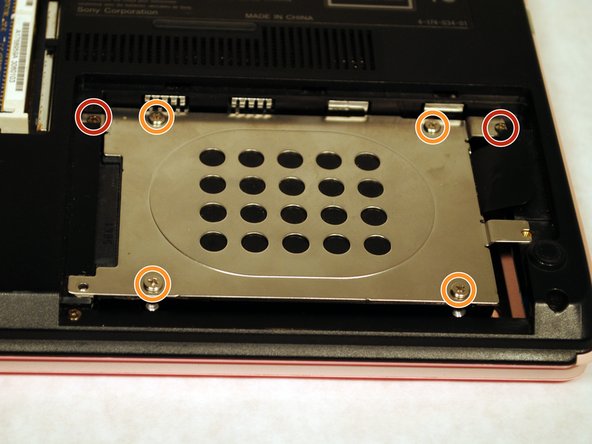
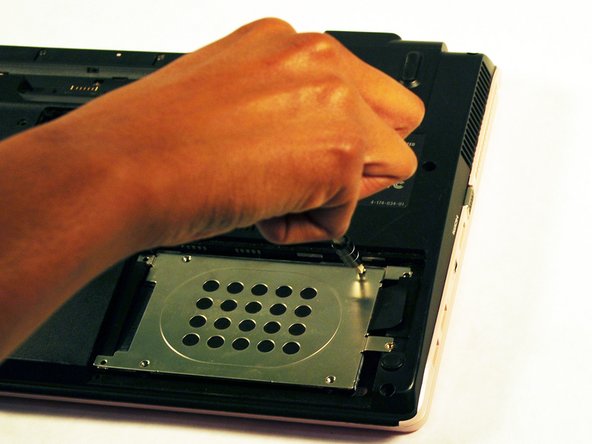
Открутите винты.
Открутите винты и снимите панель.
Шаг 8

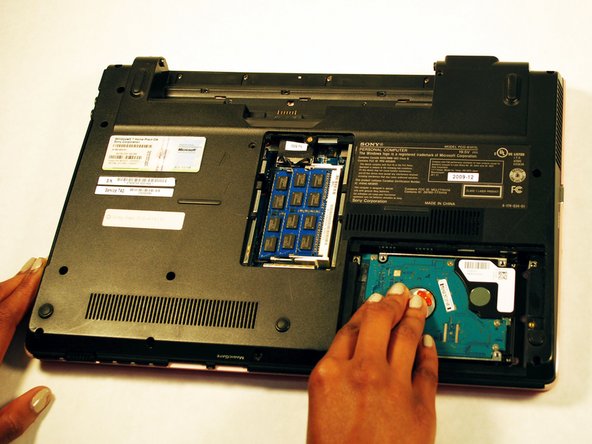
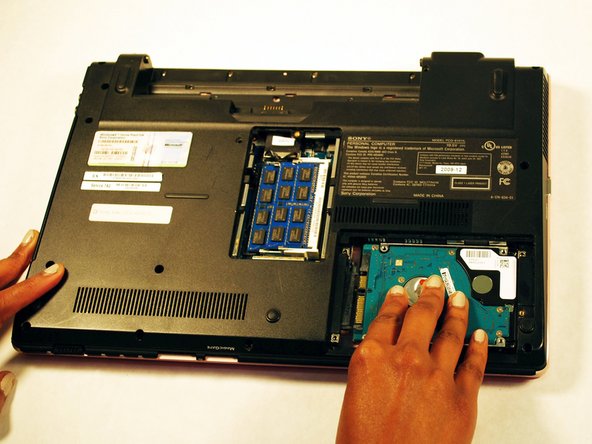
Извлеките жесткий диск, слегка надавив на него и сдвинув вправо.
Не забудьте выделить чистое рабочее место для размещения деталей, которые вы снимаете с ноутбука. Будет неловко, если вы забудете собрать деталь или оставите пару винтов.
Шаг 9

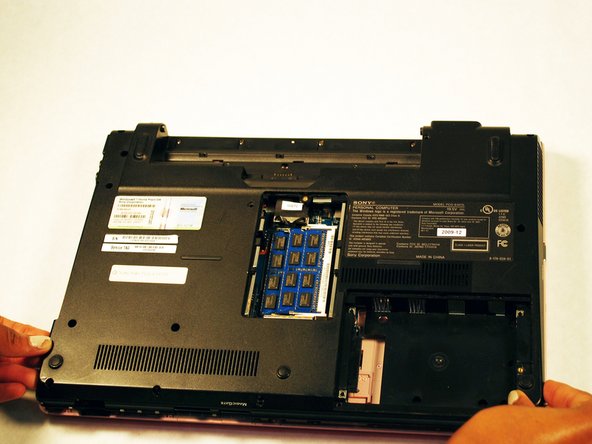
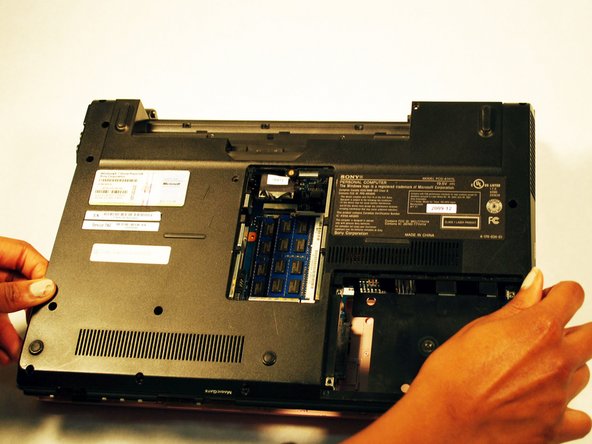
Открутите винты, удерживающие оставшуюся часть внешней панели.
Аккуратно поднимите панель вверх, чтобы снять ее, когда все винты будут откручены.
Шаг 10

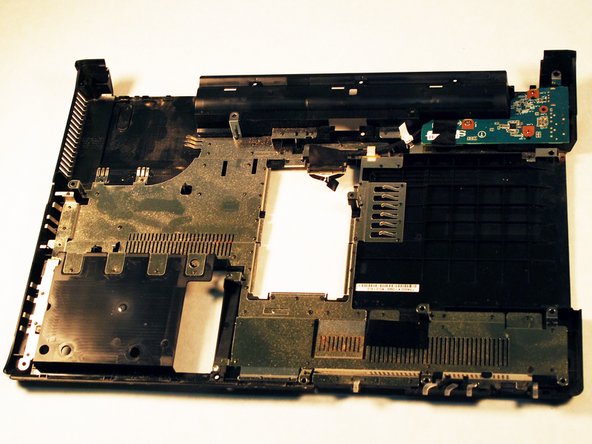
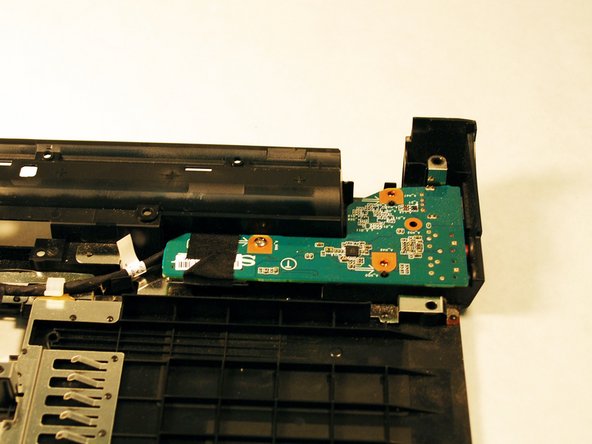
После того как задняя панель будет снята, отложите ноутбук в сторону и положите перед собой только что снятую панель.
Найдите разъем для наушников, который находится в правом верхнем углу панели. Плата разъема для наушников ярко-зеленого цвета, вы не сможете ее пропустить.
Шаг 11

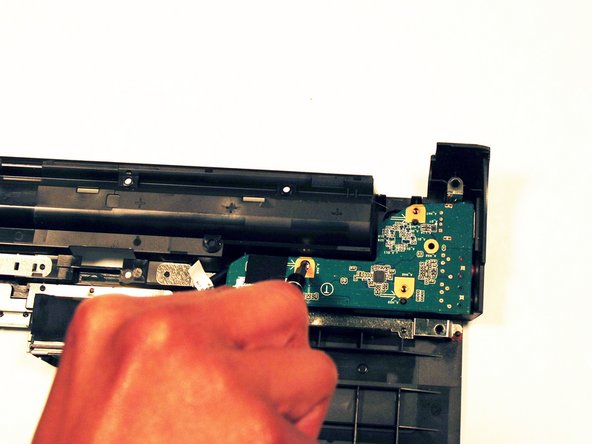
Открутите винты, удерживающие плату разъема для наушников.
Шаг 12

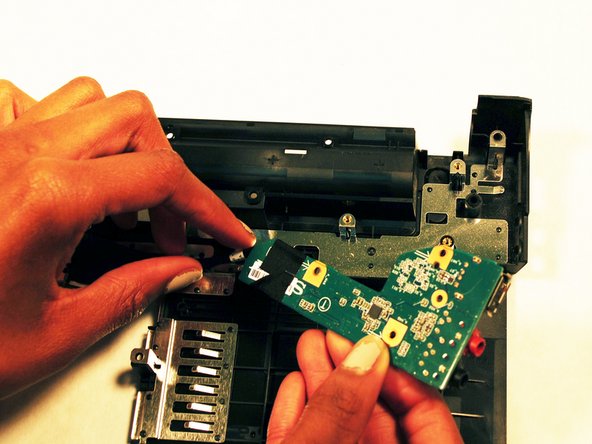
Аккуратно потяните плату, чтобы извлечь ее.
Шаг 13 Вентилятор

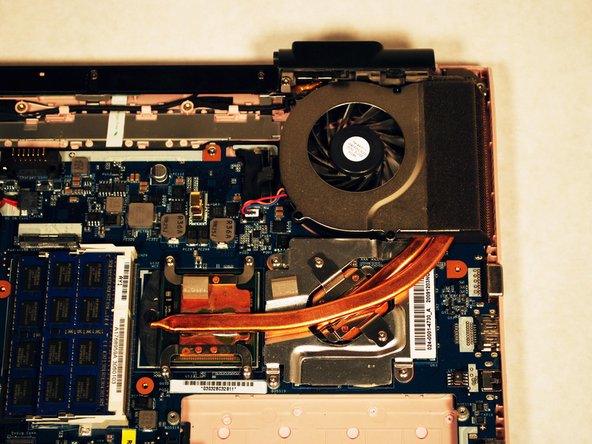
Найдите вентилятор в правом верхнем углу ноутбука.
Шаг 14

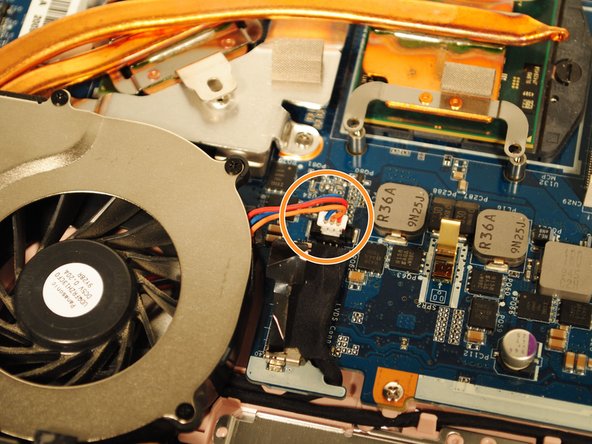
Открутите винты.
Отсоедините провода, соединяющие вентилятор и материнскую плату.
Шаг 15

Аккуратно подденьте вентилятор, чтобы снять его.
