
Введение
Вентилятор компьютера — один из самых важных компонентов. Он обеспечивает охлаждение процессора. Перегрев компьютера может привести к расплавлению материнской платы, поэтому вентилятор играет важную профилактическую роль. Чрезмерный шум — симптом неисправного вентилятора. Перед покупкой нового вентилятора обязательно проверьте его на совместимость.
Шаг 1 Батарея

Расположите ноутбук экраном вниз, как показано на рисунке.
В этом положении корпус батареи будет расположен с правой стороны.
Шаг 2

Поднимите панель вверх, а затем наружу, чтобы получить доступ к батарее.
Шаг 3

С помощью выемок вытащите старую батарею.
Шаг 4

Теперь батарея извлечена, и можно переходить к извлечению других компонентов.
Шаг 5 Клавиатура

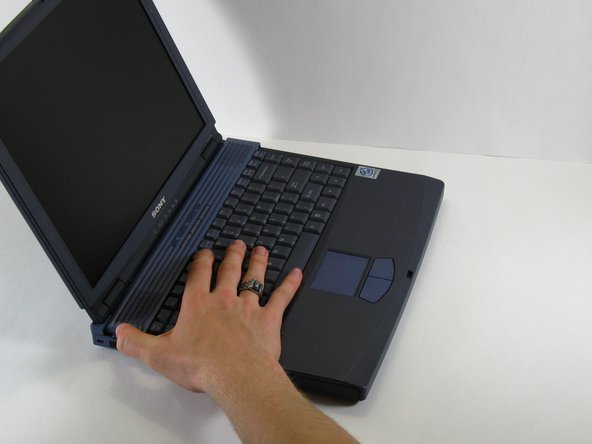
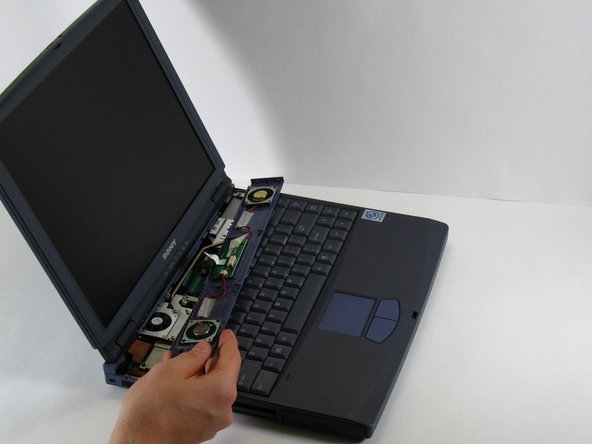
На левой стороне ноутбука рядом с ИК-приемником (Infared remote) находятся два винта (см. изображение). Открутите их с помощью крестовой отвертки №00.
Сдвиньте панель динамиков влево, затем аккуратно переверните ее на клавиатуру.
Не отрывайте панель динамиков от компьютера — она все еще подключена!
Шаг 6

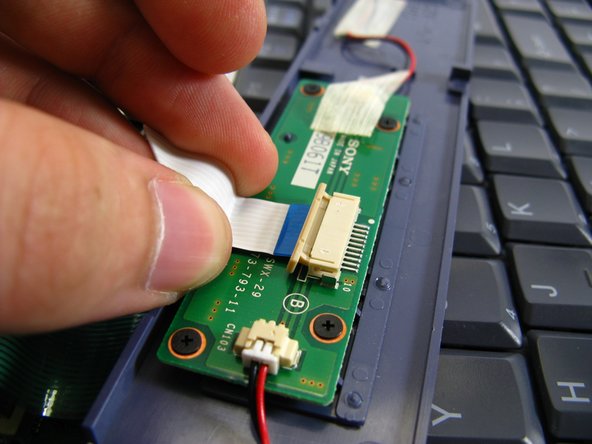
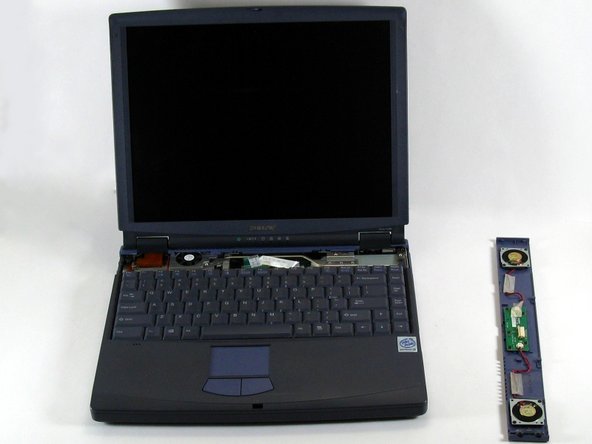
На внутренней стороне панели динамика подденьте бежевый язычок в направлении ленты. Он должен сдвинуться лишь на небольшое расстояние.
Извлеките ленту, осторожно потянув за нее, сопротивление должно быть минимальным или отсутствовать.
Теперь панель динамика можно отложить в сторону.
Шаг 7

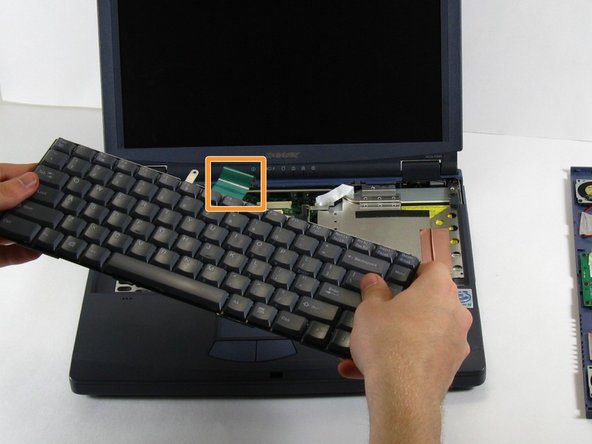
Выкрутите металлический винт, который находится на красном круге.
Потяните за зеленую полоску, и клавиатура должна легко освободиться.
Шаг 8 Дисплей

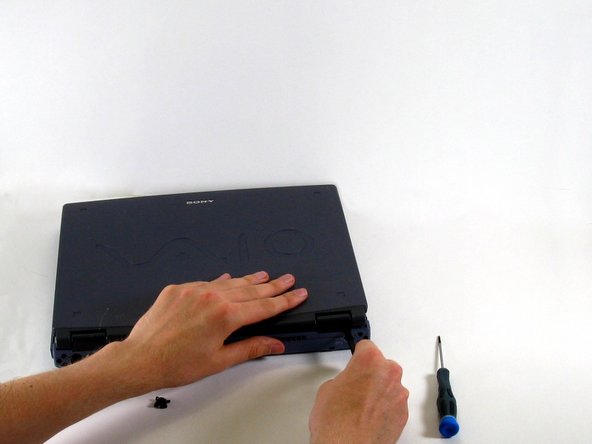
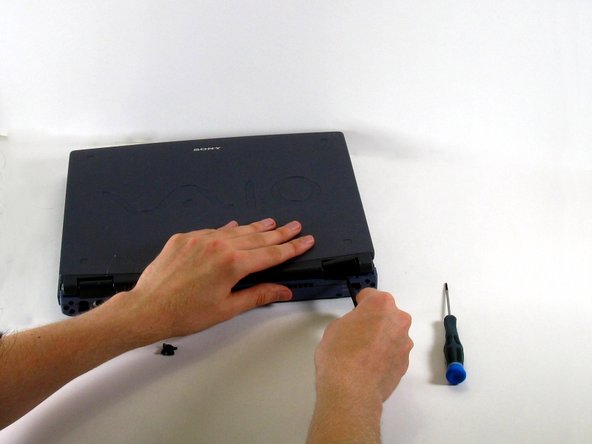
Открутите шесть винтов вдоль петель (по три с каждой стороны).
Подденьте крышки петель пассатижами, пока они не поднимутся, и снимите их.
Шаг 9
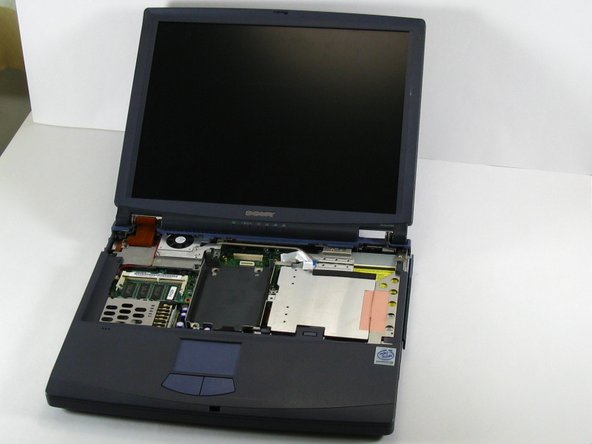
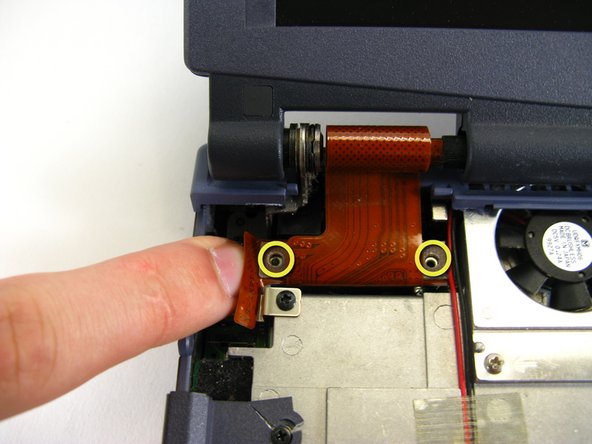
Повернув компьютер лицом к себе, осторожно откройте его крышку, чтобы она выглядела следующим образом.
Поскольку вы откручиваете винты с шарнира, будьте особенно осторожны, чтобы не повредить шарнир или экран при открытии ноутбука. Открывайте его медленно и следите за тем, чтобы дисплей не выпал.
Открутите два винта, удерживающие ленточный кабель на месте (на фото без винтов).
Шаг 10

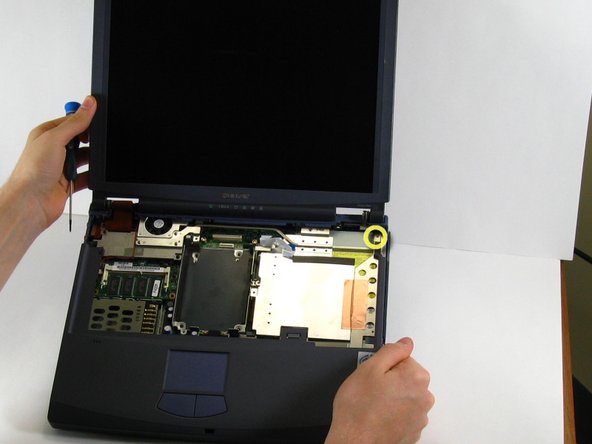
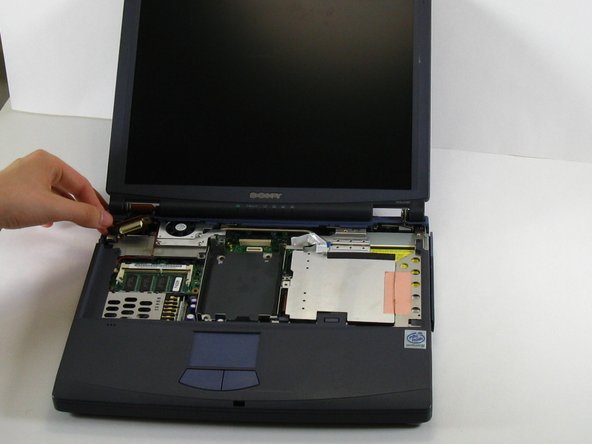
Выкрутите черный винт с помощью крестовой отвертки.
Выкрутите винт в правом верхнем углу, держась за правую нижнюю часть дисплея компьютера.
Осторожно подденьте ленту из разъема и поднимите ее вверх.
Шаг 11

Выкрутите винт в левом верхнем углу, который соединяет рамку дисплея с ноутбуком.
Шаг 12

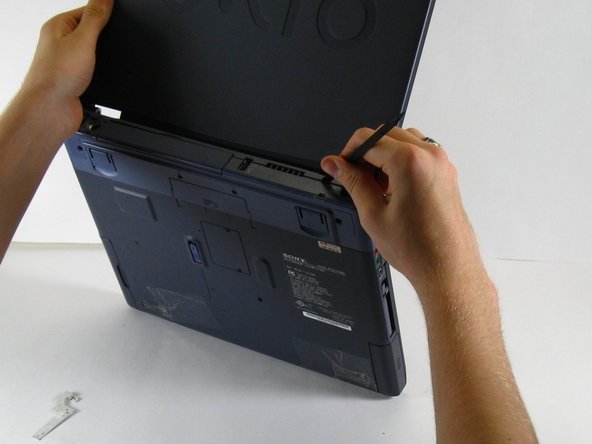
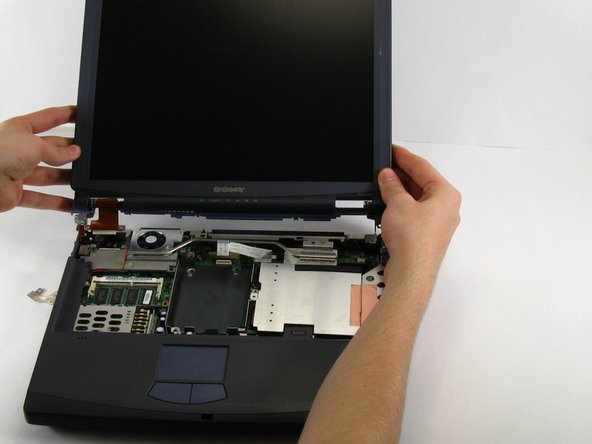
Наклоните дисплей назад. Возьмите дисплей за основание, чтобы уменьшить крутящий момент.
С помощью пробки подденьте верхнюю часть задней панели, нажимая на выступы, расположенные по всей ее длине.
Этот шаг особенно сложен при сборке, так как пластик должен быть идеально выровнен, иначе он не защелкнется. Если он не защелкнется, экран не будет установлен должным образом.
Осторожно извлеките дисплей из корпуса.
Шаг 13 Веер

Открутите два серебристых винта с помощью отвертки с головкой Philips #00.
Шаг 14

Открутите три черных винта с помощью отвертки с головкой Philips №00.
Шаг 15

Осторожно вытащите вентилятор.
Теперь вы можете почистить или заменить вентилятор.
