
Введение
В этом руководстве по ремонту показано, как заменить и очистить вентилятор.
Шаг 1 Батарея


Переверните ноутбук так, чтобы его верхняя часть лежала на ровной поверхности.
Если вы смотрите на нижнюю часть ноутбука, батарея расположена на передней правой стороне ноутбука, противоположной стороне от дисковода для гибких дисков.
Шаг 2


Как показано стрелкой, сдвиньте пластиковую крышку вверх, а затем потяните ее на себя и вниз.
Теперь вы сможете вытащить батарею.
Шаг 3 Клавиатура

Выкрутите четыре 16-миллиметровых винта, расположенных по краям ноутбука, используя отвертку Phillips #0.
Шаг 4


Отверткой Phillips #0 открутите 4-миллиметровый винт на правой задней стороне ноутбука рядом с аудиопортами.
Это позволит освободить решетку динамика.
Шаг 5

Переверните компьютер так, чтобы клавиатура была обращена вверх.
Шаг 6


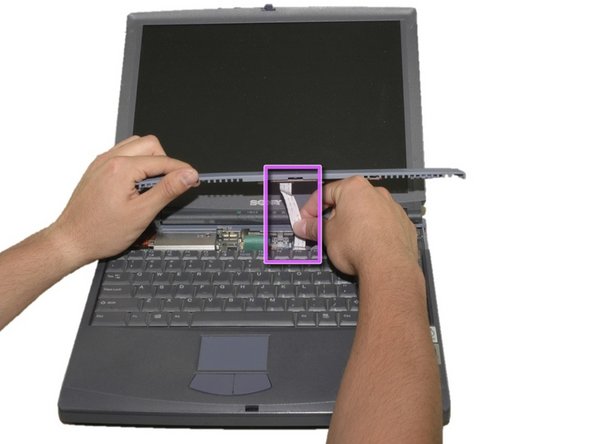
Сдвиньте синюю решетку динамика (расположенную над клавиатурой) вправо и аккуратно потяните вверх. Решетка все еще будет соединена белой электрической полоской.
Осторожно потяните белую электрическую полоску. Этим вы снимите решетку динамика.
Шаг 7


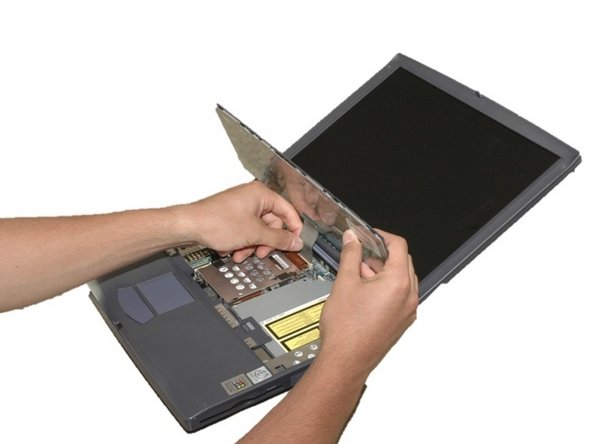
Выкрутите 4-миллиметровый винт в центре с помощью крестовой отвертки.
Осторожно и медленно потяните зеленую полоску прямо вверх (в сторону от ноутбука), чтобы отсоединить ее. Следите за тем, чтобы не тянуть слишком сильно во избежание поломки.
Теперь клавиатуру можно снять.
Шаг 8 Вентилятор

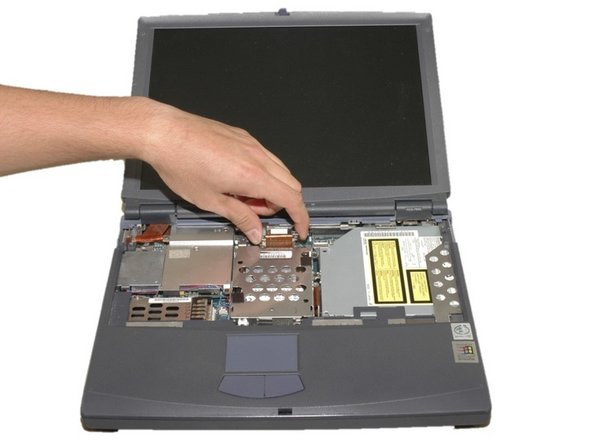
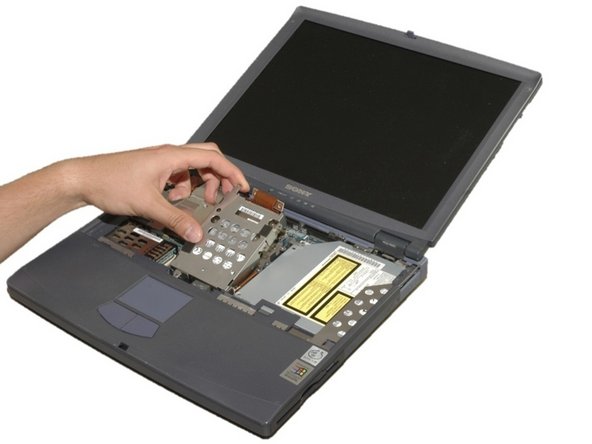
Выкрутите четыре 4-миллиметровых крестообразных винта вокруг жесткого диска.
ВНИМАНИЕ: DVD-привод теперь также свободен.
Осторожно выньте корпус жесткого диска.
Осторожно отсоедините медную полоску, чтобы вытащить жесткий диск.
Шаг 9

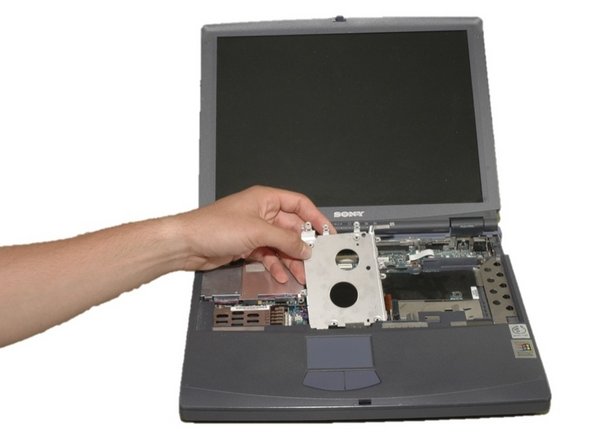
Вынув жесткий диск, открутите четыре 6-миллиметровых винта Phillips латунного цвета под обоймой жесткого диска.
Это позволит снять кронштейн крепления жесткого диска.
Шаг 10

Выкрутите три 6-миллиметровых винта Phillips латунного цвета, которые удерживают кожух вентилятора на месте.
Шаг 11

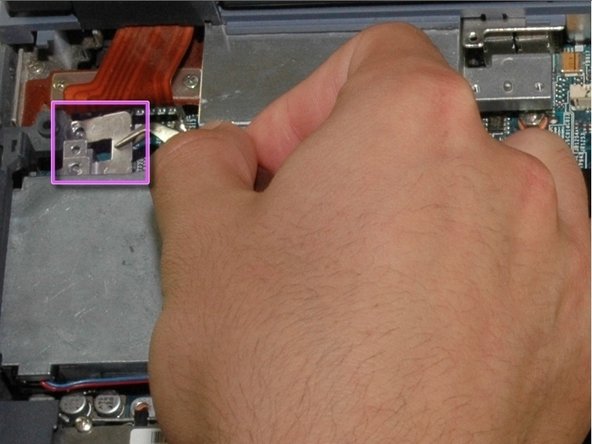
Выкрутите два черных винта Phillips диаметром 4 мм, показанных здесь.
Выкрутите серебристый винт Phillips диаметром 18 мм, показанный здесь.
Теперь снимите серебристый выступ.
Шаг 12

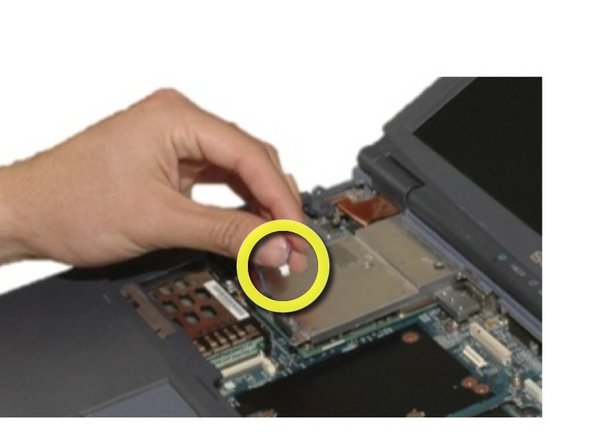
Отсоедините синий и красный шнуры питания вентилятора.
Шаг 13

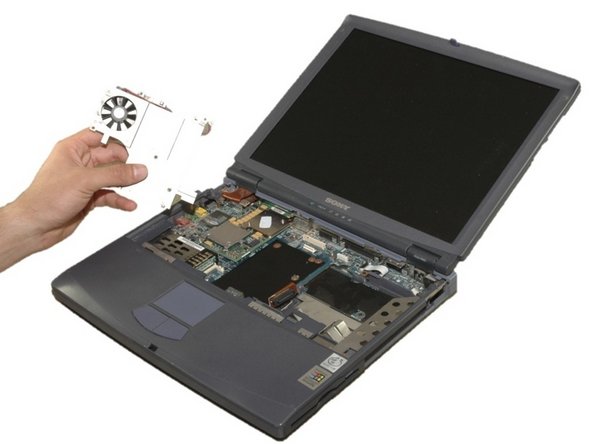
Осторожно потяните вверх и наружу металлический радиатор и кронштейн вентилятора.
Теперь вентилятор можно почистить или заменить.
