No Image

Замена вентилятора сетевого коммутатора серии Cisco Catalyst 2960-S

СОДЕРЖАНИЕ
113 просмотров
17 декабря 2023

Шаг 1 Подготовьте инструменты

Cisco Catalyst 2960-S Series Network Switch Fan Replacement, Prepare Tools: step 1, image 1 of 1

Вам понадобятся:

Крестообразная бита (размер PH2)

Бита с плоской головкой (размер 6)

Торцевая бита (размер 1/4)

Мультибитная отвертка

Шаг 2. Снимите кронштейны и болты с левой и правой сторон шасси

Cisco Catalyst 2960-S Series Network Switch Fan Replacement, Remove Brackets and Bolts from Left and Right sides of chassis: step 2, image 1 of 2Cisco Catalyst 2960-S Series Network Switch Fan Replacement, Remove Brackets and Bolts from Left and Right sides of chassis: step 2, image 2 of 2

Используя крестообразную биту, снимите оба кронштейна (если они есть) и болты, установленные на левой и правой сторонах коммутатора.

Шаг 3 Снимите стековый модуль или пустую крышку

Cisco Catalyst 2960-S Series Network Switch Fan Replacement, Remove Stack Module or Blank Cover: step 3, image 1 of 3Cisco Catalyst 2960-S Series Network Switch Fan Replacement, Remove Stack Module or Blank Cover: step 3, image 2 of 3Cisco Catalyst 2960-S Series Network Switch Fan Replacement, Remove Stack Module or Blank Cover: step 3, image 3 of 3

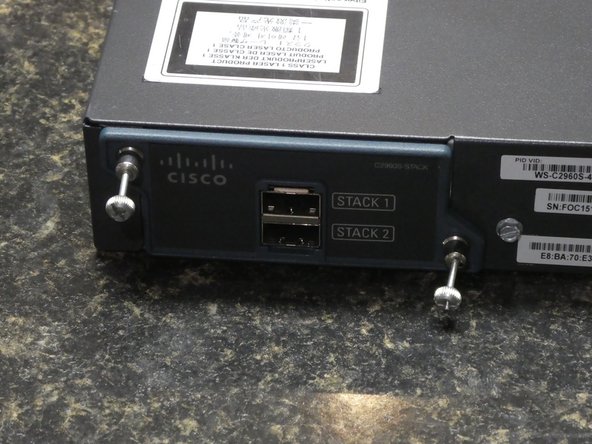
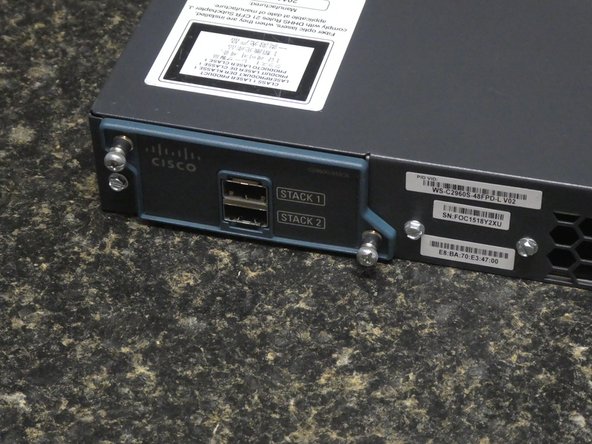
На задней панели вашего коммутатора находится либо модуль стекирования, либо пустая крышка.

Ослабьте два винта с накатанной головкой (если они затянуты, воспользуйтесь отверткой с крестообразной насадкой).

Используя оба ослабленных винта, аккуратно, но уверенно вытащите модуль из его гнезда.

Шаг 4 Открутите пять оставшихся винтов шасси на задней панели

Cisco Catalyst 2960-S Series Network Switch Fan Replacement, Remove the Five remaining Chassis Screws at the rear: step 4, image 1 of 2Cisco Catalyst 2960-S Series Network Switch Fan Replacement, Remove the Five remaining Chassis Screws at the rear: step 4, image 2 of 2

Используя биту с плоской головкой, открутите пять винтов шасси.

Два из них находятся на обоих концах, один рядом с гнездом питания постоянного тока, а два — между слотом для стека и вытяжным вентилятором.

Шаг 5 Сдвиньте крышку назад и снимите с шасси

Cisco Catalyst 2960-S Series Network Switch Fan Replacement, Slide Cover back and lift away from the Chassis: step 5, image 1 of 2Cisco Catalyst 2960-S Series Network Switch Fan Replacement, Slide Cover back and lift away from the Chassis: step 5, image 2 of 2

После откручивания всех винтов верхняя крышка должна свободно сдвинуться назад, после чего ее можно поднять и отделить от остальной части шасси, открыв доступ к внутреннему оборудованию коммутатора.

Шаг 6 Осмотрите вентилятор и обратите внимание на расположенные рядом кабели питания

Cisco Catalyst 2960-S Series Network Switch Fan Replacement, Inspect fan and note nearby power supply cables: step 6, image 1 of 2Cisco Catalyst 2960-S Series Network Switch Fan Replacement, Inspect fan and note nearby power supply cables: step 6, image 2 of 2

Вентилятор в сборе подключается к материнской плате с помощью кабеля с четырьмя проводами.

Ознакомьтесь с кабелями, окружающими блок вентилятора. Их не следует сильно перемещать во время следующих шагов, а также вмешиваться в их работу.

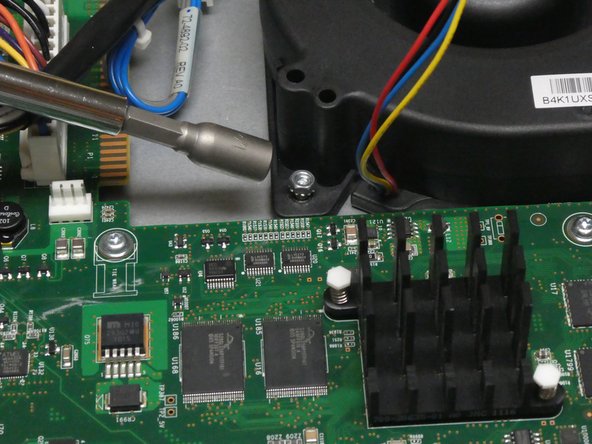
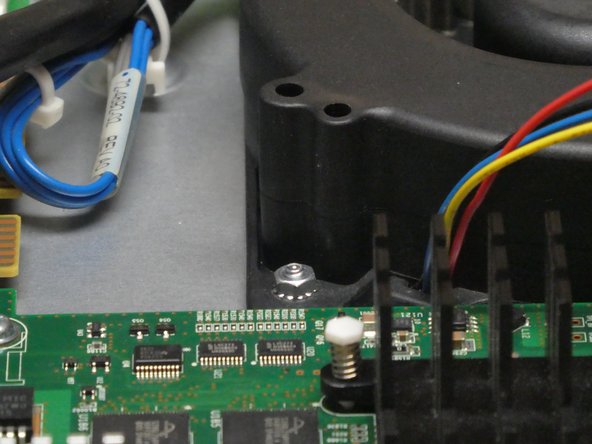
Обратите внимание на две гайки, крепящие блок вентилятора к шасси сверху.

Шаг 7 Открутите гайки и снимите блок вентилятора

Cisco Catalyst 2960-S Series Network Switch Fan Replacement, Unscrew nuts and remove Fan Assembly: step 7, image 1 of 3Cisco Catalyst 2960-S Series Network Switch Fan Replacement, Unscrew nuts and remove Fan Assembly: step 7, image 2 of 3Cisco Catalyst 2960-S Series Network Switch Fan Replacement, Unscrew nuts and remove Fan Assembly: step 7, image 3 of 3

Используя торцевое сверло 1/4, открутите две гайки, крепящие блок вентилятора.

Следите за тем, чтобы гайка, расположенная ближе всего к блоку питания, не была сбита вблизи внутренних компонентов блока питания.

Шаг 8. Отсоедините кабель вентилятора

Cisco Catalyst 2960-S Series Network Switch Fan Replacement, Remove the Fan Cable: step 8, image 1 of 3Cisco Catalyst 2960-S Series Network Switch Fan Replacement, Remove the Fan Cable: step 8, image 2 of 3Cisco Catalyst 2960-S Series Network Switch Fan Replacement, Remove the Fan Cable: step 8, image 3 of 3

Провисание кабеля вентилятора может быть спрятано за кабельную стяжку.

Отсоедините каждый провод по отдельности, чтобы освободить кабель.

Отсоедините разъем на конце кабеля от разъема на плате.

Шаг 9 Извлеките вентилятор в сборе

Cisco Catalyst 2960-S Series Network Switch Fan Replacement, Remove the Fan Assembly: step 9, image 1 of 1

Приподнимите левую сторону блока вентиляторов (обращенную к задней части коммутатора), затем слегка приподнимите правую сторону и поднимите вверх и в сторону от блока питания.

Шаг 10 Вставьте сменный вентилятор

Cisco Catalyst 2960-S Series Network Switch Fan Replacement, Insert Replacement Fan: step 10, image 1 of 1

Расположите новый вентилятор так, чтобы правая сторона (закрытая блоком питания) была направлена вниз к нижней части корпуса.

Задвиньте его под кабель блока питания так, чтобы кабель располагался поверх края блока вентиляторов.

Опустите оставшуюся часть вентилятора, совместите отверстия с болтами на шасси и положите вентилятор на болты так, чтобы они прошли насквозь и зафиксировали вентилятор в нужном положении.

Шаг 11 Закрепите вентилятор на шасси

Cisco Catalyst 2960-S Series Network Switch Fan Replacement, Secure the Fan to the chassis: step 11, image 1 of 3Cisco Catalyst 2960-S Series Network Switch Fan Replacement, Secure the Fan to the chassis: step 11, image 2 of 3Cisco Catalyst 2960-S Series Network Switch Fan Replacement, Secure the Fan to the chassis: step 11, image 3 of 3

Поскольку гайки могут быть не магнитными, начните с гайки, расположенной ближе всего к блоку питания. Расположите ее поверх болта как можно ближе к плоскости и с помощью торцевой биты закрутите гайку, слегка затянув ее.

Это может занять несколько попыток. Гайка может отскочить. Снимите вентилятор в сборе, чтобы достать гайку, и повторите попытку, пока не добьетесь ее фиксации.

Закрепите другую сторону вентилятора с помощью другой гайки.

Шаг 12 Подключите кабель вентилятора и закрепите слабину

Cisco Catalyst 2960-S Series Network Switch Fan Replacement, Connect the Fan Cable and Secure the Slack: step 12, image 1 of 3Cisco Catalyst 2960-S Series Network Switch Fan Replacement, Connect the Fan Cable and Secure the Slack: step 12, image 2 of 3Cisco Catalyst 2960-S Series Network Switch Fan Replacement, Connect the Fan Cable and Secure the Slack: step 12, image 3 of 3

Подключите разъем в той же ориентации, что и раньше.

Заправьте лишнюю слабину проводов под кабельный хомут, стараясь оставить достаточную слабину, чтобы избежать натяжения проводов.

Шаг 13 Установка крышки

Cisco Catalyst 2960-S Series Network Switch Fan Replacement, Install Cover: step 13, image 1 of 2Cisco Catalyst 2960-S Series Network Switch Fan Replacement, Install Cover: step 13, image 2 of 2

Установите крышку на шасси (она расположена немного сзади, как и при снятии).

Сдвиньте ее вперед, чтобы закрыть крышку.

Шаг 14 Установите задние винты шасси

Cisco Catalyst 2960-S Series Network Switch Fan Replacement, Install Rear Chassis Screws: step 14, image 1 of 1

Используя биту с плоской головкой, установите на место пять винтов на задней панели шасси.

Шаг 15 Установите модуль стека или крышку

Cisco Catalyst 2960-S Series Network Switch Fan Replacement, Install Stack Module or Cover: step 15, image 1 of 3Cisco Catalyst 2960-S Series Network Switch Fan Replacement, Install Stack Module or Cover: step 15, image 2 of 3Cisco Catalyst 2960-S Series Network Switch Fan Replacement, Install Stack Module or Cover: step 15, image 3 of 3

Вставьте модуль в слот в той же ориентации, в которой он был изначально.

Не используйте отвертку. Затяните винты вручную, чтобы закрепить модуль или крышку на месте.

Шаг 16 Установите винты и кронштейны с обеих сторон

Cisco Catalyst 2960-S Series Network Switch Fan Replacement, Install Screws and Brackets on both sides: step 16, image 1 of 3Cisco Catalyst 2960-S Series Network Switch Fan Replacement, Install Screws and Brackets on both sides: step 16, image 2 of 3Cisco Catalyst 2960-S Series Network Switch Fan Replacement, Install Screws and Brackets on both sides: step 16, image 3 of 3

С помощью крестообразной биты закрепите оставшиеся винты шасси и установите кронштейны с обеих сторон коммутатора.

Шаг 17 Рекомендуется: Проверка работоспособности вентиляторов и температуры системы

Cisco Catalyst 2960-S Series Network Switch Fan Replacement, Recommended: Verify Fan Health and System Temperature: step 17, image 1 of 3Cisco Catalyst 2960-S Series Network Switch Fan Replacement, Recommended: Verify Fan Health and System Temperature: step 17, image 2 of 3Cisco Catalyst 2960-S Series Network Switch Fan Replacement, Recommended: Verify Fan Health and System Temperature: step 17, image 3 of 3

Включите питание коммутатора. Подключите консольный кабель и запустите последовательный терминал. (Если вы используете SSH для доступа к коммутатору, войдите в систему после завершения загрузки).

Поднимитесь и выполните следующие команды:

sh env fan

sh env temp

Обе команды должны показать OK.

Комментировать
113 просмотров
Комментариев нет, будьте первым кто его оставит

Это интересно
No Image Гайды
0 комментариев
No Image Гайды
0 комментариев
No Image Гайды
0 комментариев