
Введение
Используйте это руководство, если ваш компьютер перегревается или если вы слышите звук, исходящий от вентилятора.
Шаг 1 Задняя панель


Сначала переверните компьютер так, чтобы смотреть на заднюю панель.
Затем найдите все десять винтов Phillips #0 3,5 мм на задней панели, которые крепят ее вниз.
Шаг 2

Затем выкрутите все 3,5-мм винты Phillips #0, показанные в предыдущем шаге.
Шаг 3
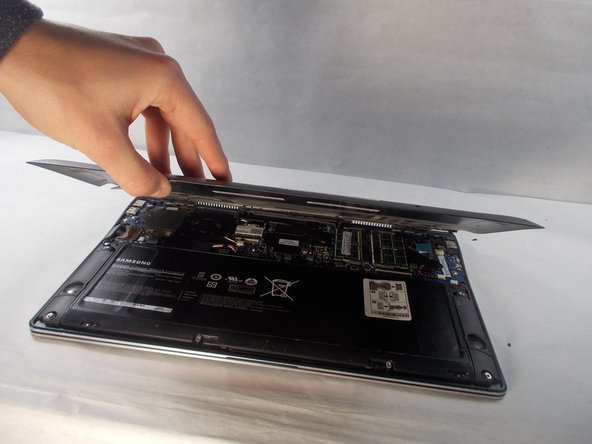
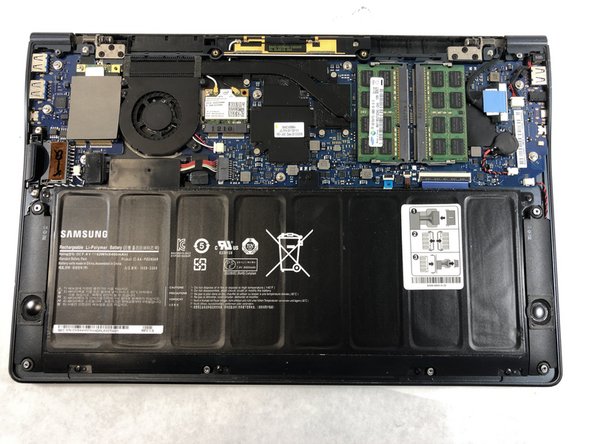
После того как все винты будут удалены, поднимите заднюю панель, как показано на рисунке.
Шаг 4 Вентилятор


Затем найдите два 2,5-мм винта Phillips #0 в правом верхнем и левом нижнем углах вентилятора.
Шаг 5

Найдя винты, с помощью отвертки Phillips #0 выкрутите их из вентилятора.
Шаг 6


С помощью пластикового инструмента для открывания извлеките разъем кабеля из его корпуса, который находится справа от вентилятора.
Шаг 7

После извлечения кабеля из корпуса вы можете снять вентилятор с ноутбука.
Вы можете либо очистить вентилятор с помощью компьютерной пыли или другого чистящего средства, либо заменить его новым.
