
Введение
Это руководство по разборке было составлено в процессе замены неисправного вентилятора. Для доступа к этому вентилятору необходимо снять материнскую плату, а также большинство других частей ноутбука. Если вам нужно отремонтировать или заменить клавиатуру, это руководство поможет вам сделать большую часть пути.
Изначально я заменил вентилятор, но не нанес правильно термопасту на процессор. Это привело к высокой скорости вращения вентилятора, так как ноутбук компенсировал плохое рассеивание тепла.
Прежде чем приступать к этому проекту, я бы посоветовал прочитать все руководство до конца. Понимание того, как все выглядит изнутри, значительно облегчит разборку ноутбука.
Шаг 1 Сборка вентилятора радиатора процессора

Во время всего процесса я использовал антистатический ремешок и ленту. НЕ ПЫТАЙТЕСЬ РЕМОНТИРОВАТЬ НОУТБУК, НЕ ИСПОЛЬЗУЯ АНТИСТАТИЧЕСКИЕ МЕРЫ ПРЕДОСТОРОЖНОСТИ. Невероятно легко повредить компьютер статическим электричеством — не делайте этого.
Этот ноутбук был недавно обновлен с Windows 7 до Windows 10. Этот процесс был довольно простым, и теперь ноутбук работает идеально. Ключевым элементом этого процесса был поиск и установка различных драйверов.
В частности, драйвер Intel RAID необходимо загрузить с сайта Intel, а также найти и установить драйверы отпечатков пальцев.
Шаг 2


Открутите 8 винтов, крепящих батарею
Извлеките батарею
Открутите все остальные винты на нижней стороне ноутбука
Под батареей находятся еще три винта, которые нужно открутить.
Существует два типа винтов (кроме винтов батареи). Если вы потеряли след, более длинные винты проходят через резиновые ножки.
Шаг 3

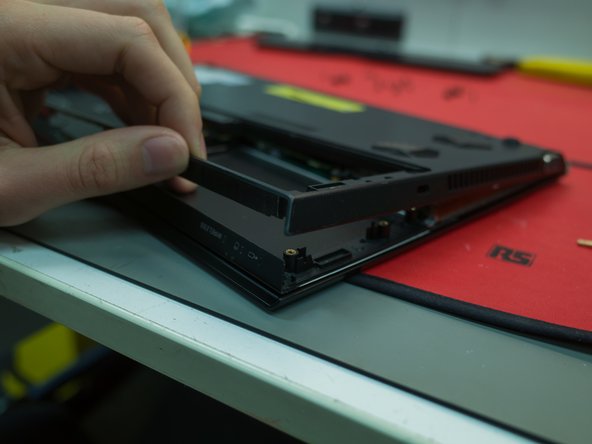
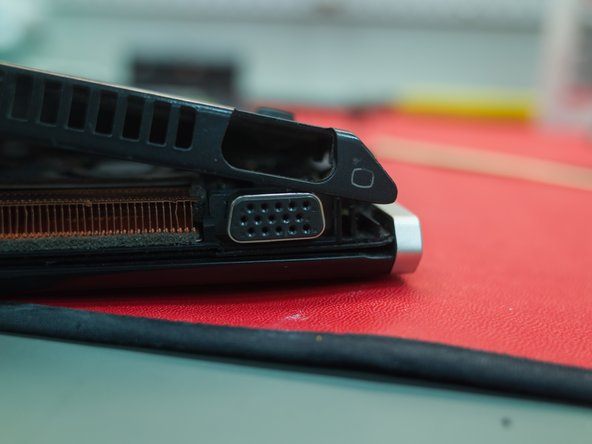
Раздвиньте корпус с помощью чего-нибудь неподатливого (я использовал бамбуковую палку).
Начните с переднего края на стороне с портом VGA и отверстием вентилятора.
Порт VGA не закреплен на корпусе, и его можно приподнять, чтобы облегчить снятие корпуса.
Более подробно порт VGA будет показан ниже в этом руководстве.
Шаг 4


Пройдитесь по заднему краю ноутбука. Корпус удерживается небольшими зажимами, которые должны легко отщелкнуться от корпуса.
Я рекомендую использовать для этой задачи тот же злосчастный кусок бамбука или пластиковую лопатку.
Шаг 5

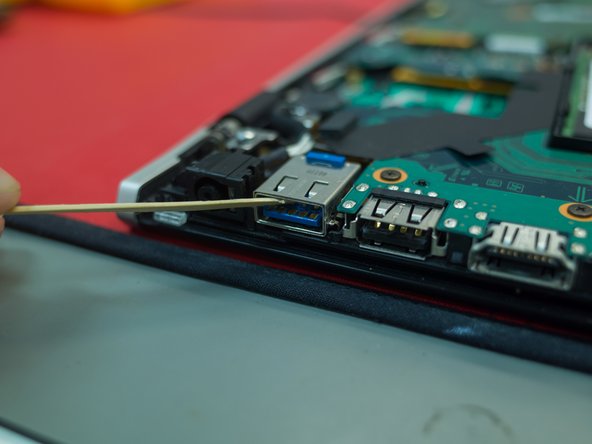
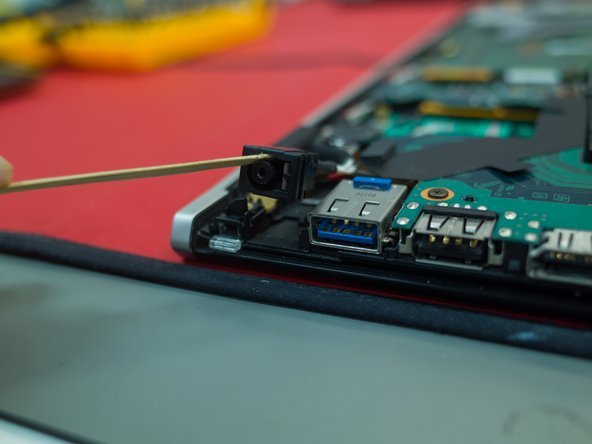
Двигаясь по другой стороне ноутбука, чехол должен легко скользить по портам (HDMI/USB и т.д.).
Возможно, вам придется приподнять крышку порта Ethern et.
Порт для наушников, порт USB 3.0 и разъем A/C должны свободно перемещаться и не должны быть закреплены непосредственно на корпусе.
Шаг 6

Как вы видите, порт VGA находится в пазе, который позволяет ему двигаться вверх и вниз. При снятии крышки необходимо приподнять этот порт.
Шаг 7 Вид ноутбука изнутри

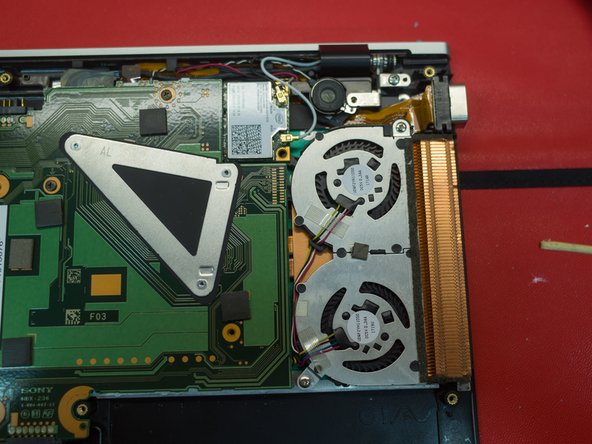

Обратите внимание, что винты отмечены стрелкой. Это пригодится при сборке ноутбука, так как некоторые винты не совсем очевидны.
Справа — вентилятор и радиатор.
Треугольный кронштейн удерживает процессор (доступ к нему осуществляется с нижней стороны материнской платы).
Слева от материнской платы находится твердотельный накопитель
Над SSD находится оптическая плата. Она обрабатывает сигнал для внешней док-станции (PMD) и отвечает за передачу данных достаточно быстро для питания внешнего GPU.
Шаг 8

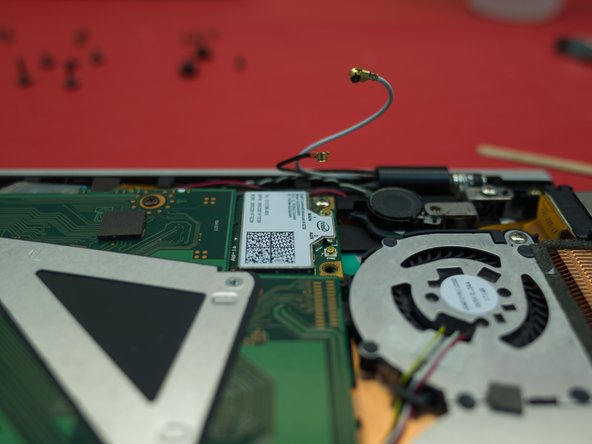
Отсоедините два кабеля, удерживающие плату wifi
Шаг 9

Снимите крышку трекпада, чтобы получить доступ к разъемам, прикрепленным к материнской плате. Она должна просто соскользнуть.
Шаг 10

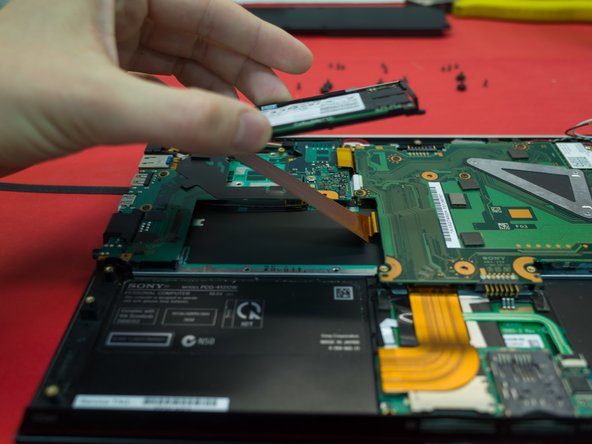
Выкрутите два винта, удерживающие SSD.
Обратите внимание, что винт SSD также удерживает оптическую плату.
Шаг 11

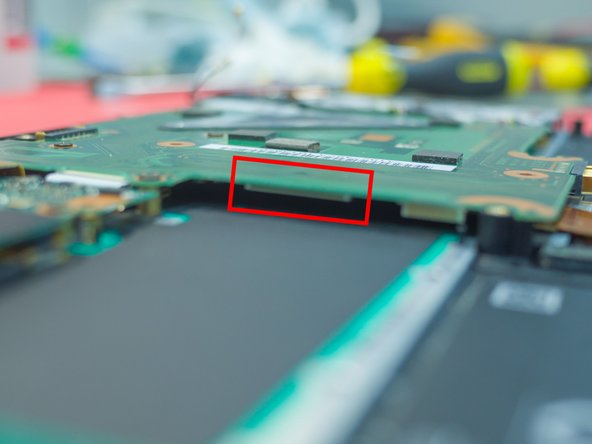
Твердотельный накопитель прикреплен к материнской плате с помощью плоского ленточного кабеля. Его нужно просто вытащить.
Я переэкспонировал второе изображение, чтобы подчеркнуть, где на материнской плате находится разъем SSD.
Шаг 12

Обратите внимание на то, как оптический сигнальный кабель проходит по внешней стороне отсека SSD.
Шаг 13

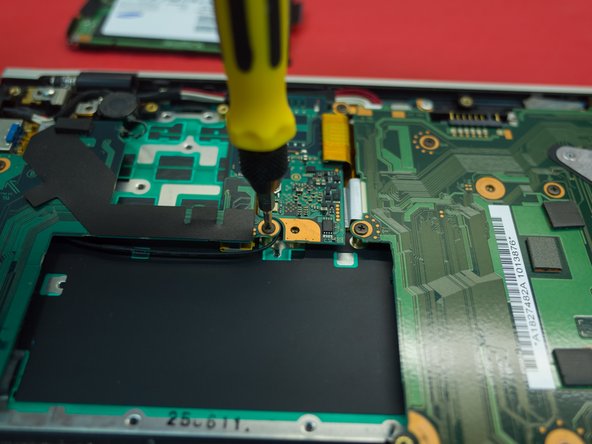
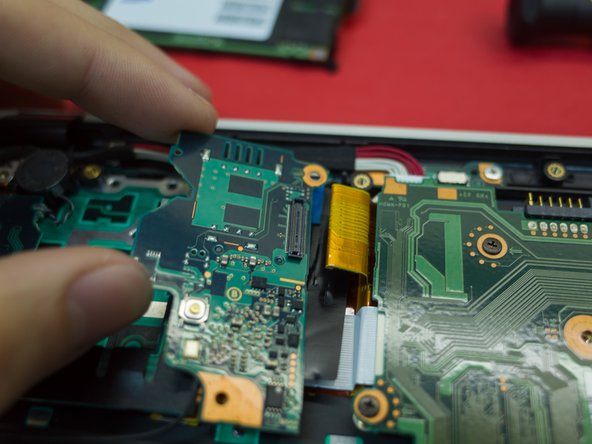
Снимите оптическую плату (2 винта)
Отсоедините разъем от оптической платы к материнской плате (он должен тянуться прямо вверх).
Шаг 14

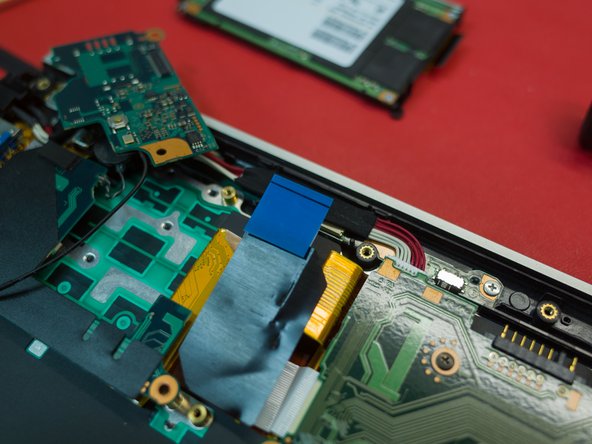
Удерживая синий пластиковый выступ, отсоедините плоский ленточный кабель от материнской платы. Он должен вытягиваться прямо горизонтально.
Шаг 15

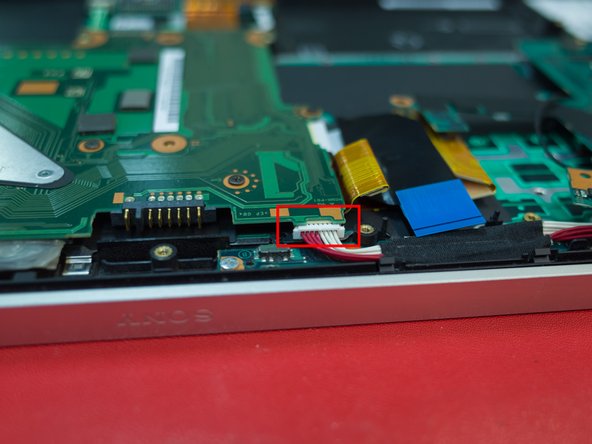
На заднем краю есть 4 штекера, идущие в заднюю часть материнской платы.
Я не уверен на 100%, но, по моему мнению, это (слева направо): динамики (красный/черный и черный/белый), VGA (ленточный) и основной (плоский штекер).
На дальней стороне также есть разъем питания (красный/белый).
Шаг 16

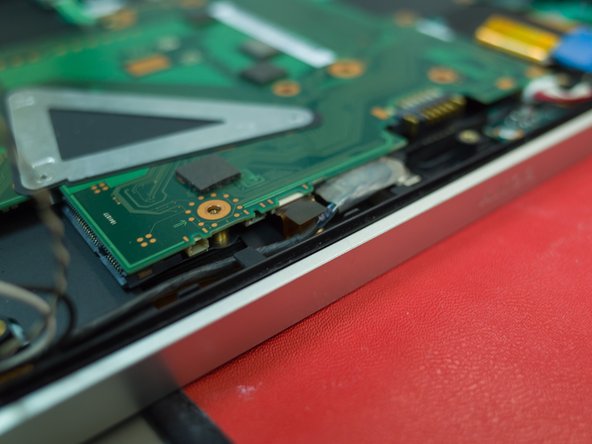
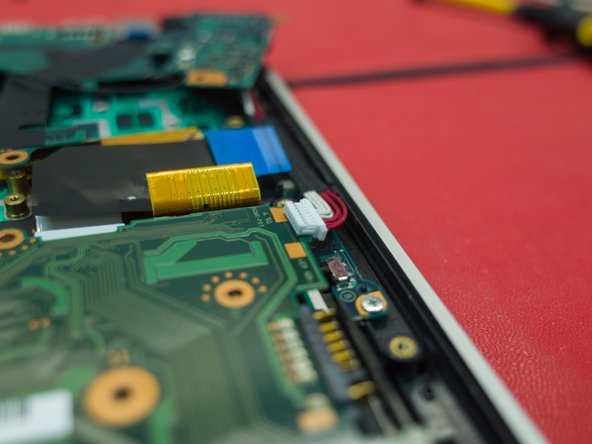
Красный/белый и черный/белый штекеры можно вытащить.
Кабель VGA имеет плоский пластиковый выступ — потяните за этот выступ, чтобы снять/установить
Красный/белый кабели питания также очевидны.
Чтобы извлечь главный штекер, потяните его вниз по направлению к клавиатуре. Это будет проще сделать, когда материнская плата будет свободна, поэтому я бы посоветовал пока оставить ее на месте.
Шаг 17

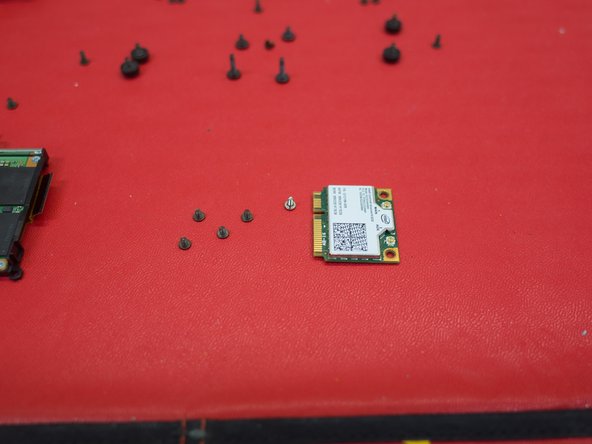
Открутите винты, удерживающие материнскую плату (6, включая плату Wi-Fi).
Шаг 18

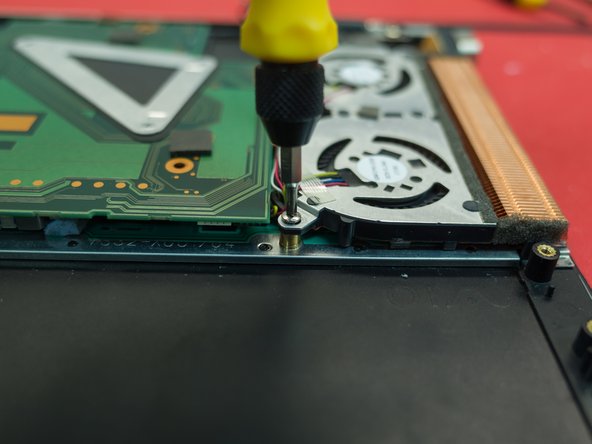
Открутите два винта, крепящие вентилятор и радиатор.
Шаг 19

Радиатор и вентилятор соединены с материнской платой тремя винтами. Эти винты прикреплены к треугольному кронштейну и доступны с нижней стороны материнской платы.
Это означает, что для снятия процессора, вентилятора и радиатора необходимо отсоединить всю материнскую плату.
Шаг 20

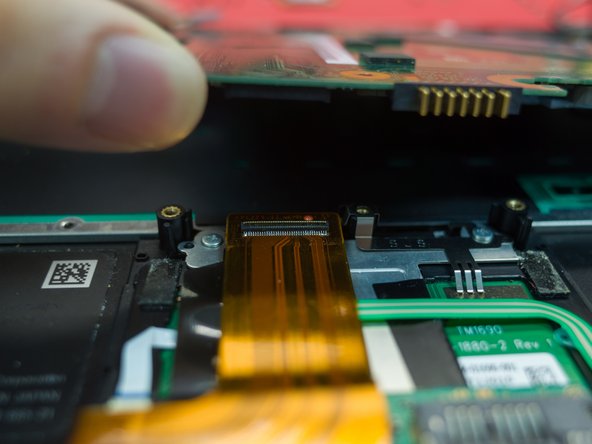
Поднимите край радиатора/вентилятора в сборе и найдите оставшиеся соединения материнской платы.
Отсоедините трекпад (плоский кабель, отделяется от платы вертикально).
Шаг 21

Вы можете увидеть оставшиеся разъемы на материнской плате
Шаг 22

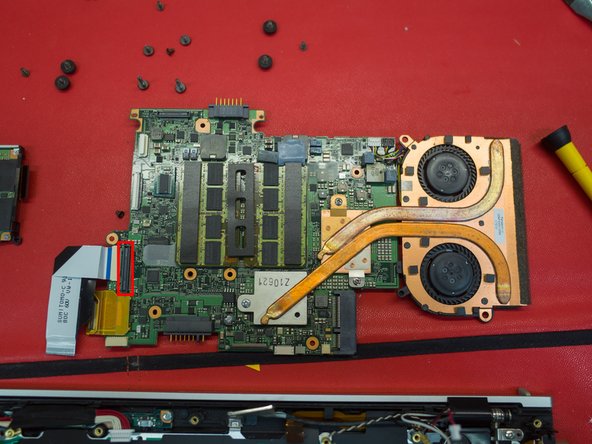
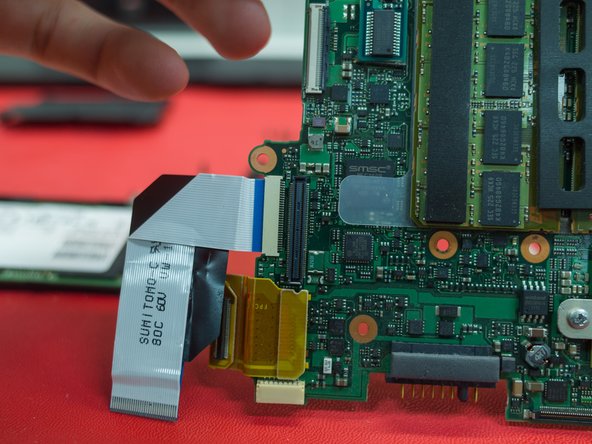
Вид с обратной стороны снятой материнской платы. Здесь вы можете увидеть тип разъема и оперативную память
Обратите внимание на тип разъема для основного кабеля материнской платы (обведен)
Вы также можете увидеть три винта для радиатора и вентилятора в сборе.
Шаг 23

Вид ноутбука изнутри, материнская плата снята. Внутри осталось совсем немного.
Шаг 24

Вид на блок VGA, динамик и петли крышки
Шаг 25

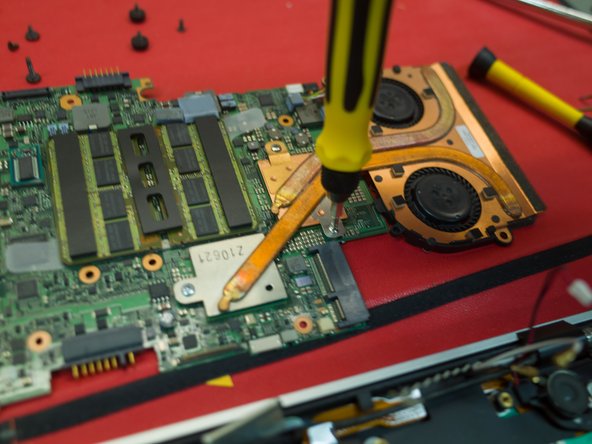
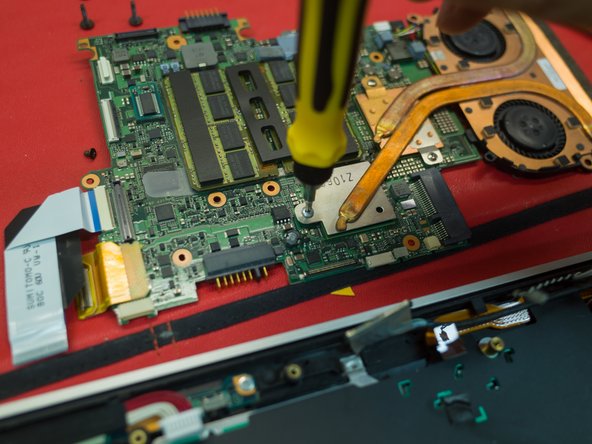
Открутите три винта, крепящие радиатор и вентилятор в сборе.
Обратите внимание: для этого узла есть два винта разной длины.
Шаг 26

Отсоедините два разъема вентилятора (один белый, другой черный).
Примечание: они крепятся вертикально, а не горизонтально
Шаг 27

После отсоединения блока вентиляторов его можно поднять.
Здесь вы увидите, как плохо я нанес термопасту и почему мне пришлось разбирать его снова.
Шаг 28

С помощью чистой салфетки из микрофибры и спирта сотрите старую термопасту с процессора.
Примечание: оригинальная паста, которая была на процессоре, была очень сухой и прилипла к плате. Будьте предельно осторожны при удалении старой пасты.
Шаг 29

Новая термопаста Cooler Master
Стоит потратить лишние пару баксов на пасту хорошего бренда. Это действительно не стоит того, чтобы переделывать все заново (поверьте мне!).
Шаг 30

Очистите оставшуюся пасту со стороны радиатора (крайний справа на рисунке).
Небольшая полоска пасты, идущая вдоль процессора. Вы хотите избежать воздушных пузырьков в термопасте.
Примечание: На самом деле пасты было слишком много. Как только вы установите радиатор и вентилятор, она распределится сама по себе. Не поддавайтесь искушению размазать пасту!
Шаг 31

Осторожно установите радиатор и вентилятор в сборе на процессор и закрепите тремя винтами.
Подключите кабели питания вентиляторов (как я уже говорил, они должны входить прямо в сокет).
Шаг 32

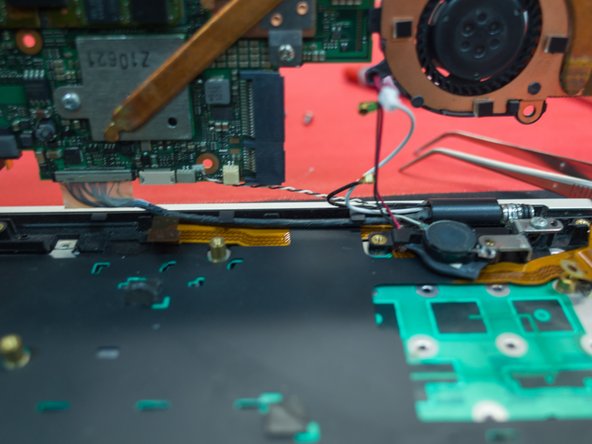
Сначала я подключил основной кабель материнской платы, так как он был самым сложным, на мой взгляд. Вы можете подключить их в любом удобном для вас порядке.
Не торопитесь убедиться, что все подключено надежно — как вы понимаете, это не то, что вам захочется делать во второй раз.
Шаг 33

Подключите большой плоский кабель к материнской плате
Шаг 34

Подключите кабель трекпада
Шаг 35

Подключите питание материнской платы
Вставьте 5 винтов обратно в материнскую плату
Закрутите 2 винта для радиатора и вентилятора.
Шаг 36

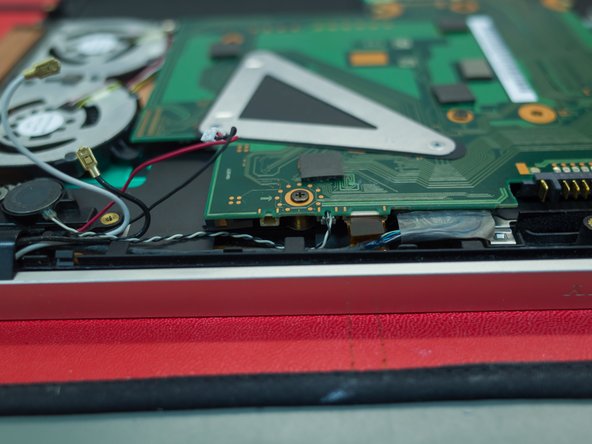
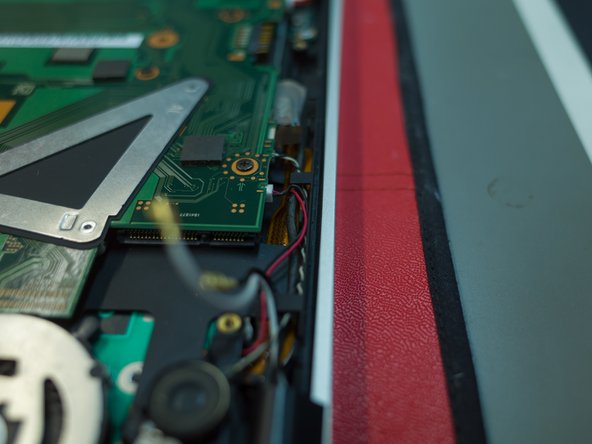
Подключите кабели динамиков и порт VGA
Примечание: будьте осторожны с кабелями. Обратите внимание на то, как сидят кабели, и убедитесь, что они не будут защемлены другими деталями.
Я повредил кабель VGA, когда делал это в первый раз. Починить его было недорого, но опять же — будьте осторожны, вы можете повредить эти детали.
Шаг 37

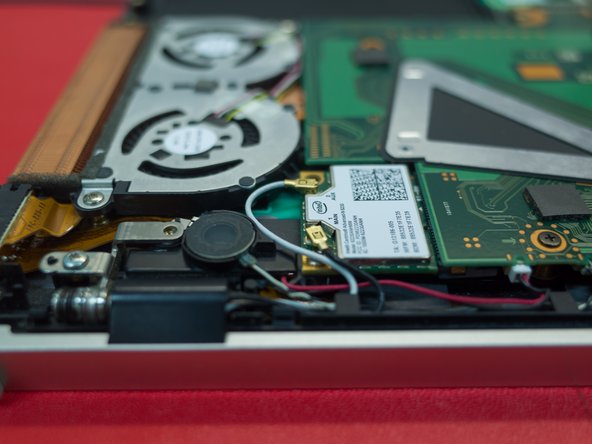
Установите на место wifi карту и подключите белый и черный кабели.
Шаг 38

Замените кабель SSD (вставляется прямо в порт на материнской плате)
Шаг 39

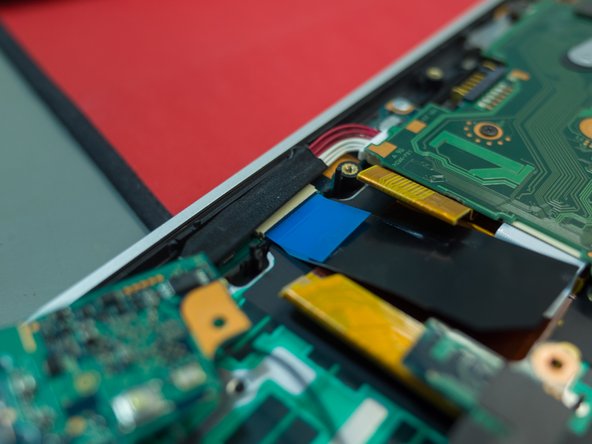
Подключите плоский ленточный кабель к разъему, используя синюю пластиковую полоску, чтобы вставить его в порт.
Шаг 40

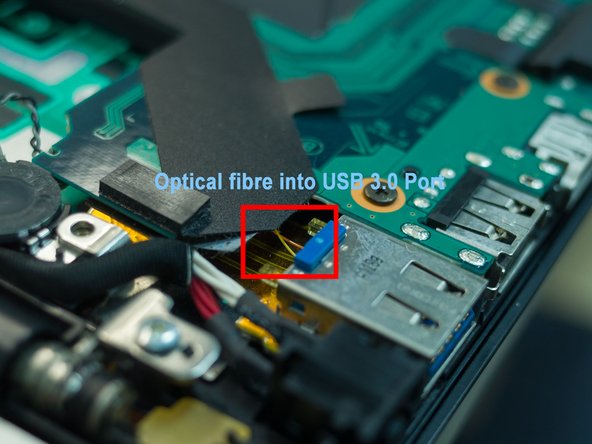
Это оптическая плата. Здесь вы можете видеть два оптоволоконных кабеля, которые входят в порт USB 3.0 для связи с дополнительным док-станцией Power Media Dock (PMD).
Я полагаю, что они используют оптоволокно для этого приложения из-за пропускной способности, необходимой для работы внешнего GPU.
Шаг 41

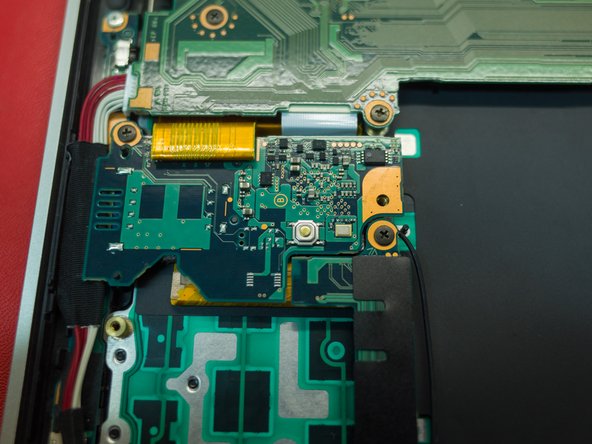
Замените два винта, крепящие оптическую плату.
Оптическая плата имеет тенденцию пружинить, и вам, возможно, придется придерживать ее, пока вы будете прикручивать ее обратно.
Обратите внимание на то, куда идет оптический кабель — он довольно хрупкий, и вы не хотите, чтобы он застрял между винтами или платой.
Шаг 42


На левой стороне SSD-кадди есть выемка. Он должен располагаться под корпусом на шасси.
Шаг 43

Все подключено и прикручено.
Как и в предыдущем случае, проверьте компоненты на наличие стрелок, указывающих, куда идут винты. Винты в корпусе ноутбука на самом деле проходят через корпус в шасси.
Шаг 44

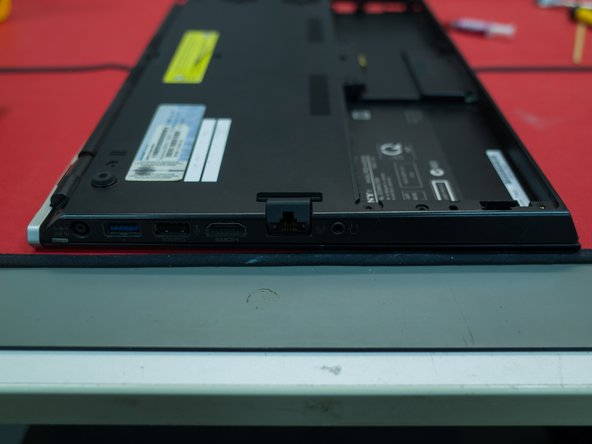
Начните сборку ноутбука со стороны USB.
Шаг 45

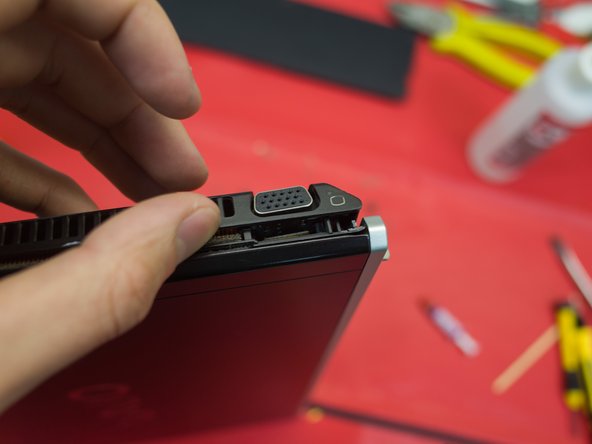
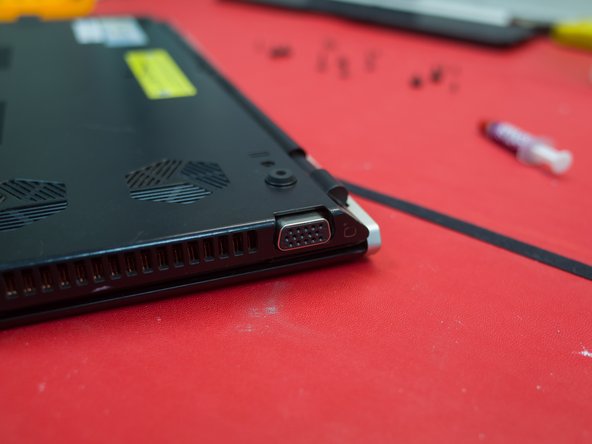
С другой стороны поднимите порт VGA и выровняйте его в корпусе, прежде чем опускать корпус на шасси.
Шаг 46

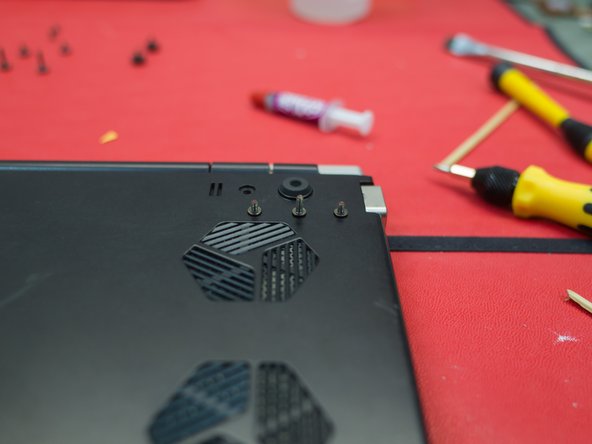
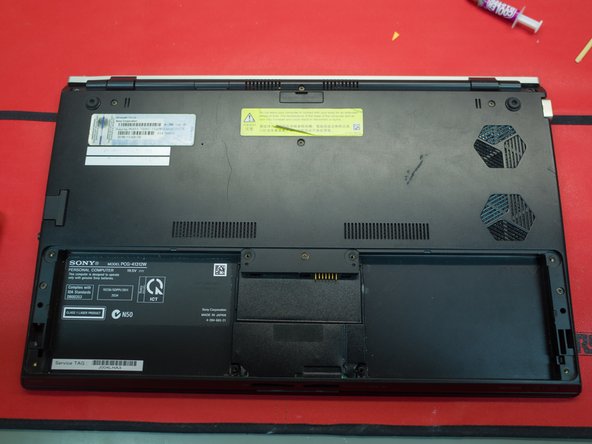
Установите винты на место, запустите его!
Шаг 47

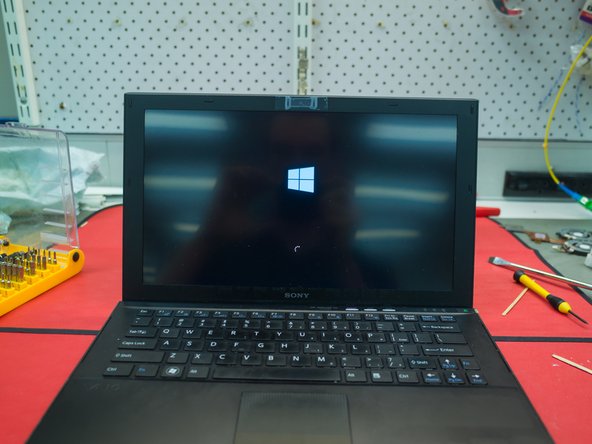
Успех!
