
Введение
Замените сломанный вентилятор процессора, чтобы снизить температуру.
Шаг 1 Дверца доступа


Открутите три винта Phillips, крепящие дверцу доступа к нижнему краю iMac.
Эти винты останутся в дверце доступа.
Снимите дверцу доступа с iMac.
При сборке закрепите дверцу доступа неплотно и совместите ее с карманом, вырезанным во внешнем корпусе iMac, прежде чем полностью затянуть винты.
Шаг 2 Стеклянная панель


Перед началом работы отключите iMac от сети и положите его на мягкую поверхность, как показано на рисунке.
Прикрепите присоску к каждому из двух верхних углов стеклянной панели.
Чтобы прикрепить продаваемые нами присоски, сначала расположите присоску с подвижной ручкой параллельно лицевой стороне стеклянной панели. Слегка прижимая присоску к стеклу, поднимайте подвижную ручку до тех пор, пока она не станет параллельна другой ручке.
Если присоски отказываются приклеиваться, попробуйте очистить стеклянную панель и присоску слабым растворителем.
Шаг 3


Осторожно приподнимите стеклянную панель перпендикулярно лицевой стороне ЖК-дисплея настолько, чтобы освободить стальные монтажные штифты, прикрепленные вдоль нижней стороны верхнего края стеклянной панели.
Потяните стеклянную панель от нижнего края iMac и аккуратно отложите ее в сторону.
При повторной установке не забудьте тщательно очистить внутреннюю часть стеклянной панели и лицевую сторону ЖК-дисплея, поскольку попавшая внутрь пыль или отпечатки пальцев будут раздражающе заметны при включении компьютера.
Шаг 4 Дисплей


Выкрутите восемь 8-миллиметровых винтов T10 Torx, крепящих дисплей к внешнему корпусу.
На последних двух фотографиях подробно показана каждая сторона дисплея.
Шаг 5

Слегка приподнимите верхний край дисплея из внешнего корпуса.
Не поднимайте его слишком сильно. К логической плате дисплея прикреплено несколько кабелей.
Шаг 6


Вытащите ленточный кабель вертикальной синхронизации из гнезда на плате драйвера светодиодов в левом верхнем углу iMac.
Ленточный кабель вертикальной синхронизации имеет конец типа ZIF, но гнездо не имеет замка или фиксирующей заслонки. Просто потяните кабель из гнезда в сторону оптического привода iMac, чтобы отсоединить его от платы драйвера LED.
Шаг 7


Поверните дисплей из внешнего корпуса настолько, чтобы отсоединить кабель питания светодиодной подсветки от платы драйвера светодиодной подсветки.
Отсоедините кабель питания светодиодной подсветки, нажав на фиксатор и одновременно потянув разъем от гнезда (в сторону нижнего края iMac).
Шаг 8

Сожмите два рычага разъема кабеля данных дисплея, чтобы отсоединить его от гнезда на логической плате.
Вытащите разъем кабеля данных дисплея из гнезда на логической плате.
Будьте осторожны при отсоединении и подсоединении этого кабеля, так как его легко повредить.
Шаг 9

Отсоедините разъем кабеля термодатчика ЖК-дисплея от гнезда на логической плате.
Если после завершения работы вентилятор вращается на полной скорости, проверьте это соединение или кабель термодатчика жесткого диска.
Шаг 10

Осторожно потяните дисплей к верхнему краю iMac и извлеките его из внешнего корпуса, не забывая о кабелях, которые могут зацепиться.
Шаг 11 Блок питания

Открутите следующие четыре винта, крепящие блок питания к внешнему корпусу:
Два 22,2 мм с мелкой резьбой T10 Torx
Один 25 мм с крупной резьбой T10 Torx
Один 9 мм с крупной резьбой T10 Torx
При выполнении следующих действий ваши руки будут находиться в непосредственной близости от открытой поверхности блока питания. Во избежание удара высоким напряжением от множества больших конденсаторов, прикрепленных к плате, не прикасайтесь к лицевой стороне блока питания.
Шаг 12

Осторожно извлеките блок питания из внешнего корпуса и поверните его так, чтобы обнажить фиксатор кабеля, как показано на рисунке, не забывая о кабеле DC-Out, все еще прикрепленном к iMac.
Отсоедините кабель DC-In, нажав на стопорный механизм на разъеме и одновременно потянув его в сторону от гнезда на блоке питания.
Как только фиксатор выйдет из гнезда, потяните разъем DC-In в сторону от блока питания.
Шаг 13

Отсоедините кабель AC-In, нажав на фиксатор и потянув разъем от гнезда.
Извлеките блок питания из внешнего корпуса.
Шаг 14 Оптический привод

Вытяните разъем термодатчика оптического привода прямо из гнезда на логической плате.
Шаг 15

Выкрутите четыре винта T10 Torx диаметром 9 мм, которыми оптический привод крепится к внешнему корпусу.
Шаг 16

Приподнимите внутренний край оптического привода и выведите его разъем за рамку, прикрепленную к логической плате.
Осторожно снимите оптический привод с его крепежных штифтов на краю внешнего корпуса, чтобы получить свободное пространство для отсоединения кабеля оптического привода.
Шаг 17

Чтобы отсоединить кабель оптического привода, воспользуйтесь плоским концом пробки.
Шаг 18 Вентилятор оптического привода

Выкрутите один 13-миллиметровый винт T10 Torx, крепящий вентилятор оптического привода к внешнему корпусу.
Шаг 19

Снимите оптический привод со штифтов, прикрепленных к внешнему корпусу.
Шаг 20

Вытащите разъем вентилятора оптического привода из гнезда на логической плате.
Снимите вентилятор оптического привода с iMac.
Шаг 21 Логическая плата

Потяните левый и правый разъемы динамиков в сторону правой стороны iMac, чтобы отсоединить их от логической платы.
Шаг 22

Отсоедините кабель аудиопорта, потянув его разъем в сторону правой стороны iMac.
Шаг 23

Отсоедините кабель AirPort, подняв его разъем с гнезда на логической плате.
Поднимите разъем перпендикулярно лицевой стороне логической платы.
Шаг 24

Отсоедините следующие кабели, потянув их разъемы к верхнему краю iMac:
Кабель камеры
Термодатчик жесткого диска
Вентилятор жесткого диска
Микрофон
Отсоедините следующие кабели, потянув их разъемы к правому краю iMac:
Датчик температуры окружающей среды
кабель Bluetooth
Шаг 25

Отсоедините вентилятор процессора и кнопку питания, потянув их разъемы к левому краю iMac.
Шаг 26


Если есть, удалите кусочек ленты, закрывающей разъем ИК-датчика.
Отсоедините ИК-датчик, потянув его разъем к верхнему краю iMac.
Шаг 27

Пальцами поднимите блок ИК-датчика прямо вверх из внешнего корпуса.
Шаг 28

Открутите следующие шесть винтов, крепящих логическую плату к внешнему корпусу:
Три 25 мм T10 Torx
Два 21,5 мм T10 Torx
Один 7 мм T10 Torx
Шаг 29


Снимите пластиковые каналы со стороны платы светодиодного драйвера и жесткого диска, потянув их в сторону от внешнего корпуса.
Шаг 30

Осторожно удалите алюминиевую ленту, прикрепляющую радиатор GPU к внешнему корпусу.
Нет необходимости полностью удалять алюминиевую ленту с радиатора GPU.
Шаг 31

В следующих шагах вы будете маневрировать, извлекая логическую плату из внешнего корпуса. При этом не забывайте о многочисленных кабелях, все еще прикрепляющих логическую плату к внешнему корпусу.
Прежде чем поднимать плату, убедитесь, что она не задевает пластиковый штифт крепления вентилятора нижнего оптического привода, так как его легко отщелкнуть.
Шаг 32

Осторожно потяните логическую плату немного в сторону от внешнего корпуса.
Удерживая плату в стороне от внешнего корпуса, вращайте ее вперед-назад, одновременно поднимая вверх, чтобы освободить ее от внешнего корпуса.
Шаг 33


Теперь, когда нижний край платы свободен от внешнего корпуса, поверните логическую плату на себя, чтобы обнажить ее заднюю поверхность.
Следующий разъем имеет свойство застревать в своем гнезде. В этом случае вставьте металлическую лопатку в зазор между разъемом и его гнездом. Поверните пробойник, чтобы разъединить два компонента.
Осторожно выньте разъем оптического привода из гнезда на логической плате.
Потяните разъем перпендикулярно к поверхности логической платы.
Шаг 34

Отсоедините кабель DC-In от логической платы, одновременно нажимая на рычаг блокировки разъема и вытягивая его из гнезда.
Извлеките логическую плату из внешнего корпуса.
При сборке логической платы обратите внимание на расположение разъемов ввода-вывода. Когда плата будет установлена обратно в корпус, вставьте кабель USB или Thunderbolt в один из разъемов, чтобы идеально его выровнять.
Шаг 35 Вентилятор процессора

Если есть, удалите кусочки прозрачной ленты, фиксирующей кабель датчика температуры окружающей среды и кабель левого динамика на задней панели корпуса.
Шаг 36

Выкрутите два 13-миллиметровых винта T10 Torx, крепящих вентилятор процессора к внешнему корпусу.
Шаг 37

Снимите фиксатор кабеля со стороны вентилятора ЦП.
Если лента на фиксаторе кабеля потеряла адгезию, удалите имеющуюся вспененную ленту и прикрепите ее к вентилятору ЦП с помощью двустороннего скотча или клея.
Извлеките вентилятор процессора из внешнего корпуса, обращая внимание на кабели, которые могут зацепиться.
Шаг 38

Отсоедините кабель левого динамика от зажимов, крепящих его к внешнему корпусу.
Шаг 39

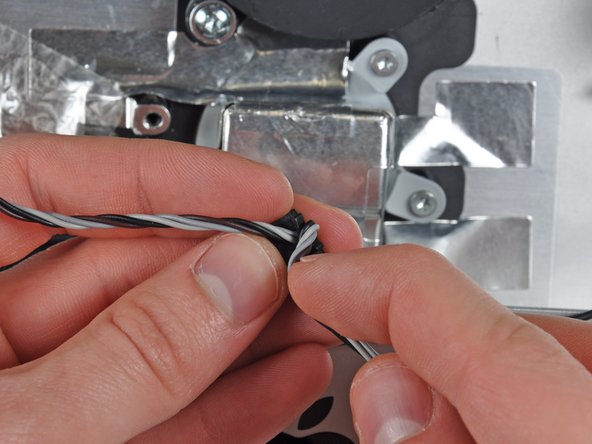
Осторожно отсоедините кабели левого динамика и датчика температуры окружающей среды от фиксатора кабеля вентилятора ЦП.
Шаг 40 Вентилятор процессора


С помощью плоского конца пробки подденьте фиксатор датчика температуры окружающей среды.
Снимите датчик температуры окружающей среды с вентилятора процессора.
Если к новому вентилятору процессора не прикреплен фиксатор датчика температуры окружающей среды, перенесите его со старого вентилятора на новый.
