
Введение
Если ваш ноутбук Dell Inspiron 1721 громко шумит или склонен к перегреву, воспользуйтесь этим руководством для замены внутреннего вентилятора.
Внутренние вентиляторы циркулируют холодный воздух к радиатору, позволяя процессору сохранять низкую температуру даже во время напряженной работы. Запыленные внутренние вентиляторы ограничивают поток воздуха в любом устройстве.
Перед использованием этого руководства убедитесь, что компьютер полностью выключен.
Шаг 1 Батарея


Сдвиньте выступы наружу, чтобы отстегнуть фиксаторы.
Захватите и потяните аккумулятор в сторону от устройства, чтобы извлечь его.
Шаг 2 Крышка шарнирной пластины


Подденьте угол крышки шарнира с помощью инструмента для открывания iFixit.
Проведите инструментом iFixit по обеим сторонам и передней части крышки шарнира, чтобы освободить ее.
Откиньте дисплей назад до упора и поднимите крышку шарнира, чтобы снять ее.
Шаг 3 Клавиатура


Выкрутите четыре 3-миллиметровых винта Phillips #1 из верхней части клавиатуры.
С помощью инструмента для открывания iFixit сдвиньте клавиатуру вверх по направлению к дисплею.
Сдвиньте клавиатуру, пока она не окажется заблокированной, и поднимите ее вверх, чтобы снять.
Шаг 4 Задняя крышка

Отсоедините разъем сенсорной панели.
Шаг 5


Положите устройство плашмя и выкрутите 17 7-миллиметровых винтов Phillips #0.
Используйте инструмент для открывания iFixit, чтобы отделить заднюю крышку.
Снимите заднюю крышку.
Шаг 6 Теплоотвод

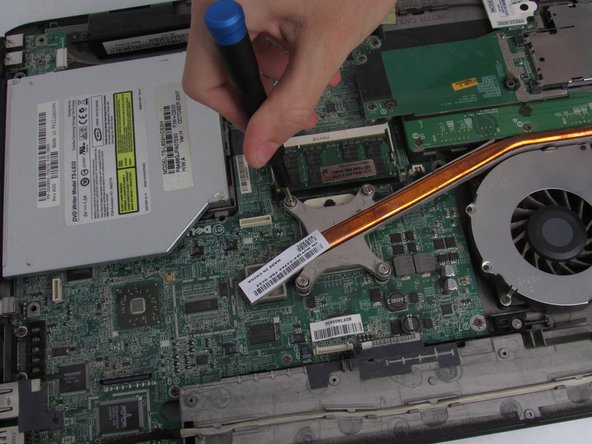
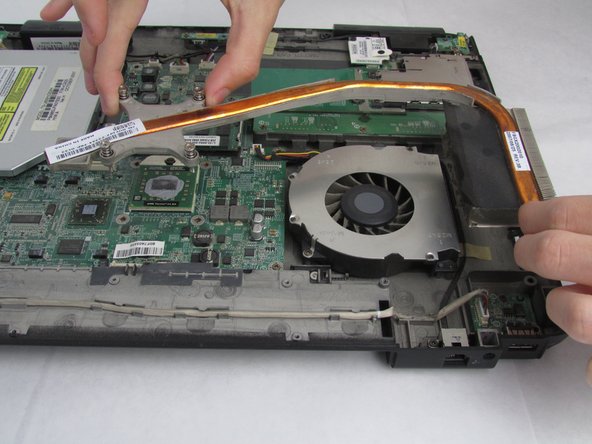
Открутите винты Phillips #0, крепящие радиатор к материнской плате.
Винты, крепящие радиатор к материнской плате, являются частью радиатора.
Осторожно снимите радиатор с материнской платы.
Возможно, вам придется приложить усилие вверх при снятии радиатора с материнской платы, поскольку между ним и процессором находится термопаста.
Шаг 7 Вентилятор процессора

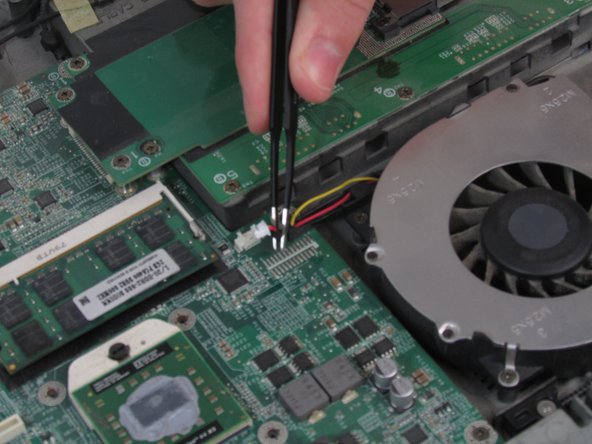
Отсоедините кабель питания вентилятора от материнской платы с помощью пинцета.
Шаг 8

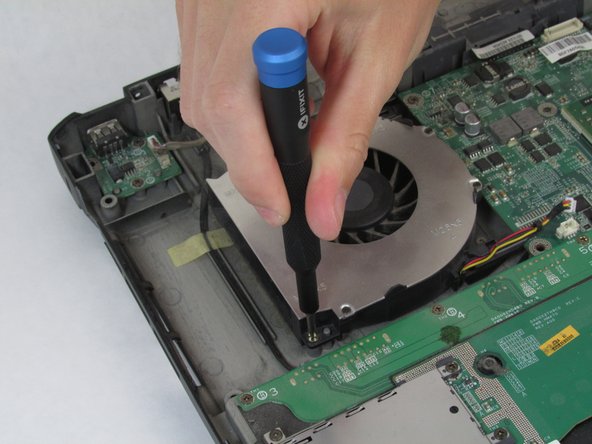
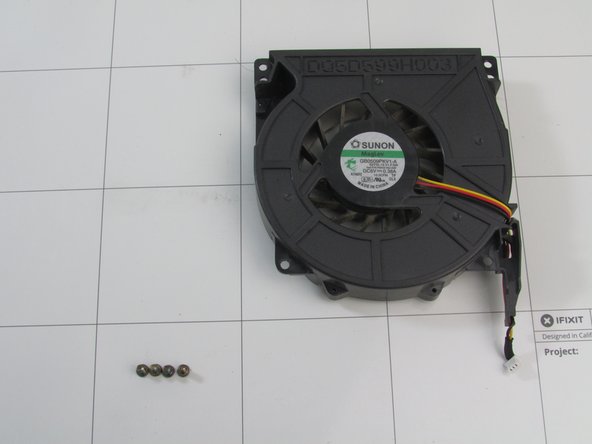
Выкрутите четыре 3-миллиметровых винта Phillips #1.
Аккуратно снимите вентилятор с материнской платы.
