No Image

Замена вентилятора процессора Asus Q325U

87 просмотров
09 декабря 2023

Введение

В этом руководстве показано, как заменить вентилятор процессора в Asus Q325U.

Шаг 1 Задняя панель

Asus Q325U CPU Fan Replacement, Back Panel: step 1, image 1 of 3Asus Q325U CPU Fan Replacement, Back Panel: step 1, image 2 of 3Asus Q325U CPU Fan Replacement, Back Panel: step 1, image 3 of 3

Открутите десять 5-миллиметровых винтов с помощью отвертки T5 Torx.

Шаг 2

Asus Q325U CPU Fan Replacement: step 2, image 1 of 3Asus Q325U CPU Fan Replacement: step 2, image 2 of 3Asus Q325U CPU Fan Replacement: step 2, image 3 of 3

Поднимите заднюю панель вверх, используя инструмент для отсоса.

Шаг 3 Медная пластина

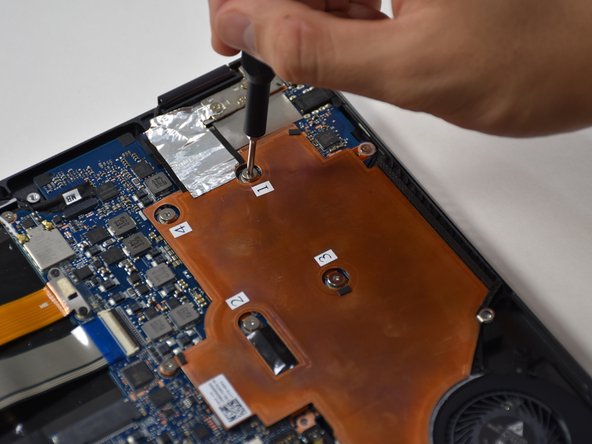
Asus Q325U CPU Fan Replacement, Copper Plate: step 3, image 1 of 2Asus Q325U CPU Fan Replacement, Copper Plate: step 3, image 2 of 2

Выкрутите шесть 3-миллиметровых винтов с помощью Phillips #00.

Шаг 4

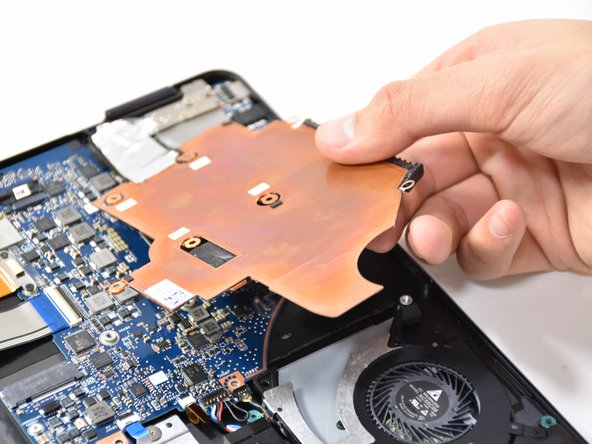
Asus Q325U CPU Fan Replacement: step 4, image 1 of 2Asus Q325U CPU Fan Replacement: step 4, image 2 of 2

С помощью инструмента для открывания пластика поднимите край. Потяните за край вверх.

Шаг 5

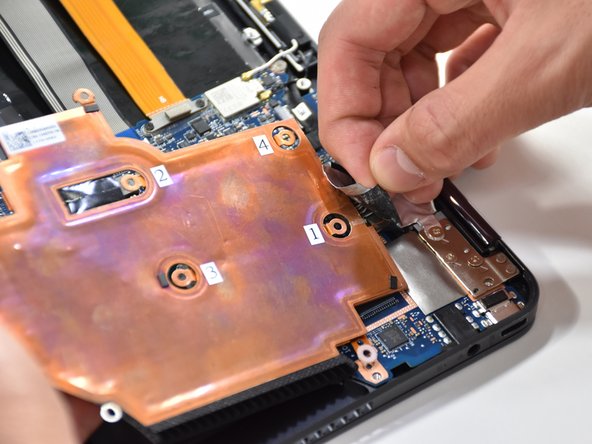
Asus Q325U CPU Fan Replacement: step 5, image 1 of 2Asus Q325U CPU Fan Replacement: step 5, image 2 of 2

С другой стороны пластины удалите клейкую ленту.

Шаг 6 Вентилятор процессора

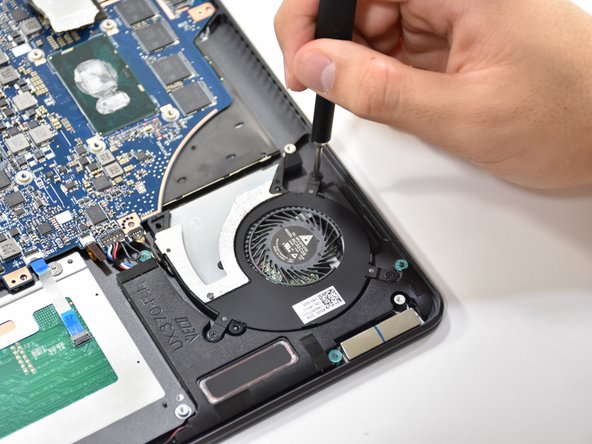
Asus Q325U CPU Fan Replacement, CPU Fan: step 6, image 1 of 2Asus Q325U CPU Fan Replacement, CPU Fan: step 6, image 2 of 2

Выкрутите три винта 3,7 мм, используя крестовую отвертку №00.

Шаг 7

Asus Q325U CPU Fan Replacement: step 7, image 1 of 1

Отсоедините черный провод и штекер, как показано на рисунке, с помощью пинцета.

Шаг 8

Asus Q325U CPU Fan Replacement: step 8, image 1 of 1

Возьмите вентилятор процессора за край и аккуратно потяните вверх, чтобы снять его.

Комментировать
87 просмотров
Комментариев нет, будьте первым кто его оставит

Это интересно
No Image Гайды
0 комментариев
No Image Гайды
0 комментариев
No Image Гайды
0 комментариев