
Введение
Если вентилятор в проекторе Epson Powerlite 410W работает очень громко, не работает вообще или мигает лампочка температуры, скорее всего, вам нужно заменить вентилятор. Если вы не знаете, что не так с вашим устройством, пожалуйста, посетите нашу страницу поиска и устранения неисправностей.
Вентилятор установлен в проекторе под лампой и объективом. Он помогает охлаждать корпус проектора при интенсивной работе, чтобы он не перегревался. Прежде чем заменять вентилятор, убедитесь, что его нельзя почистить и смазать заново.
Шаг 1 Верхняя крышка

Нажмите кнопку питания, расположенную на верхней части проектора.
Не забудьте дать проектору полностью остыть после отключения питания, прежде чем приступать к ремонту.
Шаг 2

Открутите восемь винтов в нижней части устройства с помощью отвертки Phillips #00.
Шаг 3

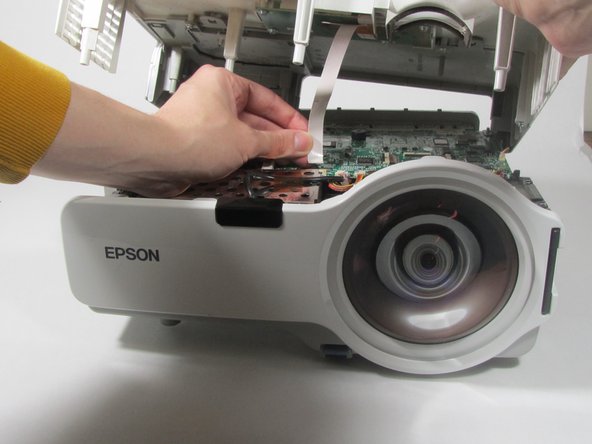
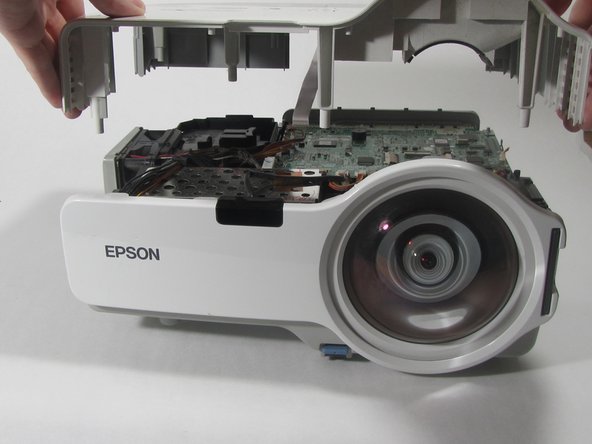
Поверните проектор так, чтобы кнопка питания находилась сверху.
Аккуратно потяните крышку вверх, пока она не отскочит.
Не тяните слишком сильно: ленточный кабель по-прежнему соединяет верхнюю крышку с материнской платой.
Отсоедините ленточный кабель, который крепит крышку к материнской плате.
Снимите крышку и отложите ее в сторону.
Шаг 4 Материнская плата


Отверткой Phillips #00 открутите два винта, крепящих материнскую плату.
Отверткой Phillips #00 открутите четыре винта, крепящие плату ввода/вывода.
Шаг 5

Отсоедините семь кабелей, идущих к материнской плате, вытащив их из гнезд.
Шаг 6
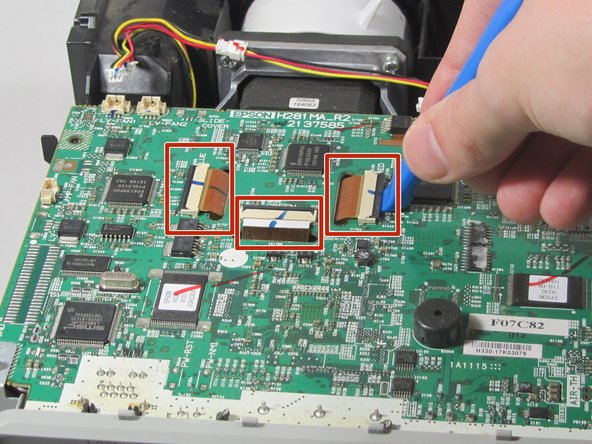


С помощью пластикового инструмента для открывания аккуратно подденьте черные язычки, удерживающие ленточные кабели на материнской плате.
Используя пинцет, аккуратно вытащите ленточные кабели из гнезд.
Шаг 7

Аккуратно потяните материнскую плату вверх и наклоните ее назад, чтобы обнаружить последний кабель, прикрепленный к материнской плате. Отсоедините этот кабель.
Извлеките материнскую плату из проектора.
Шаг 8 Вентилятор


Выкрутите винты, удерживающие переднюю крышку на месте.
Снимите белую переднюю крышку, потянув ее в сторону от объектива.
Шаг 9


Выкрутите винты из L-образного блока объектива, который вы видите под материнской платой.
Снимите блок линз, чтобы получить доступ к лампе.
Шаг 10

Выкрутите винты, удерживающие лампу на месте.
Извлеките лампу, аккуратно потянув ее из устройства.
Шаг 11


Выкрутите два винта, которые удерживают каждый вентилятор на своем месте.
Шаг 12


Вытащите вентиляторы из устройства.
