
Введение
Замените сгоревший вентилятор оптического привода, чтобы снизить температуру.
Шаг 1 Стеклянная панель


Перед началом работы отключите iMac от сети и положите его на мягкую поверхность, как показано на рисунке.
Прикрепите присоску к каждому из двух верхних углов стеклянной панели.
Чтобы прикрепить продаваемые нами присоски, сначала расположите присоску подвижной ручкой параллельно лицевой стороне стеклянной панели. Слегка прижимая присоску к стеклу, поднимайте подвижную ручку до тех пор, пока она не станет параллельна другой ручке.
Если присоски отказываются приклеиваться, попробуйте очистить стеклянную панель и присоску слабым растворителем.
Шаг 2


Осторожно приподнимите стеклянную панель перпендикулярно лицевой стороне ЖК-дисплея настолько, чтобы освободить стальные крепежные штифты, прикрепленные вдоль нижней стороны верхнего края стеклянной панели.
Потяните стеклянную панель в сторону от нижнего края iMac и аккуратно отложите ее в сторону.
При повторной установке не забудьте тщательно очистить внутреннюю часть стеклянной панели и лицевую сторону ЖК-дисплея, поскольку попавшая внутрь пыль или отпечатки пальцев будут раздражающе заметны при включении компьютера.
Шаг 3 Дисплей


Выкрутите восемь 8-миллиметровых винтов T10 Torx, крепящих дисплей к внешнему корпусу.
На последних двух фотографиях подробно показана каждая сторона дисплея.
Шаг 4

Слегка приподнимите верхний край дисплея из внешнего корпуса.
Не поднимайте его слишком сильно. К логической плате дисплея прикреплено несколько кабелей. Скручивание или вытягивание дисплея в сборе с подключенными кабелями может привести к повреждению iMac.
Шаг 5


Вытащите разъем кабеля вертикальной синхронизации из гнезда на плате драйвера светодиодов в левом верхнем углу iMac.
Шаг 6

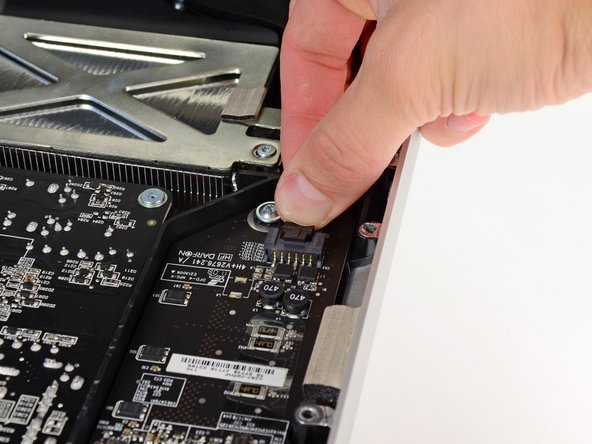
Поверните дисплей из внешнего корпуса настолько, чтобы отсоединить кабель питания светодиодной подсветки от платы драйвера светодиодной подсветки.
Отсоедините кабель питания светодиодной подсветки, нажав на фиксатор и потянув разъем в сторону от гнезда (к нижнему краю iMac).
Шаг 7


Возьмитесь за пластиковый выступ, закрепленный на замке кабеля данных дисплея, и поверните его в направлении вверх.
Вытяните кабель данных дисплея прямо из гнезда на логической плате.
Не поднимайте кабель данных дисплея, так как его гнездо очень хрупкое. Вытяните кабель параллельно лицевой стороне логической платы.
Шаг 8


Отсоедините разъем кабеля термодатчика ЖК-дисплея от гнезда на логической плате.
Шаг 9

Осторожно потяните дисплей к верхнему краю iMac и извлеките его из внешнего корпуса, не забывая о кабелях, которые могут зацепиться.
Шаг 10 Оптический привод

Ремонт будет проще, если вы перевернёте компьютер так, чтобы основание было обращено к вам.
Открутите следующие четыре винта:
Один винт 9,3 мм T10 Torx с большой головкой
Три винта 9,3 мм T10 Torx с головкой нормального размера
Шаг 11


Потяните разъем термодатчика оптического привода прямо вверх из гнезда на логической плате. Тяните параллельно плате.
Шаг 12


Приподнимите внутренний край оптического привода и выведите его разъем за рамку GPU, прикрепленную к логической плате.
Осторожно снимите оптический привод с его крепежных штифтов на правой стороне внешнего корпуса, чтобы получить свободное пространство для отсоединения кабеля оптического привода.
Оставьте оптический привод висеть, пока вы отсоединяете разъем термодатчика оптического привода от радиатора GPU.
Шаг 13

Отсоедините кабель оптического привода, потянув его разъем в сторону от оптического привода.
Извлеките оптический привод из iMac.
Шаг 14 Вентилятор оптического привода

Выкрутите один 13-миллиметровый винт T10 Torx, крепящий вентилятор оптического привода к внешнему корпусу.
Шаг 15

Снимите вентилятор оптического привода со штифтов, прикрепленных к внешнему корпусу.
Шаг 16

Вытащите разъем вентилятора оптического привода из гнезда на логической плате.
Извлеките вентилятор оптического привода из iMac.
