No Image

Замена вентилятора охлаждения Toshiba Satellite C855-S5115

66 просмотров
08 декабря 2023

Введение

Охлаждение ноутбука очень важно для скорости и функциональности устройства. В этом руководстве вы узнаете, как заменить вентиляторы охлаждения ноутбука Toshiba.

Шаг 1 Батарея

Toshiba Satellite C855-S5115 Cooling Fan Replacement, Battery: step 1, image 1 of 2Toshiba Satellite C855-S5115 Cooling Fan Replacement, Battery: step 1, image 2 of 2

Потяните двумя пальцами за выступы-фиксаторы на дне компьютера по направлению к краям. Это позволит разблокировать батарею.

Шаг 2

Toshiba Satellite C855-S5115 Cooling Fan Replacement: step 2, image 1 of 1

Удерживая левый выступ на месте, подденьте батарею с помощью паза, расположенного между двумя выступами.

Шаг 3 Вентилятор охлаждения

Toshiba Satellite C855-S5115 Cooling Fan Replacement, Cooling Fan: step 3, image 1 of 2Toshiba Satellite C855-S5115 Cooling Fan Replacement, Cooling Fan: step 3, image 2 of 2

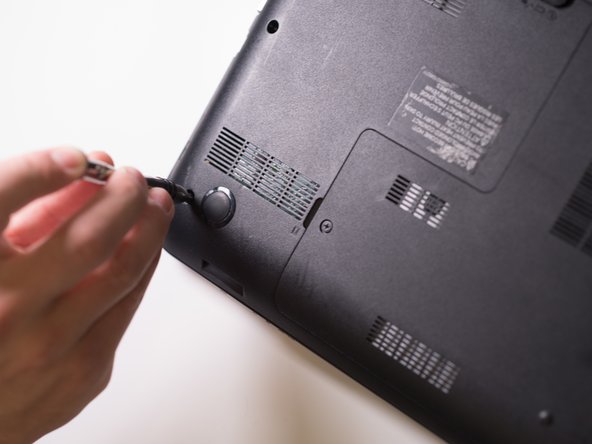
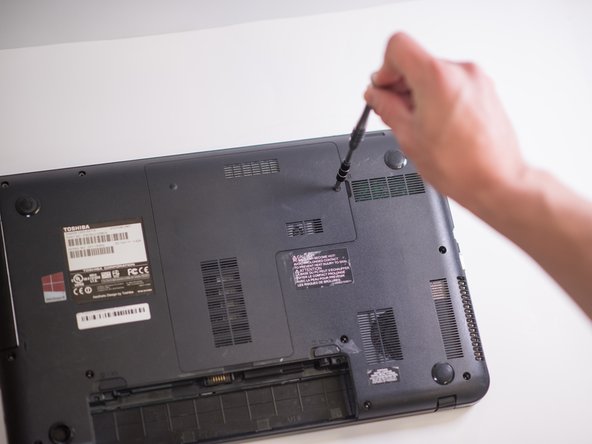
Выкрутите десять 7-миллиметровых винтов Phillips, расположенных на днище ноутбука, с помощью отвертки Phillips #1.

Шаг 4

Toshiba Satellite C855-S5115 Cooling Fan Replacement: step 4, image 1 of 2Toshiba Satellite C855-S5115 Cooling Fan Replacement: step 4, image 2 of 2

Выкрутите 7-миллиметровый винт Phillips, расположенный на панели легкого доступа на днище ноутбука, используя отвертку Phillips #1.

Шаг 5

Toshiba Satellite C855-S5115 Cooling Fan Replacement: step 5, image 1 of 3Toshiba Satellite C855-S5115 Cooling Fan Replacement: step 5, image 2 of 3Toshiba Satellite C855-S5115 Cooling Fan Replacement: step 5, image 3 of 3

Вставьте пластиковый инструмент для открывания и проведите им по краям, чтобы открыть панель.

Шаг 6

Toshiba Satellite C855-S5115 Cooling Fan Replacement: step 6, image 1 of 1

Выкрутите три 3,5-миллиметровых винта Phillips #1, как показано на рисунке.

Шаг 7

Toshiba Satellite C855-S5115 Cooling Fan Replacement: step 7, image 1 of 3Toshiba Satellite C855-S5115 Cooling Fan Replacement: step 7, image 2 of 3Toshiba Satellite C855-S5115 Cooling Fan Replacement: step 7, image 3 of 3

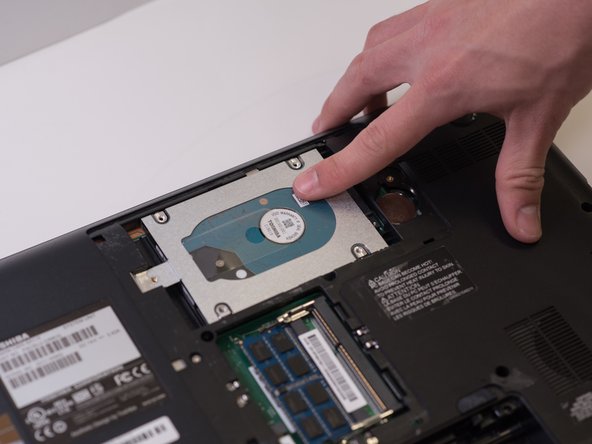
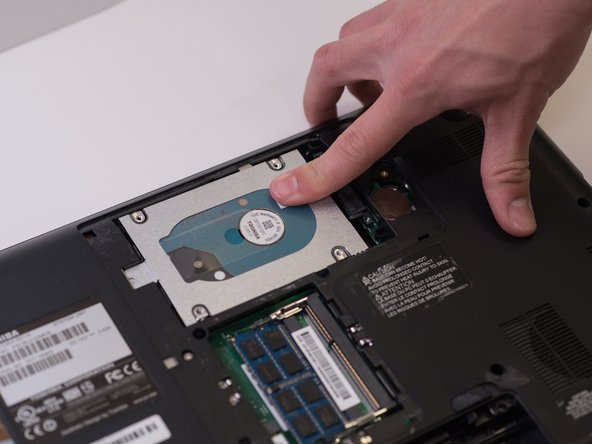
Выкрутите 3 мм винт Phillips #1, удерживающий жесткий диск на месте, затем сдвиньте его в сторону наклейки.

Шаг 8

Toshiba Satellite C855-S5115 Cooling Fan Replacement: step 8, image 1 of 1

Вытащите жесткий диск.

Шаг 9

Toshiba Satellite C855-S5115 Cooling Fan Replacement: step 9, image 1 of 1

Вставьте пластиковый инструмент для открывания между панелью и основным блоком.

Шаг 10

Toshiba Satellite C855-S5115 Cooling Fan Replacement: step 10, image 1 of 1

Обойдите ноутбук, чтобы снять опорную пластину.

Шаг 11

Toshiba Satellite C855-S5115 Cooling Fan Replacement: step 11, image 1 of 1

Выкрутите один 1,5-мм винт Phillips #1, расположенный рядом с вентилятором охлаждения.

Шаг 12

Toshiba Satellite C855-S5115 Cooling Fan Replacement: step 12, image 1 of 1

Аккуратно вытащите двухконтактный разъем.

Шаг 13

Toshiba Satellite C855-S5115 Cooling Fan Replacement: step 13, image 1 of 1

Снимите вентилятор процессора.

Комментировать
66 просмотров
Комментариев нет, будьте первым кто его оставит

Это интересно
No Image Гайды
0 комментариев
No Image Гайды
0 комментариев
No Image Гайды
0 комментариев