No Image

Замена вентилятора охлаждения сетевого коммутатора Cisco Catalyst 2975

СОДЕРЖАНИЕ
69 просмотров
12 декабря 2023

Введение

В вашем арсенале могут быть запасные коммутаторы Cisco, у которых может быть неисправен блок питания, но вентилятор все еще работает. Вы можете использовать этот работающий вентилятор в коммутаторе, когда вентилятор охлаждения выходит из строя, чтобы продлить срок службы сетевого коммутатора. Это при условии, что вы не можете получить разрешение на возврат с помощью службы поддержки Cisco TAC.

Шаг 1 Убедитесь, что коммутатор не находится на гарантии.

Cisco Catalyst 2975 network switch cooling fan replacement, Verify switch is not under warranty: step 1, image 1 of 1

Позвоните или напишите в Cisco TAC, чтобы узнать, находится ли ваш коммутатор на гарантии. Если он находится на гарантии, вам могут выслать отремонтированный коммутатор, не разбирая его.

Шаг 2 Снимите ушки стойки

Cisco Catalyst 2975 network switch cooling fan replacement, Remove rack ears: step 2, image 1 of 1

С помощью крестовой отвертки снимите ушки стойки с обеих сторон, если они есть.

Шаг 3 Открутите два винта с круглой головкой с обеих сторон коммутатора

Cisco Catalyst 2975 network switch cooling fan replacement, Remove two round head screws on both sides of switch: step 3, image 1 of 1

Отверткой с крестообразной головкой открутите два винта с круглой головкой с левой и правой стороны выключателя.

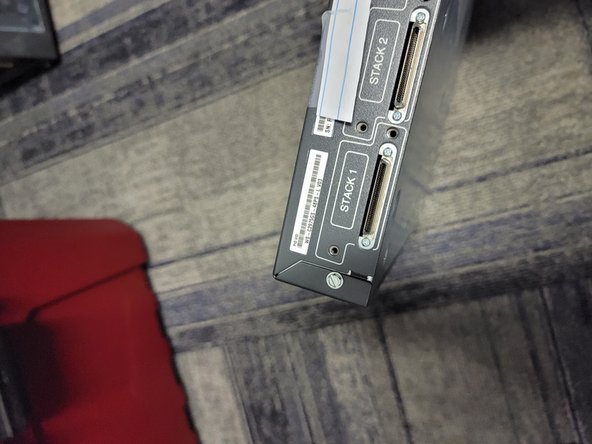
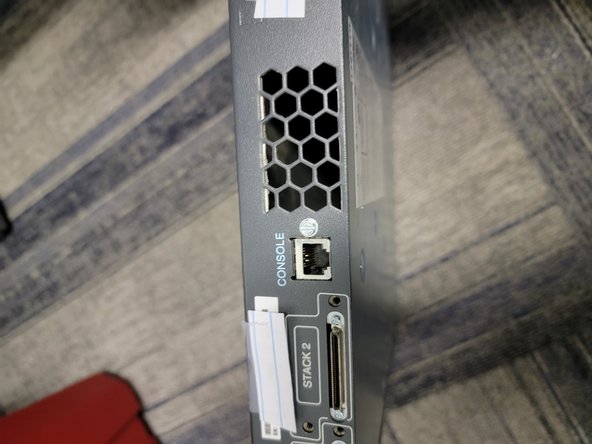
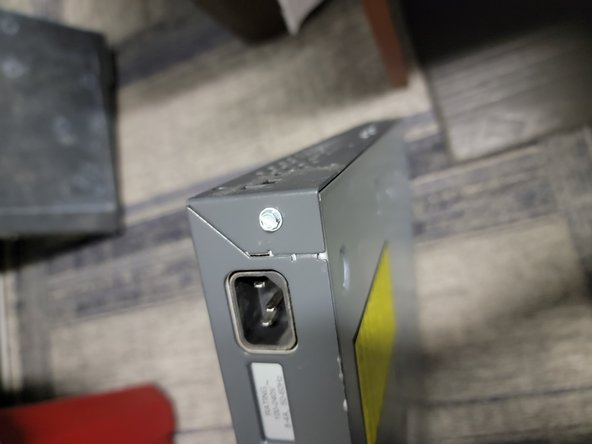
Шаг 4 Открутите винты задней стороны

Cisco Catalyst 2975 network switch cooling fan replacement, Remove back side screws: step 4, image 1 of 3Cisco Catalyst 2975 network switch cooling fan replacement, Remove back side screws: step 4, image 2 of 3Cisco Catalyst 2975 network switch cooling fan replacement, Remove back side screws: step 4, image 3 of 3

Отверткой с плоской или шестигранной головкой открутите винты с задней стороны. Всего их четыре.

Шаг 5 Открутите задние винты — продолжение

Cisco Catalyst 2975 network switch cooling fan replacement, Remove back screws - continued: step 5, image 1 of 2Cisco Catalyst 2975 network switch cooling fan replacement, Remove back screws - continued: step 5, image 2 of 2

Отверткой с плоской или шестигранной головкой выкрутите остальные винты с задней стороны. Всего четыре.

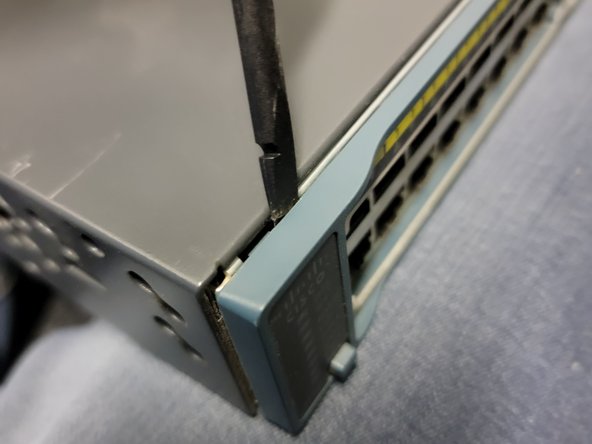
Шаг 6 Снимите лицевую панель с помощью пробки

Cisco Catalyst 2975 network switch cooling fan replacement, Remove face plate with spudger: step 6, image 1 of 3Cisco Catalyst 2975 network switch cooling fan replacement, Remove face plate with spudger: step 6, image 2 of 3Cisco Catalyst 2975 network switch cooling fan replacement, Remove face plate with spudger: step 6, image 3 of 3

Снимите пластиковую лицевую панель выключателя с помощью инструмента для поддевания пластика или пассатижей. Вставив инструмент в один из краев, вы можете повернуть его с достаточным усилием, чтобы открыть выключатель крутящим движением.

Шаг 7 Сдвиньте верхнюю крышку корпуса

Cisco Catalyst 2975 network switch cooling fan replacement, Slide off top case cover: step 7, image 1 of 2Cisco Catalyst 2975 network switch cooling fan replacement, Slide off top case cover: step 7, image 2 of 2

Сдвиньте крышку корпуса назад и вверх, чтобы снять ее. Края не острые, но будьте осторожны, чтобы снять ее, придется приложить немного усилий. Также обратите внимание на выпускное отверстие вентилятора охлаждения.

Шаг 8 Открутите винты вентилятора охлаждения

Cisco Catalyst 2975 network switch cooling fan replacement, Remove cooling fan screws: step 8, image 1 of 3Cisco Catalyst 2975 network switch cooling fan replacement, Remove cooling fan screws: step 8, image 2 of 3Cisco Catalyst 2975 network switch cooling fan replacement, Remove cooling fan screws: step 8, image 3 of 3

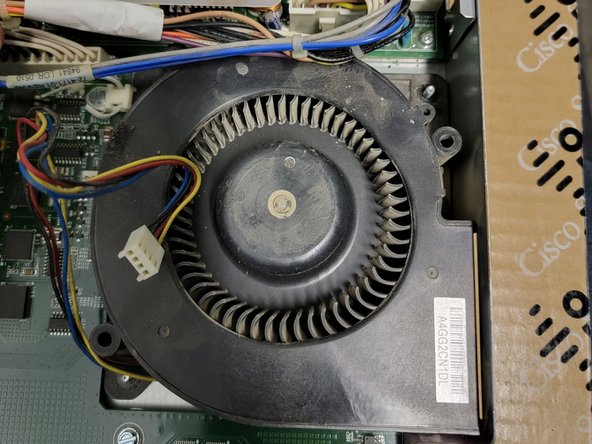
С помощью шестигранной отвертки открутите винты с обеих сторон вентилятора охлаждения. Под каждым из них находятся маленькие шайбы.

Шаг 9 Отключите блок питания от материнской платы (необязательно)

Cisco Catalyst 2975 network switch cooling fan replacement, Disconnect power supply from motherboard (optional): step 9, image 1 of 2Cisco Catalyst 2975 network switch cooling fan replacement, Disconnect power supply from motherboard (optional): step 9, image 2 of 2

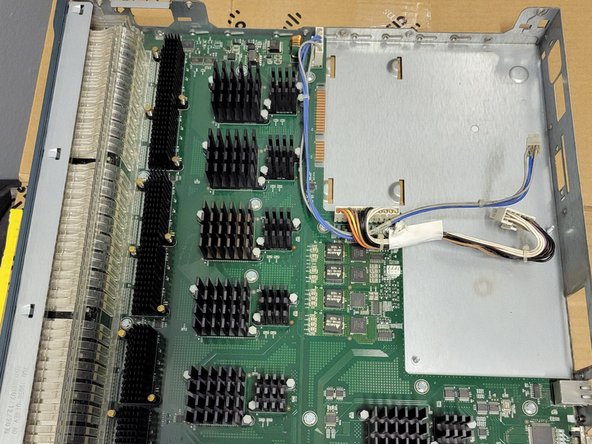
Необязательно — для безопасности я бы рекомендовал отсоединить оба кабеля питания от блока питания. Возможно, вам придется разрезать стяжку, которая удерживает кабель между вентилятором и блоком питания. Будьте осторожны, чтобы не перерезать кабели питания.

Шаг 10 Отсоедините кабель питания вентилятора

Cisco Catalyst 2975 network switch cooling fan replacement, Disconnect fan power cable: step 10, image 1 of 3Cisco Catalyst 2975 network switch cooling fan replacement, Disconnect fan power cable: step 10, image 2 of 3Cisco Catalyst 2975 network switch cooling fan replacement, Disconnect fan power cable: step 10, image 3 of 3

Отсоедините разъем питания вентилятора от материнской платы вручную или с помощью плоскогубцев.

Для справки, на последнем рисунке показан снятый блок питания и вентилятор охлаждения.

Комментировать
69 просмотров
Комментариев нет, будьте первым кто его оставит

Это интересно
No Image Гайды
0 комментариев
No Image Гайды
0 комментариев
No Image Гайды
0 комментариев