
Введение
После некоторого времени работы устройство может слишком сильно нагреваться. Это руководство поможет очистить или заменить вентилятор охлаждения Samsung Chromebook XE550C22.
Шаг 1 Задняя панель


Перед началом этого шага выключите питание.
С помощью пассатижей снимите четыре 1/2-дюймовые накладки с задней панели ноутбука.
Шаг 2


Выкрутите восемь 7-миллиметровых винтов с помощью отвертки J0.
Шаг 3

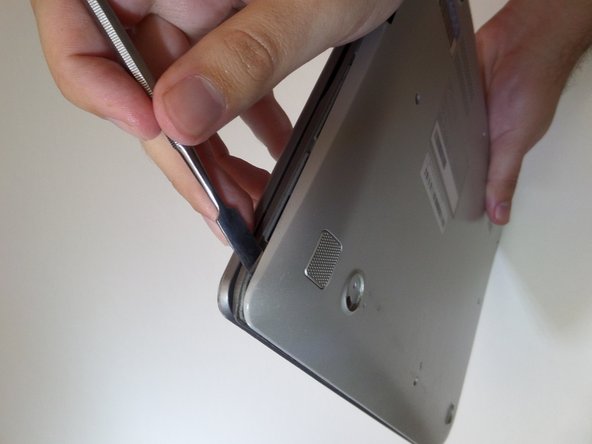

Начиная с центральной передней части ноутбука, вставьте металлическую лопатку между панелью клавиатуры и нижней панелью, отделив нижнюю панель от ноутбука.
Продолжайте поддевать по бокам, чтобы освободить другие кронштейны.
Шаг 4

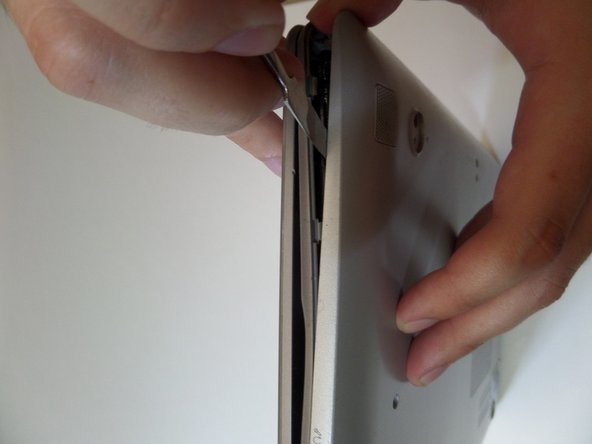
Отсоединив все кронштейны, потяните заднюю панель от ноутбука.
Примечание: Задняя панель немного прогибается, не бойтесь применить силу.
Шаг 5 Батарея


Отверткой J0 открутите четыре 3-миллиметровых винта, крепящих батарею.
Шаг 6

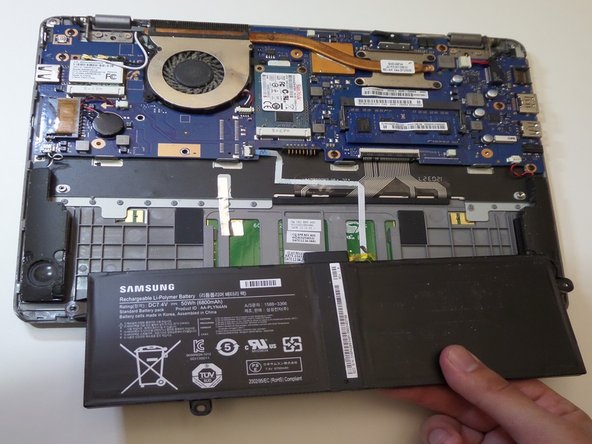
Поднимите батарею под углом, чтобы отсоединить ее от материнской платы, а затем потяните ее от ноутбука.
Не поднимайте батарею прямо вверх. Это может привести к повреждению разъемов батареи.
Шаг 7 Вентилятор охлаждения

Найдите вентилятор охлаждения и радиатор в верхней центральной части Chromebook.
Шаг 8


Поверните Chromebook на 180 градусов, чтобы вентилятор оказался ближе к вам, и найдите кабель питания вентилятора.
Отсоедините кабель вентилятора от материнской платы с помощью пинцета.
Будьте осторожны и не вытягивайте кабель вентилятора с чрезмерной силой. Это приведет к неработающему вентилятору и повреждению провода.
Шаг 9


Отверткой J0 выкрутите четыре одинаковых 6-миллиметровых винта из радиатора с надписью CPU.
Руками аккуратно приподнимите и оттяните радиатор.
Шаг 10


Отверткой J0 открутите три одинаковых винта 6 мм вокруг вентилятора.
Руками аккуратно приподнимите вентилятор и потяните его в сторону от ноутбука.
