No Image

Замена вентилятора охлаждения процессора Toshiba Satellite P855-S5102

61 просмотров
07 декабря 2023

Введение

Вентилятор охлаждения процессора препятствует перегреву процессора, что может привести к поломке компьютера. Ниже приведены конкретные инструкции по снятию вентилятора охлаждения процессора.

Шаг 1 Батарея

Toshiba Satellite P855-S5102 CPU Cooling Fan Replacement, Battery: step 1, image 1 of 2Toshiba Satellite P855-S5102 CPU Cooling Fan Replacement, Battery: step 1, image 2 of 2

Отодвиньте фиксирующие выступы друг от друга.

Шаг 2

Toshiba Satellite P855-S5102 CPU Cooling Fan Replacement: step 2, image 1 of 2Toshiba Satellite P855-S5102 CPU Cooling Fan Replacement: step 2, image 2 of 2

Потяните батарею вверх, чтобы извлечь ее.

Шаг 3 Оперативная память

Toshiba Satellite P855-S5102 CPU Cooling Fan Replacement, RAM: step 3, image 1 of 2Toshiba Satellite P855-S5102 CPU Cooling Fan Replacement, RAM: step 3, image 2 of 2

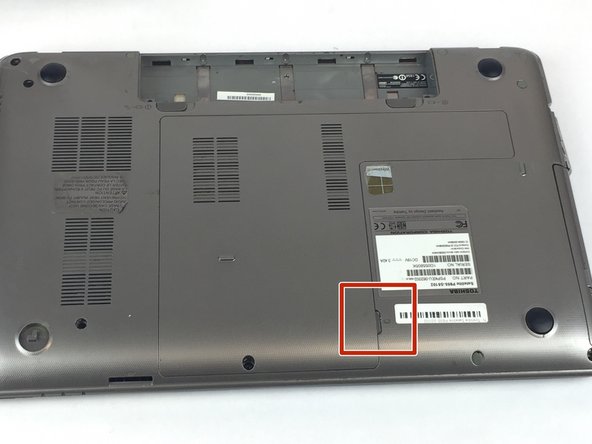
Выкрутите 3 мм винт Phillips #0 из крышки.

Шаг 4
Toshiba Satellite P855-S5102 CPU Cooling Fan Replacement: step 4, image 1 of 3Toshiba Satellite P855-S5102 CPU Cooling Fan Replacement: step 4, image 2 of 3Toshiba Satellite P855-S5102 CPU Cooling Fan Replacement: step 4, image 3 of 3

С помощью пластикового инструмента для открывания подденьте крышку и снимите ее вручную.

Шаг 5

Toshiba Satellite P855-S5102 CPU Cooling Fan Replacement: step 5, image 1 of 3Toshiba Satellite P855-S5102 CPU Cooling Fan Replacement: step 5, image 2 of 3Toshiba Satellite P855-S5102 CPU Cooling Fan Replacement: step 5, image 3 of 3

Две клипсы фиксируют модуль оперативной памяти на месте, по одной с каждой стороны. Пальцами разведите зажимы в стороны от модуля оперативной памяти.


После освобождения модуль оперативной памяти выскочит под небольшим углом.


Поднимите модуль оперативной памяти на угол около 30 градусов и выдвиньте его.

Шаг 6 Клавиатура

Toshiba Satellite P855-S5102 CPU Cooling Fan Replacement, Keyboard: step 6, image 1 of 2Toshiba Satellite P855-S5102 CPU Cooling Fan Replacement, Keyboard: step 6, image 2 of 2

С помощью пластикового инструмента для открывания подденьте крышку клавиатуры.

Шаг 7

Toshiba Satellite P855-S5102 CPU Cooling Fan Replacement: step 7, image 1 of 2Toshiba Satellite P855-S5102 CPU Cooling Fan Replacement: step 7, image 2 of 2

С помощью пластикового инструмента подденьте клавиатуру.

Шаг 8

Toshiba Satellite P855-S5102 CPU Cooling Fan Replacement: step 8, image 1 of 3Toshiba Satellite P855-S5102 CPU Cooling Fan Replacement: step 8, image 2 of 3Toshiba Satellite P855-S5102 CPU Cooling Fan Replacement: step 8, image 3 of 3

Положите клавиатуру вертикально на экран.

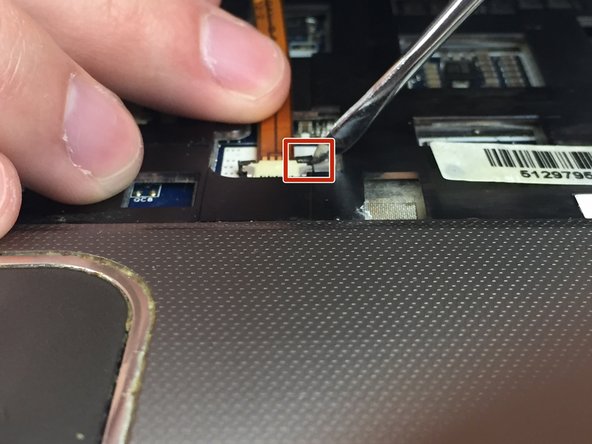
Подденьте с помощью пробки фиксирующую крышку на гнезде ZIF для ленточного кабеля клавиатуры.

Извлеките ленточный кабель из гнезда.

Шаг 9 Вентилятор охлаждения процессора

Toshiba Satellite P855-S5102 CPU Cooling Fan Replacement, CPU Cooling Fan: step 9, image 1 of 2Toshiba Satellite P855-S5102 CPU Cooling Fan Replacement, CPU Cooling Fan: step 9, image 2 of 2

С помощью небольшого пинцета вытащите 10 резиновых колпачков из задней панели.

Каждый резиновый колпачок помещается только в те отверстия, из которых он вышел, поэтому следите за тем, какие колпачки куда подходят. Если вы сбились со счета, на каждом колпачке есть идентификационные буквы и цифры.

Шаг 10

Toshiba Satellite P855-S5102 CPU Cooling Fan Replacement: step 10, image 1 of 3Toshiba Satellite P855-S5102 CPU Cooling Fan Replacement: step 10, image 2 of 3Toshiba Satellite P855-S5102 CPU Cooling Fan Replacement: step 10, image 3 of 3

Выкрутите тринадцать винтов Phillips #0 из нижней части корпуса:

10 винтов 3 мм.

Три 2-мм винта.

Шаг 11

Toshiba Satellite P855-S5102 CPU Cooling Fan Replacement: step 11, image 1 of 2Toshiba Satellite P855-S5102 CPU Cooling Fan Replacement: step 11, image 2 of 2

Выкрутите четыре 3-миллиметровых винта Phillips #0, расположенных под клавиатурой.

Шаг 12

Toshiba Satellite P855-S5102 CPU Cooling Fan Replacement: step 12, image 1 of 2Toshiba Satellite P855-S5102 CPU Cooling Fan Replacement: step 12, image 2 of 2

Отделите верхнюю и нижнюю панели друг от друга.

Попробуйте начать с угла.

Шаг 13

Toshiba Satellite P855-S5102 CPU Cooling Fan Replacement: step 13, image 1 of 3Toshiba Satellite P855-S5102 CPU Cooling Fan Replacement: step 13, image 2 of 3Toshiba Satellite P855-S5102 CPU Cooling Fan Replacement: step 13, image 3 of 3

Выкрутите три винта Phillips #0 диаметром 3 мм из вентилятора.

Шаг 14

Toshiba Satellite P855-S5102 CPU Cooling Fan Replacement: step 14, image 1 of 1

Отключите питание вентилятора от материнской платы.

Извлеките вентилятор из ноутбука.

Комментировать
61 просмотров
Комментариев нет, будьте первым кто его оставит

Это интересно
No Image Гайды
0 комментариев
No Image Гайды
0 комментариев
No Image Гайды
0 комментариев