
Введение
Это простое руководство, которое поможет продлить срок службы Lenovo ThinkPad X260 путем замены вентилятора охлаждения. Вентилятор охлаждения используется для отвода тепла от процессора и вывода тепла за пределы ноутбука.
Считается, что вентилятор охлаждения вышел из строя, если ноутбук перегревается или из него доносится шум. Среди других симптомов того, что вентилятор охлаждения начал выходить из строя, — уменьшение потока воздуха или полное отсутствие работы вентилятора.
Этот ремонт всегда легче выполнить, имея чистую, хорошо организованную рабочую зону и соответствующие инструменты.
Убедитесь, что компьютер выключен, прежде чем приступать к выполнению данного руководства.
Шаг 1 Внешний аккумулятор


Убедитесь, что устройство отключено от сети и выключено.
Переверните ноутбук спереди на спину.
Шаг 2


Начните отжимать переключатели с обеих сторон батареи наружу.
Одновременно с этим поднимите внешний аккумулятор, расположенный сзади, вверх.
Извлеките внешнюю батарею из ноутбука.
Шаг 3 Задняя крышка


Открутите восемь винтов диаметром 4,2 мм, которыми крепится задняя крышка, с помощью отвертки Phillips #1.
Эти винты должны удерживаться на месте маленькой пластиковой шайбой, которая фиксирует их на крышке, и их нельзя ослаблять. Это показано на третьем изображении.
Шаг 4


Аккуратно снимите крышку и отложите ее в сторону.
Инструмент для открывания iFixit может облегчить аккуратное снятие крышки.
Шаг 5 Вентилятор охлаждения

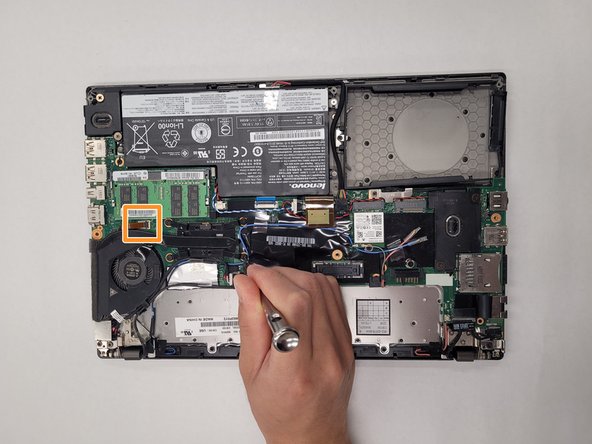
Отверткой Phillips #1 открутите четыре винта 2,9 мм, которые крепят вентилятор охлаждения в порядке 4, 3, 2, 1.
Аккуратно поднимите пластиковую заслонку, чтобы отсоединить ленточный кабель.
Пластик, удерживающий ленточный провод на месте, представляет собой черный рычажок на коричневом блоке.
Шаг 6


Аккуратно отсоедините провода, идущие вдоль вентилятора.
Снимите старый вентилятор.
Шаг 7

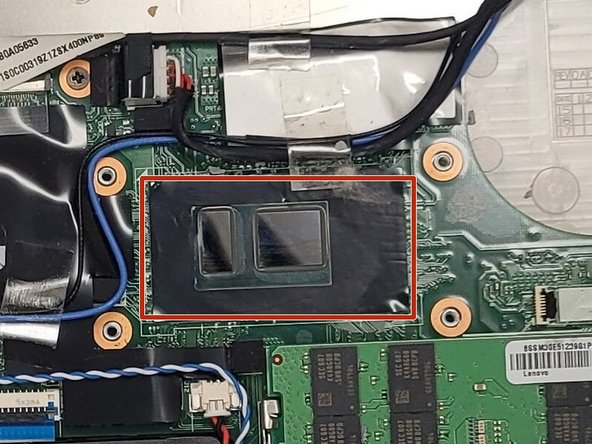
Очистите процессор от старой термопасты.
После очистки процессор должен иметь глянцевую черную поверхность.
Шаг 8

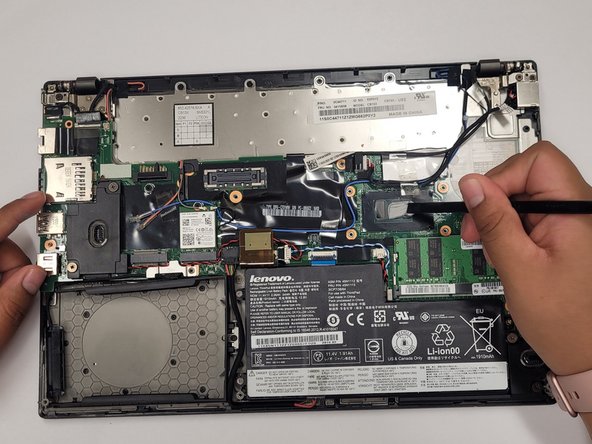
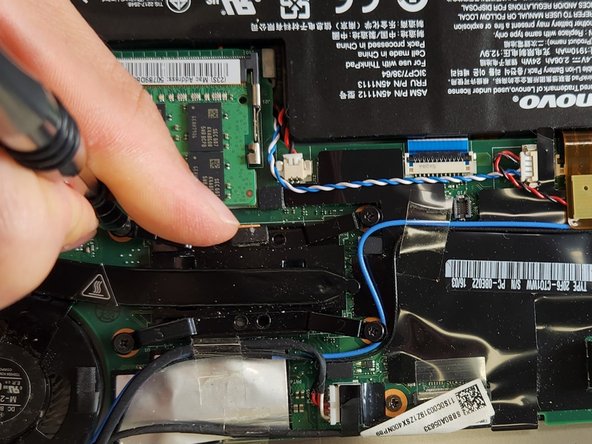
Нанесите новую термопасту на процессор.
Установите новый вентилятор на место и закрепите его винтами в порядке 1, 2, 3, 4.
