No Image

Замена вентилятора охлаждения Lenovo Ideapad Flex 4-1570

100 просмотров
09 декабря 2023

Введение

Если ноутбук шумит, издает неровные звуки, а днище горячее, воспользуйтесь этим руководством для замены вентилятора охлаждения.

Шаг 1 Задняя панель

Lenovo Ideapad Flex 4-1570 Cooling Fan Replacement, Back Panel: step 1, image 1 of 1

Перед началом работы выключите ноутбук и отключите его от сети.

Шаг 2

Lenovo Ideapad Flex 4-1570 Cooling Fan Replacement: step 2, image 1 of 1

Выкрутите девять 6-миллиметровых винтов с помощью отвертки T5 Torx.

Выкрутите два винта диаметром 10 мм с помощью отвертки T5 Torx.

Шаг 3

Lenovo Ideapad Flex 4-1570 Cooling Fan Replacement: step 3, image 1 of 1

С помощью пластикового инструмента для открывания аккуратно подденьте заднюю крышку.

Снимите заднюю крышку.

Шаг 4 Вентилятор охлаждения

Lenovo Ideapad Flex 4-1570 Cooling Fan Replacement, Cooling Fan: step 4, image 1 of 2Lenovo Ideapad Flex 4-1570 Cooling Fan Replacement, Cooling Fan: step 4, image 2 of 2

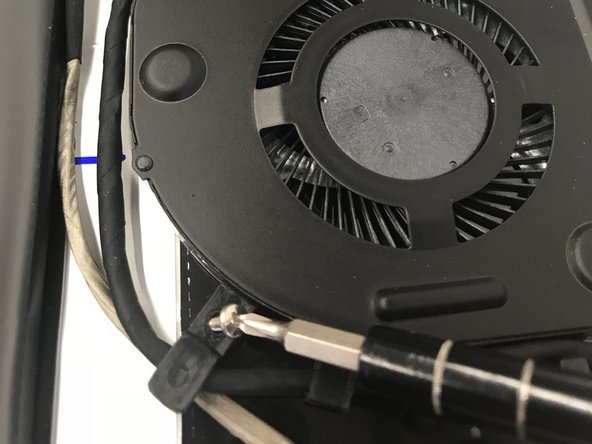
Отверткой T5 Torx выкрутите три винта по 5 мм.

Шаг 5

Lenovo Ideapad Flex 4-1570 Cooling Fan Replacement: step 5, image 1 of 2Lenovo Ideapad Flex 4-1570 Cooling Fan Replacement: step 5, image 2 of 2

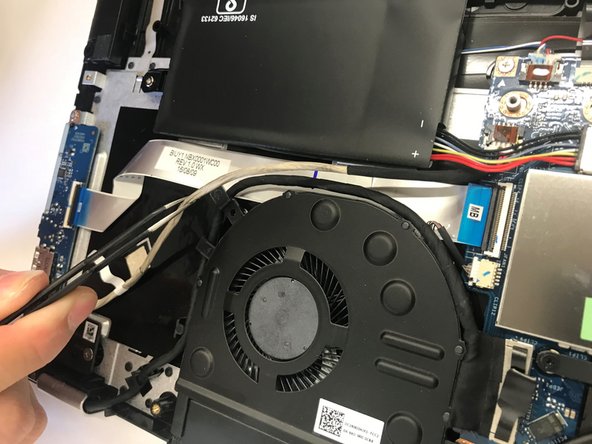
С помощью пинцета отсоедините черный и серый провода от зажимов вентилятора охлаждения.

Шаг 6

Lenovo Ideapad Flex 4-1570 Cooling Fan Replacement: step 6, image 1 of 3Lenovo Ideapad Flex 4-1570 Cooling Fan Replacement: step 6, image 2 of 3Lenovo Ideapad Flex 4-1570 Cooling Fan Replacement: step 6, image 3 of 3

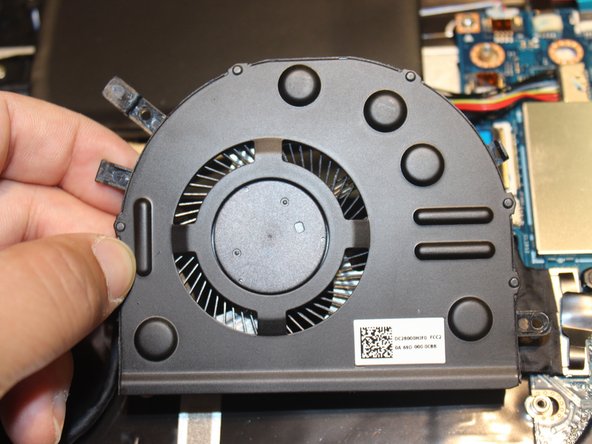
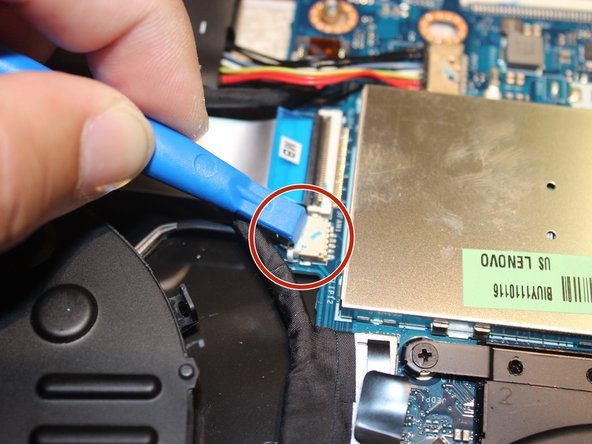
Вытащите вентилятор охлаждения из места его крепления и потяните его вверх, пока не увидите, где провод прикреплен к материнской плате. Используя инструменты для вскрытия iFixit, отсоедините разъем.

Комментировать
100 просмотров
Комментариев нет, будьте первым кто его оставит

Это интересно
No Image Гайды
0 комментариев
No Image Гайды
0 комментариев
No Image Гайды
0 комментариев