
Введение
Недавно мой компьютер HP Touchsmart начал издавать звуки, которые указывали мне на то, что вентилятор охлаждения процессора начал выходить из строя. После тщательной проверки я убедился, что дело в вентиляторе, поэтому заказал замену и принялся за ремонт.
Шаг 1 Открытие устройства


Первым делом нужно снять заднюю панель с ПК All in One. Мой ПК был закреплен на стене, а не использовал подставку.
Сняв ПК с настенного крепления и положив его на стол, мне пришлось открутить центральный винт, который позволил сдвинуть заднюю панель.
Выкрутите винт, а затем сдвиньте панель вниз, чтобы снять ее.
Шаг 2 Снятие основной панели

Когда задняя панель снята, пора приступить к снятию задней панели.
Начните с откручивания винтов в нижней части устройства. Они удерживают ножки компьютера. Выкрутите винт, а затем потяните вниз, чтобы снять ножку.
Сделайте это для обеих сторон ПК.
Шаг 3 Задняя панель продолжается


Затем нужно аккуратно поддеть внешний край ободка, чтобы снять накладные планки. Эти полоски скрывают винты.
Я использовал пластиковую лопатку и работал снизу вверх вдоль края. После некоторого сопротивления каждая секция выскочила.
Шаг 4 Откручивание винтов


По периметру блока есть ряд винтов, которые видны после снятия обшивки.
Выкрутите эти винты по всей внешней стороне.
Шаг 5 Еще винты


Винты находятся сбоку от DVD-привода и в нижней части компьютера, где подключается кабель питания.
Шаг 6 Снятие входных панелей

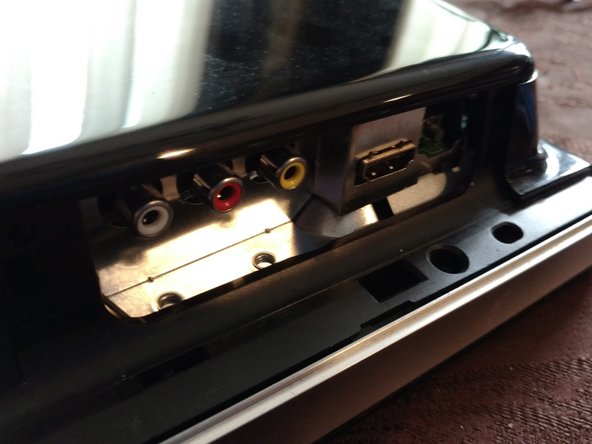
Необходимо снять две боковые панели. Та, что находится в верхней левой части (HMDI), просто защелкивается. Ее нужно аккуратно поддеть.
С другой стороны находится панель для подключения сети, USB и ТВ-входа. Поначалу ее можно не снимать, но в конечном итоге ее снятие облегчит работу. Просто аккуратно подденьте ее, когда винты будут удалены.
Шаг 7. Снятие задней панели

После того как все винты будут выкручены, вы сможете поднять заднюю панель снизу устройства и снять ее.
Подденьте ее сверху, чтобы не повредить встроенную камеру в верхней части экрана.
Шаг 8. Снятие внутренней защитной панели


Открутите винты по периметру экрана и снимите его.
При этом откроется доступ к материнской плате и вентиляторам.
Шаг 9 Вентиляторы открыты

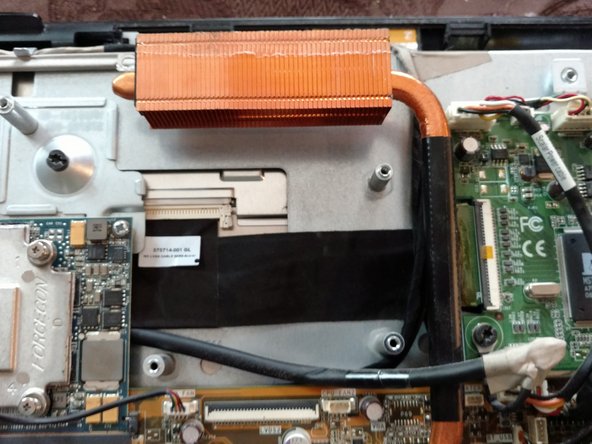
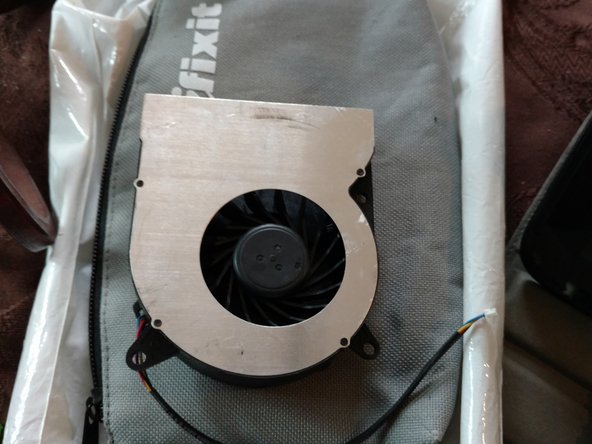
Два вентилятора на материнской плате одинаковы: один расположен лицевой стороной вверх, а другой — лицевой стороной вниз.
Открутите четыре винта, удерживающие вентилятор, и отсоедините устройство от материнской платы.
Вам нужно будет отсоединить кран от медного радиатора в верхней части, и, возможно, вам придется приподнять радиатор, чтобы освободить корпус вентилятора.
Приподнимите и снимите вентилятор.
