
Введение
Во избежание нештатной работы убедитесь, что вентилятор охлаждения имеет те же параметры напряжения/ампеража.
Шаг 1 Клавиатура


Заземлитесь, прикоснувшись к неокрашенной металлической поверхности или используя антистатический браслет.
Выключите компьютер и извлеките зарядное устройство из порта для зарядки.
Переверните ноутбук и сдвиньте фиксатор батареи вправо. Батарея выскочит из своего гнезда. Извлеките его с помощью пальцев.
Шаг 2


С помощью крестообразной отвертки № 0 открутите четыре винта с указанной крышки.
Аккуратно поднимите и снимите крышку.
Шаг 3

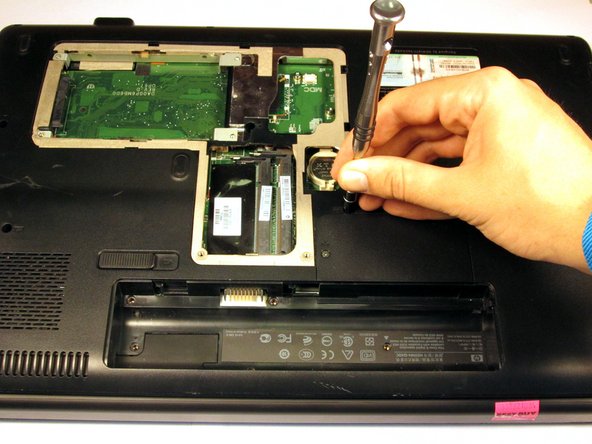
Отверткой Phillips #0 выкрутите пять 6-миллиметровых винтов.
Шаг 4

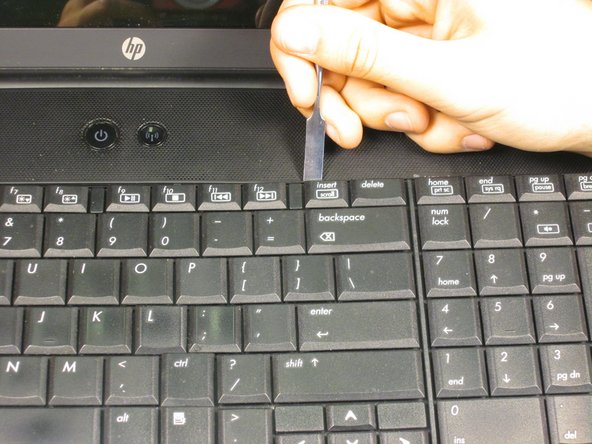
Подденьте клавиатуру с помощью пробки. Будьте осторожны, чтобы не надавить слишком сильно и не повредить какие-либо компоненты.
Шаг 5

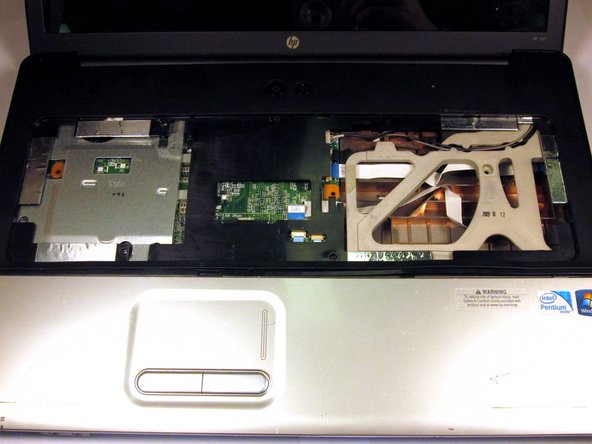
Отсоедините зажим, крепящий проводку клавиатуры к материнской плате. Поднимите и снимите клавиатуру.
Шаг 6 Вентилятор охлаждения

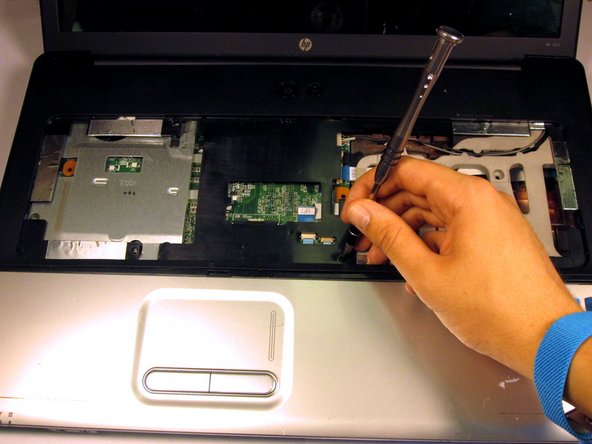
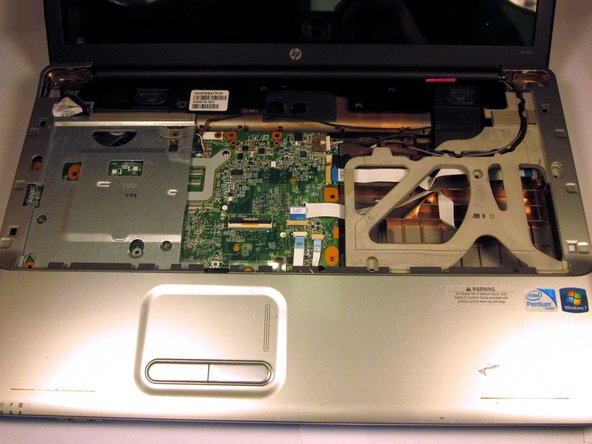
С помощью крестообразной отвертки № 0 открутите 6-миллиметровый винт с верхней панели.
Аккуратно поднимите и снимите панель. Если она кажется неподвижной, воспользуйтесь металлической лопаткой.
Шаг 7

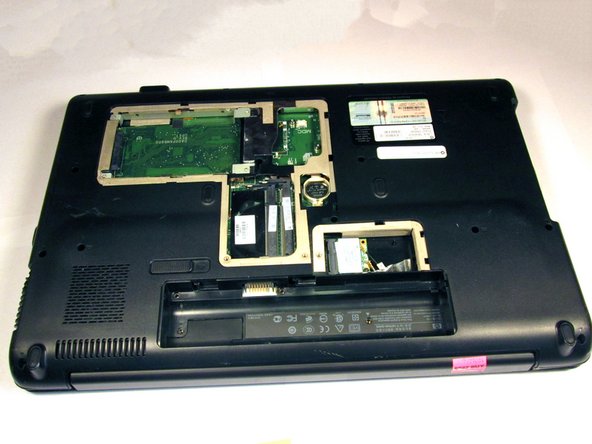
С помощью отвертки Phillips #0 открутите 6-миллиметровый винт крышки модуля Wi-Fi.
Снимите крышку.
Шаг 8

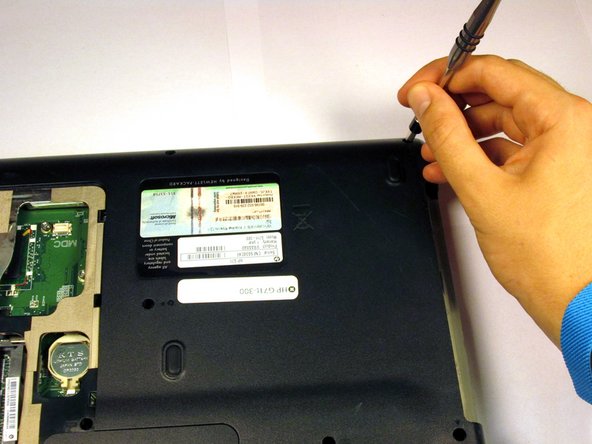
Выкрутите все четырнадцать 6-мм винтов с помощью отвертки Phillips #0.
Шаг 9

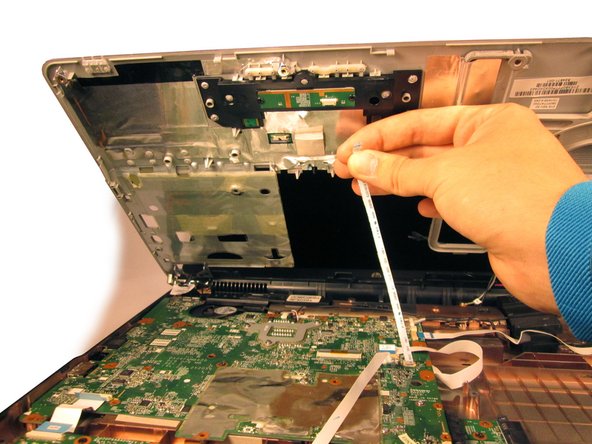
Частично разделите две панели, чтобы стали видны разъемы.
Отсоедините провода, которые крепят модуль трекпада к материнской плате.
Шаг 10

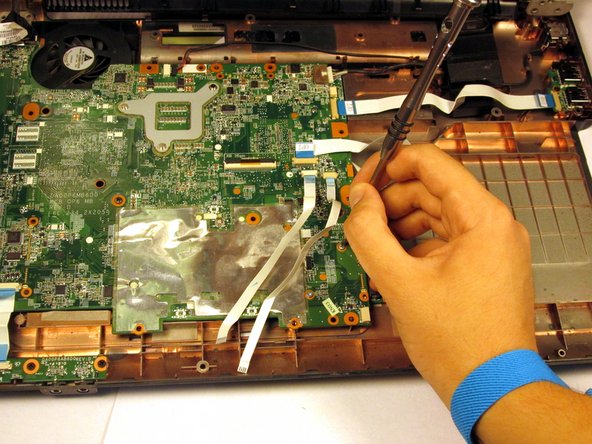
Выкрутите пять выделенных винтов с помощью отвертки Phillips #0.
Шаг 11

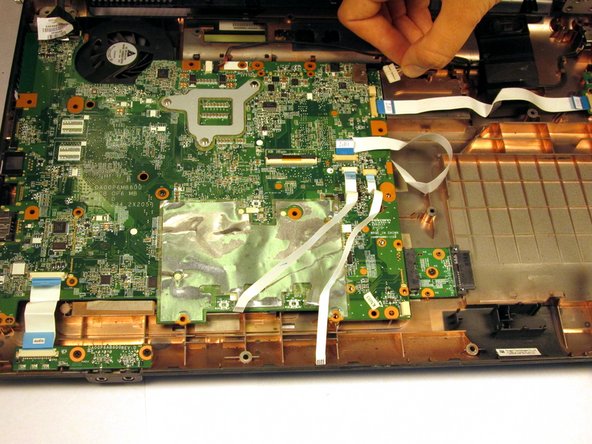
Отсоедините пять кабелей, аккуратно вытащив их из разъемов.
Шаг 12

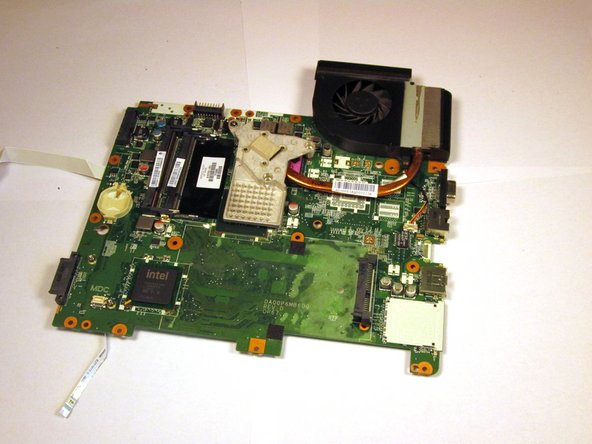
Зажмите металлическую лопатку между портом VGA и пластиковым корпусом, чтобы поддеть материнскую плату.
Снимите материнскую плату и поверните ее так, чтобы вентилятор был направлен вверх.
Шаг 13

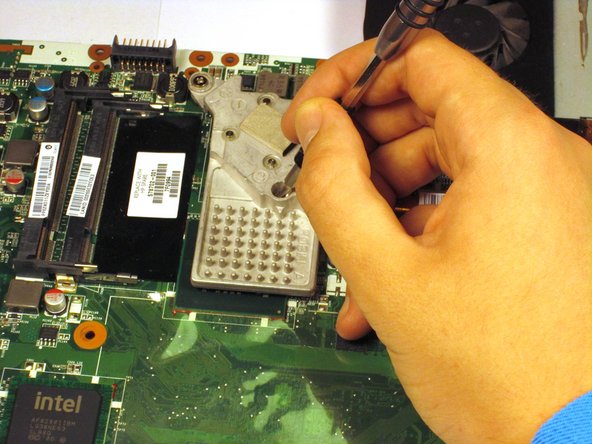
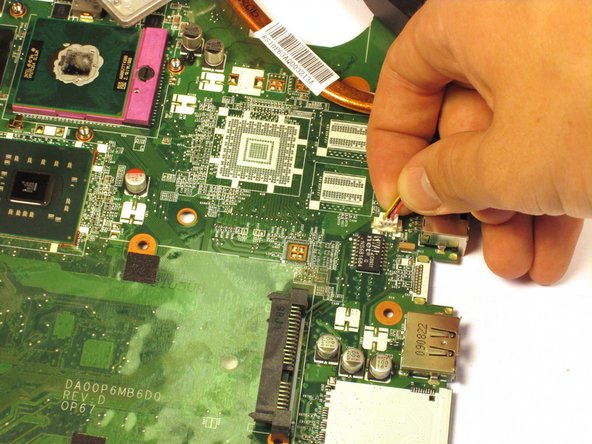
С помощью отвертки Phillips #0 открутите три винта, крепящие радиатор к материнской плате.
Снимите радиатор и вентилятор в сборе, отсоединив вентилятор от материнской платы.
