
Введение
Это руководство будет использоваться для поиска, удаления и замены вентилятора охлаждения вашего HP Envy x360 15m-bp111dx. Если у вашего ноутбука щелкает вентилятор или вы подозреваете, что проблема в вентиляторе/радиаторе процессора, воспользуйтесь этим руководством для замены вентилятора процессора и радиатора. Вентилятор и радиатор работают вместе, отводя тепло от процессора, сохраняя его холодным и позволяя вашему устройству работать максимально эффективно. Если вентилятор сломан, он может издавать щелкающий звук или привести к перегреву устройства.
Перед использованием этого руководства убедитесь, что вентиляционные отверстия на задней панели ноутбука очищены от пыли и мусора. Обычно пыль и налет можно удалить с помощью небольшого пылесоса. Перезагрузите устройство, чтобы убедиться, что вентилятор продолжает щелкать.
Последний шаг требует повторного нанесения термопасты на процессор. Если вы пропустите этот шаг, вы почти наверняка повредите свой компьютер.
Убедитесь, что ваш ноутбук выключен, отсоединен от адаптера питания и что компоненты остыли, прежде чем приступать к выполнению этого шага.
Шаг 1 Задняя панель


Снимите резиновые ножки, чтобы получить доступ к винтам.
С помощью отвертки Phillips #0 открутите четыре винта диаметром 7 мм.
С помощью отвертки T5 Torx открутите три винта диаметром 5 мм.
Шаг 2


Подденьте края корпуса с помощью подхватов или инструментов для открывания, чтобы отделить заднюю панель от остальной части компьютера.
При работе по периметру компьютера вы можете услышать щелчки при освобождении фиксаторов. Это нормально.
Снимите заднюю панель.
Шаг 3 Вентилятор охлаждения


Выкрутите три 4-миллиметровых винта вентилятора, используя крестовую отвертку.
Шаг 4


Ослабьте винты радиатора с помощью крестовой отвертки.
Не давите на винты, чтобы они вышли из радиатора; они должны оставаться на месте.
Шаг 5

Снимите ленту с радиатора, потянув ее вверх.
Шаг 6

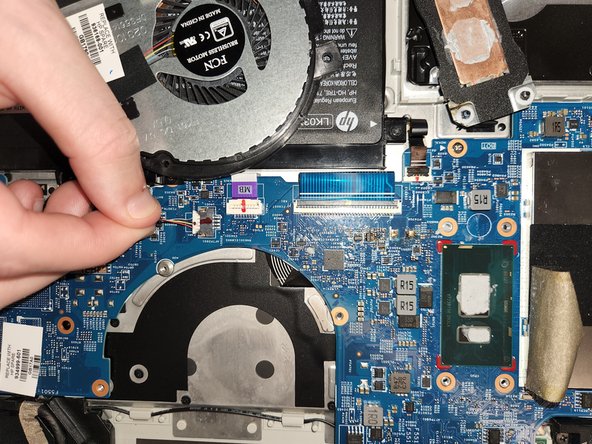
С помощью алебарды снимите выдвижной разъем рядом с вентилятором.
Шаг 7


Приподнимите вентилятор в сборе с компьютером, чтобы извлечь его.
Шаг 8

Замените термопасту на процессоре, используя следующее руководство.
