
Введение
В этом руководстве по замене вы будете снимать и/или заменять вентилятор охлаждения внутри вашего HP 15-r137wm TouchSmart. Вентилятор охлаждения используется для охлаждения внутренних процессоров, чтобы устройство не перегревалось. Кроме того, он предотвращает попадание пыли и других вредных веществ внутрь устройства, поскольку выдувает воздух за пределы устройства.
Шаг 1 Сборка передней панели


Перед извлечением компонентов убедитесь, что устройство выключено и отключено от сети.
Выкрутите все десять (10) 5,5 мм винтов Phillips #0.
Снимите две (2) пластиковые накладки, расположенные в задней части панели. Найдите два (2) 7,5-мм винта Phillips #0 под накладками и выкрутите их.
Шаг 2

С помощью широкого пластикового инструмента подденьте верхний кожух.
Будьте осторожны, чтобы не расколоть корпус рядом с клавиатурой, так как он довольно хрупкий.
Осторожно поднимите крышку, так как к внутренним компонентам все еще подключены провода.
После снятия панели используйте антистатический браслет, чтобы материнская плата не получила внешних ударов от статического разряда.
Шаг 3

Разъем для подключения трекпада по-прежнему подключен.
Немного отодвиньте клавиатуру, чтобы найти место подключения.
Отсоедините небольшой провод, торчащий из материнской платы под металлической пластиной.
Шаг 4


Найдите соединение между кнопкой питания и соединительным кабелем.
Не поднимайте переднюю панель слишком далеко, так как кабель все еще прикреплен.
Осторожно отсоедините кабель от материнской платы.
Шаг 5 Клавиатура


Отсоедините разъем между клавиатурой и материнской платой.
Шаг 6


Выкрутите четыре (4) винта Phillips #0 размером 2,5 мм на 3,5 мм из металлической фиксирующей пластины.
Поднимите металлическую крепежную пластину и отсоедините ее от устройства.
Шаг 7 Вентилятор охлаждения

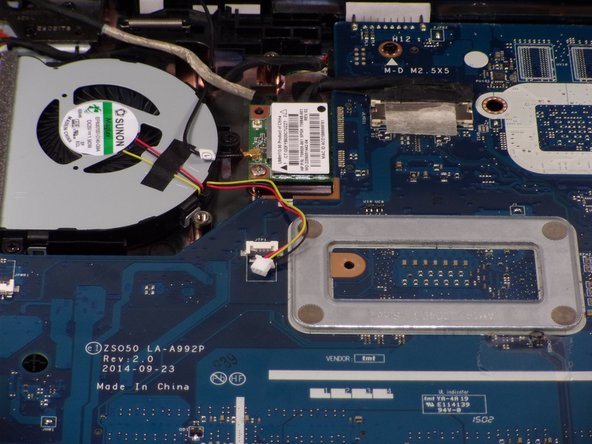
Найдите небольшой разъем на материнской плате и отсоедините его, медленно потянув в сторону от материнской платы.
Медленно отсоединяйте кабель, так как провода очень маленькие и хрупкие.
Шаг 8

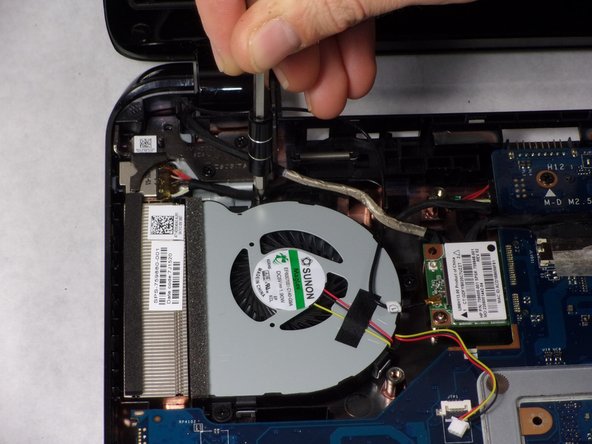
Выкрутите три (3) винта Phillips #0 размером 2,5 мм на 3,5 мм из вентилятора.
Шаг 9

Осторожно извлеките вентилятор из корпуса.
Вентилятор может быть соединен с небольшим пенопластовым экраном. Осторожно потяните за него, чтобы освободить.
