
Введение
Это руководство поможет определить, сломан ли вентилятор охлаждения, и как его починить или заменить.
Шаг 1 Батарея

Переместите защелку справа от аккумулятора, чтобы разблокировать его.
Шаг 2

Сдвиньте защелку слева прямо под батареей, чтобы разблокировать ее, и вытащите батарею, как показано на рисунке.
Для извлечения батареи необходимо удерживать защелку в таком положении.
Шаг 3 Вентилятор охлаждения


Выкрутите указанный винт Philips.
Винт не может быть полностью извлечен из крышки.
Шаг 4

С помощью пробки подденьте крышку.
На каждой стороне, кроме стороны с винтом, будет по три выступа.
Шаг 5

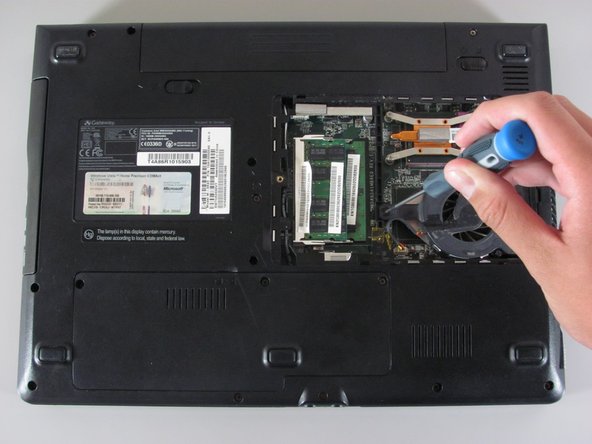
Открутите шесть указанных винтов Philips.
Эти винты не могут быть полностью удалены из компонента вентилятора охлаждения.
Шаг 6

Отсоедините показанный кабель, прикрепляющий охлаждающий вентилятор к компьютеру.
Шаг 7

Теперь вы можете снять вентилятор охлаждения.
