
Введение
Перед заменой вентилятора охлаждения необходимо выполнить ряд предварительных условий.
Шаг 1 Батарея

Переверните ноутбук на спинку так, чтобы наклейки и штрих-код были обращены к вам.
Найдите защелки в левом верхнем углу.
Шаг 2

Чтобы разблокировать батарею, сдвиньте вертикальную защелку вниз, где она указывает на значок разблокировки.
Шаг 3

Сдвиньте горизонтальную защелку вправо, чтобы открыть батарейный отсек.
Шаг 4 Материнская плата

Выкрутите пять одинаковых 3/16-дюймовых винтов Phillips #0, которые крепят крышку жесткого диска и памяти.
Шаг 5

Поднимите крышку основания сверху руками под углом 90 градусов.
Снимите крышку основания.
Шаг 6

Выкрутите винт 1/4″ Phillips #0, расположенный в правом верхнем углу жесткого диска.
Шаг 7


Извлеките компонент жесткого диска из его отсека. Для этого сдвиньте компонент вниз в сторону от батарейного блока.
Поднимите жесткий диск под углом 90 градусов и выньте его из гнезда.
Шаг 8

Выкрутите 3/16-дюймовый винт Phillips #0, расположенный в левом нижнем углу карты WiFi.
Шаг 9

Найдите черный и белый кабели, подключенные к карте WiFi.
Аккуратно пошевелите черный кабель, пока он не отсоединится от карты WiFi.
Повторите предыдущий шаг для белого кабеля.
Шаг 10

Аккуратно извлеките Wifi карту из слота и положите ее в сухое и безопасное место.
Поверните ноутбук отсеком клавиатуры вверх.
Шаг 11

Выкрутите пять одинаковых винтов 9/32″ Phillips #0, расположенных под батареей и в обоих верхних углах.
Выкрутите 9/32-дюймовый винт Phillips #0, крепящий привод оптических дисков.
Шаг 12

Руками аккуратно выньте оптический привод из гнезда.
Шаг 13

Переверните устройство так, чтобы клавиатура и экран дисплея были расположены вертикально.
Поднимите крышку платы мультимедийных кнопок с помощью мощного пробойника. Приложите минимальное усилие вверх к крышке платы мультимедийных кнопок в правом нижнем углу. Начиная с правого, непрерывно поднимайте крышку к левому краю до полного отделения.
Не поднимайте крышку платы мультимедийных кнопок слишком сильно, она все еще соединена с материнской платой. Положите крышку платы мультимедийных кнопок на клавиатуру вверх ногами.
Шаг 14

Отсоедините стопорный язычок темного цвета, потянув за него под углом 90 градусов, а затем слегка оттяните ленту от стопорного язычка.
Шаг 15

Приподнимите клавиатуру с помощью лопатки. Поверните клавиатуру так, чтобы она легла лицевой стороной вниз на основание.
Клавиатура все еще подключена к разъему клавиатуры доступа, поэтому пока не пытайтесь отсоединить клавиатуру от ноутбука.
Шаг 16

Отсоедините фиксатор коричневого цвета, потянув за него под углом 90 градусов и слегка оттянув от фиксатора.
Не прилагайте слишком большого усилия к фиксирующему язычку, так как поврежденный разъем выведет клавиатуру из строя.
Извлеките клавиатуру.
Шаг 17

Найдите три разъема ЖК-дисплея.
Шаг 18


Заостренным концом палочки аккуратно подденьте каждую сторону разъема ЖК-дисплея, пока они не отсоединятся от соответствующих портов.
Не тяните с чрезмерной силой, так как это может повредить разъем кабеля ЖК-дисплея.
Шаг 19

Используя плоский край лопатки, отсоедините большой белый разъем ЖК-кабеля, слегка потянув за него, пока он не отсоединится от соответствующего порта.
Шаг 20

С помощью пинцета вытащите черный и белый кабели, расположенные на правой стороне ноутбука.
Шаг 21


Выкрутите два 9/32-дюймовых винта Phillips #0 в левом и правом верхних углах.
Поднимите весь экран прямо вверх, используя обе руки.
Шаг 22

Переверните ноутбук вверх дном.
Отверткой Phillips #0 выкрутите десять 9/32-дюймовых винтов.
Шаг 23

Переверните ноутбук.
Отверткой Phillips #0 открутите три винта 9/32″, крепящие верхнюю крышку.
Шаг 24

Аккуратно отсоедините две ленты от материнской платы с помощью черного пинцета.
Шаг 25

Отделите верхнюю крышку от основания с помощью мощного пробойника. Вставьте пробойник между основанием клавиатуры и основанием ноутбука с минимальным усилием, чтобы отделить их. Проделайте эту процедуру по всему периметру, пока детали не будут отделены друг от друга.
Шаг 26

Выкрутите 3/16-дюймовый винт, крепящий материнскую плату, с помощью крестовой отвертки № 0.
Шаг 27

Осторожно отсоедините кабель USB платы, расположенный в правом верхнем углу материнской платы.
Шаг 28

Отсоедините кабель модема, расположенный в правом нижнем углу материнской платы.
Шаг 29

Осторожно извлеките материнскую плату и положите ее на пол.
Шаг 30 Вентилятор охлаждения

Отверткой Phillips #0 открутите четыре 13/32-дюймовых винта, которыми вентилятор охлаждения крепится к материнской плате.
Четыре 13/32-дюймовых винта Phillip не отрываются от металлической опоры вентилятора. Не применяйте силу, чтобы снять винты, иначе можно повредить их крепление.
Шаг 31

Отсоедините кабель вентилятора от материнской платы.
Не тяните за кабель вентилятора с чрезмерной силой. Это приведет к неработающему вентилятору и повреждению провода.
Шаг 32
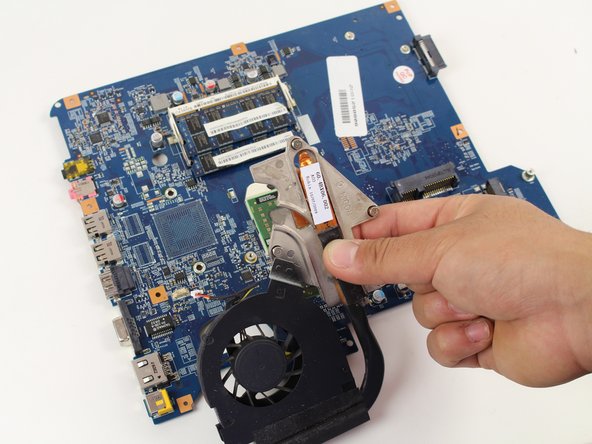
Осторожно поднимите и извлеките вентилятор охлаждения руками и поместите его в сухое и безопасное место.
