No Image

Замена вентилятора охлаждения Dell Inspiron M731R

СОДЕРЖАНИЕ
67 просмотров
17 декабря 2023

Введение

Отказ от ответственности: Обязательно отключите питание устройства и отсоедините аккумулятор. Кроме того, перед извлечением жесткого диска убедитесь, что данные на нем сохранены в резервной копии. Некоторые винты меньше, чем другие, поэтому постарайтесь запомнить, куда идут эти винты, но чтобы помочь, маленькие винты идут в отверстия, которые выглядят как другой оттенок, если смотреть на него сверху вниз.

Шаг 1 Вентилятор охлаждения

Dell Inspiron M731R Cooling Fan Replacement, Cooling Fan: step 1, image 1 of 3Dell Inspiron M731R Cooling Fan Replacement, Cooling Fan: step 1, image 2 of 3Dell Inspiron M731R Cooling Fan Replacement, Cooling Fan: step 1, image 3 of 3

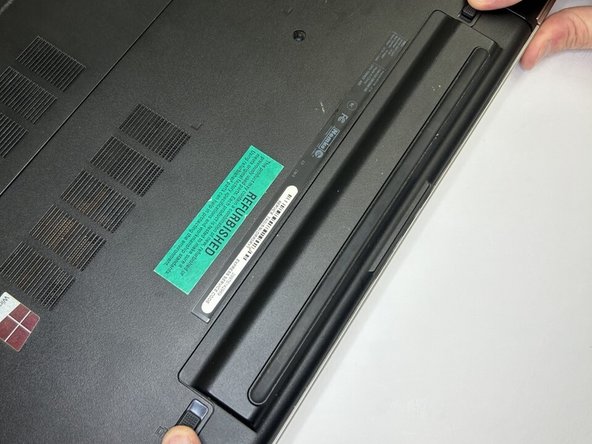
Переверните компьютер и извлеките батарею из ноутбука, предварительно сдвинув защелки наружу. Отложите батарею в сторону

Шаг 2

Dell Inspiron M731R Cooling Fan Replacement: step 2, image 1 of 3Dell Inspiron M731R Cooling Fan Replacement: step 2, image 2 of 3Dell Inspiron M731R Cooling Fan Replacement: step 2, image 3 of 3

Извлеките оптический привод, открутив винты на панели, а затем выдвинув привод сбоку. Отложите оптический привод в сторону.

Шаг 3

Dell Inspiron M731R Cooling Fan Replacement: step 3, image 1 of 2Dell Inspiron M731R Cooling Fan Replacement: step 3, image 2 of 2

На самой нижней панели компьютера открутите винты и снимите крышку отсека, в котором находятся жесткий диск (слева) и два блока памяти (справа).

Шаг 4

Dell Inspiron M731R Cooling Fan Replacement: step 4, image 1 of 3Dell Inspiron M731R Cooling Fan Replacement: step 4, image 2 of 3Dell Inspiron M731R Cooling Fan Replacement: step 4, image 3 of 3

С правой стороны отделите зажимы на боковых сторонах каждой памяти, чтобы извлечь их. Отложите память в сторону.

Шаг 5
Dell Inspiron M731R Cooling Fan Replacement: step 5, image 1 of 3Dell Inspiron M731R Cooling Fan Replacement: step 5, image 2 of 3Dell Inspiron M731R Cooling Fan Replacement: step 5, image 3 of 3

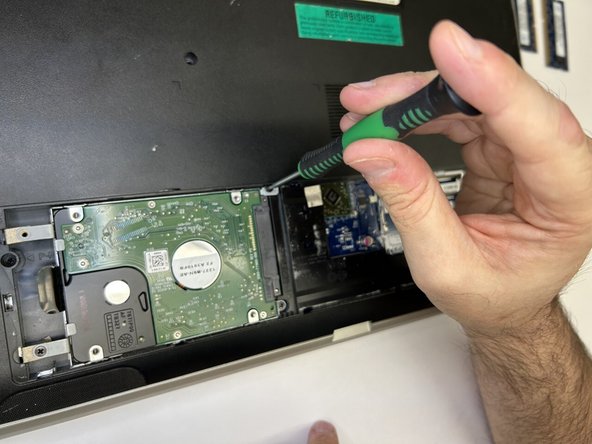
На стороне жесткого диска открутите два винта с правой стороны и один с левой нижней стороны.

Шаг 6

Dell Inspiron M731R Cooling Fan Replacement: step 6, image 1 of 2Dell Inspiron M731R Cooling Fan Replacement: step 6, image 2 of 2

Сдвиньте жесткий диск влево и извлеките его. Отложите жесткий диск в сторону.

Шаг 7

Выкрутите одиннадцать винтов из внешней рамки. Четыре на крайних углах, два на оптическом приводе, один на жестком диске, два возле батареи и два винта возле блока памяти.

Шаг 8

Переверните ноутбук и откройте его.

Шаг 9

Dell Inspiron M731R Cooling Fan Replacement: step 9, image 1 of 3Dell Inspiron M731R Cooling Fan Replacement: step 9, image 2 of 3Dell Inspiron M731R Cooling Fan Replacement: step 9, image 3 of 3

С помощью плоской отвертки подденьте выступы клавиатуры по краям. Надавливающими движениями побудите клавиатуру отсоединиться.

Шаг 10

Dell Inspiron M731R Cooling Fan Replacement: step 10, image 1 of 1

После того как клавиатура выйдет, переверните ее и аккуратно отсоедините кабель. Отложите клавиатуру с подключенным кабелем в сторону.

Шаг 11

Dell Inspiron M731R Cooling Fan Replacement: step 11, image 1 of 3Dell Inspiron M731R Cooling Fan Replacement: step 11, image 2 of 3Dell Inspiron M731R Cooling Fan Replacement: step 11, image 3 of 3

Отсоедините синий и фиолетовый кабели подставки для ладоней, приподняв крышки и удерживая их на месте.

Шаг 12

Dell Inspiron M731R Cooling Fan Replacement: step 12, image 1 of 2Dell Inspiron M731R Cooling Fan Replacement: step 12, image 2 of 2

Открутите пять винтов крепления подставки для ладоней.

Шаг 13

Dell Inspiron M731R Cooling Fan Replacement: step 13, image 1 of 3Dell Inspiron M731R Cooling Fan Replacement: step 13, image 2 of 3Dell Inspiron M731R Cooling Fan Replacement: step 13, image 3 of 3

Снимите подставку для ладоней с основания и отложите ее в сторону.

Шаг 14

Dell Inspiron M731R Cooling Fan Replacement: step 14, image 1 of 2Dell Inspiron M731R Cooling Fan Replacement: step 14, image 2 of 2

Открутите семь винтов крепления материнской платы

Шаг 15

Dell Inspiron M731R Cooling Fan Replacement: step 15, image 1 of 3Dell Inspiron M731R Cooling Fan Replacement: step 15, image 2 of 3Dell Inspiron M731R Cooling Fan Replacement: step 15, image 3 of 3

Отсоедините пять кабелей материнской платы. Извлеките материнскую плату из основания и отложите компьютер в сторону.

Шаг 16

Dell Inspiron M731R Cooling Fan Replacement: step 16, image 1 of 2Dell Inspiron M731R Cooling Fan Replacement: step 16, image 2 of 2

Переверните материнскую плату. Отключите вентилятор, открутив винт и отсоединив кабель.

Шаг 17

Наконец, установите вентилятор на место.

Комментировать
67 просмотров
Комментариев нет, будьте первым кто его оставит

Это интересно
No Image Гайды
0 комментариев
No Image Гайды
0 комментариев
No Image Гайды
0 комментариев