
Введение
В этом руководстве вы узнаете, как заменить вентилятор охлаждения ноутбука Dell Inspiron 17R-5737. Вентилятор часто заменяют, когда у компьютера возникают проблемы с перегревом, что может привести к дальнейшим проблемам, таким как случайные отключения. Чтобы заменить вентилятор охлаждения, необходимо сначала разобрать большую часть ноутбука.
Шаг 1 Батарея

Убедитесь, что ноутбук выключен, прежде чем пытаться извлечь батарею.
Переверните ноутбук так, чтобы батарея была обращена к вам.
Шаг 2


Сдвиньте каждую защелку в сторону от батареи, чтобы разблокировать ее.
Шаг 3


Поднимите батарею вверх, чтобы извлечь ее.
Продолжайте удерживать защелки при извлечении батареи.
Шаг 4 Оптический привод

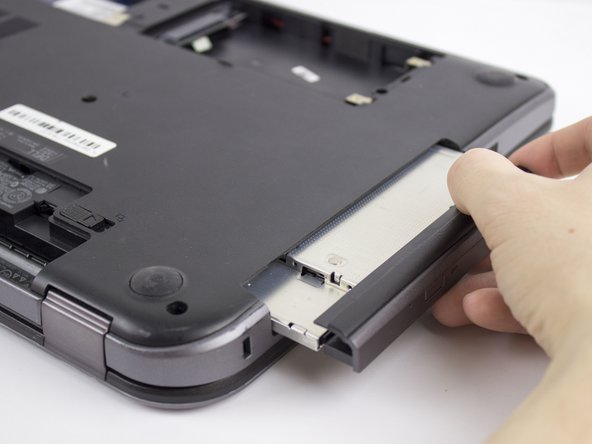
Выкрутите один винт 4,8 мм с помощью отвертки JIS #00.
Извлеките оптический привод.
Шаг 5 Панель доступа

Выкрутите два винта 4,8 мм с помощью отвертки JIS #00.
Снимите панель доступа.
Шаг 6 Жесткий диск


Отверткой JIS #00 открутите три винта 4,8 мм на жестком диске.
Сдвиньте жесткий диск влево.
Сдвиньте жесткий диск вправо и вверх.
Шаг 7 Оперативная память

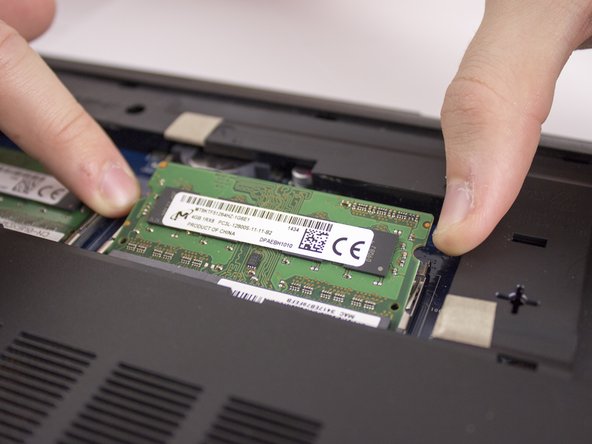
Сдвиньте два зажима с оперативной памяти.
Выньте оперативную память.
Шаг 8 Клавиатура

Металлическая лопатка может поцарапать хрупкие внутренние детали. Будьте особенно осторожны при снятии клавиатуры.
Чтобы ослабить основной каркас клавиатуры, используйте металлическую лопатку.
Лучше использовать металлический, а не пластмассовый шпатель, потому что пластмассовый может сломаться.
Убедитесь в том, что вы просунули пробойник под всю клавиатуру, а не только под клавиши.
Шаг 9

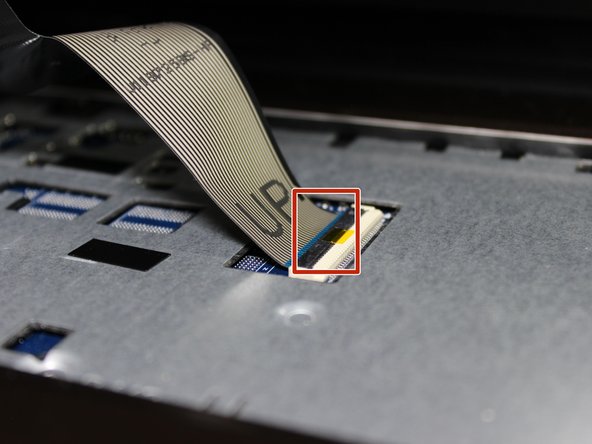
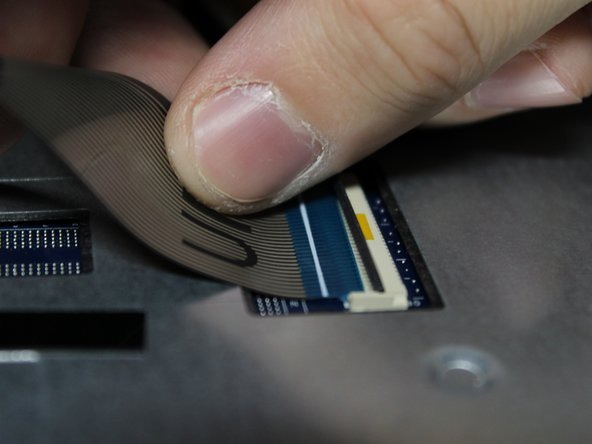
Медленно поднимите клавиатуру.
Поднимите защелку, которая удерживает ленточный кабель на месте.
Белая линия на этом ленточном кабеле обозначает край области подключения. Чтобы установить кабель на место, вставьте его в разъем до этой линии, а затем закройте защелку.
Извлеките клавиатуру.
Шаг 10 Подставка для пальм


Отверткой JIS #00 выкрутите два винта диаметром 1,6 мм из-под оптического привода.
Отверткой JIS #00 выкрутите девять оставшихся винтов диаметром 4,8 мм с задней панели компьютера.
Шаг 11

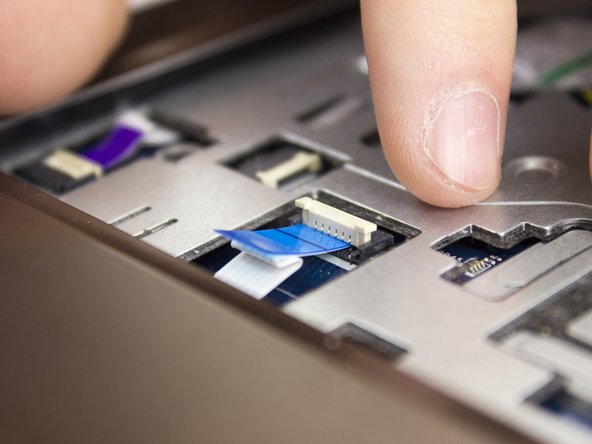

Отсоедините два открытых ленточных кабеля.
Снимите подставку для ладоней.
Шаг 12 Материнская плата

Извлеките микросхему Wi-Fi, потянув ее вверх.
Шаг 13


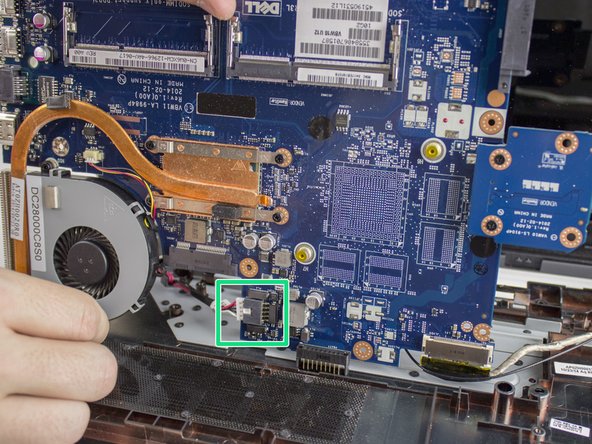
Выкрутите шесть винтов 4,8 мм с помощью отвертки JIS #00.
Выкрутите два винта 3,2 мм с помощью отвертки JIS #00.
Отсоедините три кабеля от передней части материнской платы.
Медленно поднимите материнскую плату, открывая ее нижнюю часть.
Отсоедините ленточный кабель от задней части материнской платы.
Извлеките материнскую плату.
Шаг 14 Вентилятор охлаждения

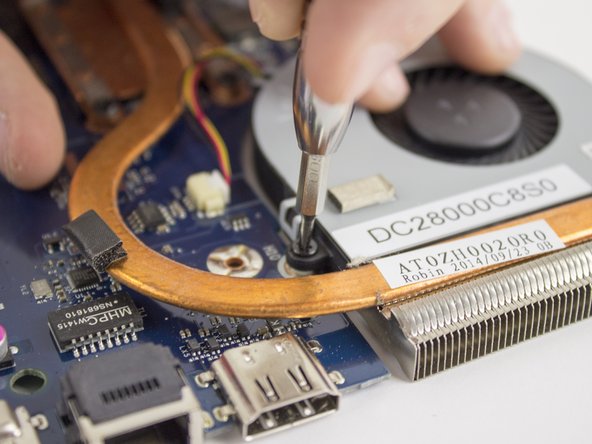
Крестовой отверткой J00 открутите один винт 3,2 мм, соединяющий вентилятор с материнской платой.
Отсоедините кабель, соединяющий вентилятор с материнской платой.
Снимите вентилятор охлаждения.
