No Image

Замена вентилятора охлаждения Acer Chromebook C710-2847

СОДЕРЖАНИЕ
50 просмотров
17 декабря 2023

Введение

При работе компьютера выделяется тепло. Вентилятор охлаждения протягивает воздух через устройство, чтобы охладить его. Если он засорится пылью или сломается, компьютер перегреется.

Шаг 1 Аккумулятор

Acer Chromebook C710-2847 Cooling Fan Replacement, Battery: step 1, image 1 of 2Acer Chromebook C710-2847 Cooling Fan Replacement, Battery: step 1, image 2 of 2

Положите ноутбук на ровную поверхность нижней стороной вверх.

Вставьте кончик палочки или палец в отверстие на ползунке для извлечения батареи.

Шаг 2

Acer Chromebook C710-2847 Cooling Fan Replacement: step 2, image 1 of 2Acer Chromebook C710-2847 Cooling Fan Replacement: step 2, image 2 of 2

С помощью пробки сдвиньте ползунок вправо и удерживайте его там.

Удерживая ползунок, другой рукой потяните батарею назад от ноутбука.

Шаг 3 Замена задней крышки Acer Chromebook C710-2847

Acer Chromebook C710-2847 Cooling Fan Replacement, Acer Chromebook C710-2847 Back Cover Replacement: step 3, image 1 of 1

Этот шаг приведет к аннулированию гарантии на устройство.

С помощью отвертки проткните гарантийный стикер.

Открутите и извлеките крестообразный винт #0 6 мм и отложите его в сторону.

Шаг 4

Acer Chromebook C710-2847 Cooling Fan Replacement: step 4, image 1 of 2Acer Chromebook C710-2847 Cooling Fan Replacement: step 4, image 2 of 2

Сдвиньте заднюю панель к себе. Лучше всего расположить пальцы на бамперах.

Поднимите передний край, чтобы снять панель.

Шаг 5 Жесткий диск

Acer Chromebook C710-2847 Cooling Fan Replacement, Hard Drive: step 5, image 1 of 2Acer Chromebook C710-2847 Cooling Fan Replacement, Hard Drive: step 5, image 2 of 2

Жесткий диск в сборе крепится к ноутбуку с помощью ленточного кабеля. Поднимайте только ту сторону диска, которая обращена к вам, примерно на дюйм выше ноутбука. Если вы порвете ленточный кабель, ноутбук придется обслуживать специалисту.

Поднимите жесткий диск в сборе из левого нижнего угла одним пальцем.

Шаг 6

Acer Chromebook C710-2847 Cooling Fan Replacement: step 6, image 1 of 2Acer Chromebook C710-2847 Cooling Fan Replacement: step 6, image 2 of 2

Держите жесткий диск в сборе так, чтобы ближайший к вам конец находился рядом с ноутбуком. Можно наклонить дальний конец диска к себе.

Открутите два серебристых винта #0 3 мм Phillips на левой и правой сторонах жесткого диска.

Шаг 7

Acer Chromebook C710-2847 Cooling Fan Replacement: step 7, image 1 of 3Acer Chromebook C710-2847 Cooling Fan Replacement: step 7, image 2 of 3Acer Chromebook C710-2847 Cooling Fan Replacement: step 7, image 3 of 3

Возьмите основание жесткого диска в правую руку.

Левой рукой потяните жесткий диск от корпуса. Не позволяйте корпусу перетягивать ленточный кабель.

Шаг 8 Оперативная память

Acer Chromebook C710-2847 Cooling Fan Replacement, RAM: step 8, image 1 of 2Acer Chromebook C710-2847 Cooling Fan Replacement, RAM: step 8, image 2 of 2

Потяните металлические выступы в сторону от планки памяти.

Планка оперативной памяти поднимется вверх.

Шаг 9

Acer Chromebook C710-2847 Cooling Fan Replacement: step 9, image 1 of 2Acer Chromebook C710-2847 Cooling Fan Replacement: step 9, image 2 of 2

Потяните планку оперативной памяти вверх и в сторону от ноутбука.

Шаг 10 Беспроводная карта

Acer Chromebook C710-2847 Cooling Fan Replacement, Wireless Card: step 10, image 1 of 3Acer Chromebook C710-2847 Cooling Fan Replacement, Wireless Card: step 10, image 2 of 3Acer Chromebook C710-2847 Cooling Fan Replacement, Wireless Card: step 10, image 3 of 3

С помощью шила или ногтей подденьте и отсоедините два золотистых разъема на верхней части беспроводной карты.

Шаг 11

Acer Chromebook C710-2847 Cooling Fan Replacement: step 11, image 1 of 1

Выкрутите черный винт #0 3 мм Phillips в правой верхней части беспроводной карты.

Шаг 12

Acer Chromebook C710-2847 Cooling Fan Replacement: step 12, image 1 of 2Acer Chromebook C710-2847 Cooling Fan Replacement: step 12, image 2 of 2

Беспроводная карта поднимется вверх.

Потяните беспроводную карту вверх и наружу, чтобы извлечь ее.

Шаг 13 Вентилятор охлаждения

Acer Chromebook C710-2847 Cooling Fan Replacement, Cooling Fan: step 13, image 1 of 2Acer Chromebook C710-2847 Cooling Fan Replacement, Cooling Fan: step 13, image 2 of 2

Извлеките SD-карту или держатель, нажав на нее до щелчка и вытащив.

Вытащите карту.

Выкрутите винты.

Шестнадцать крестообразных винтов #0 6 мм

Один винт #0 3 мм

Шаг 14

Acer Chromebook C710-2847 Cooling Fan Replacement: step 14, image 1 of 3Acer Chromebook C710-2847 Cooling Fan Replacement: step 14, image 2 of 3Acer Chromebook C710-2847 Cooling Fan Replacement: step 14, image 3 of 3

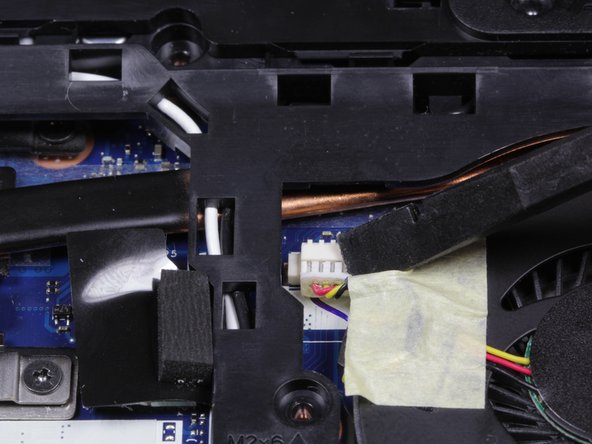
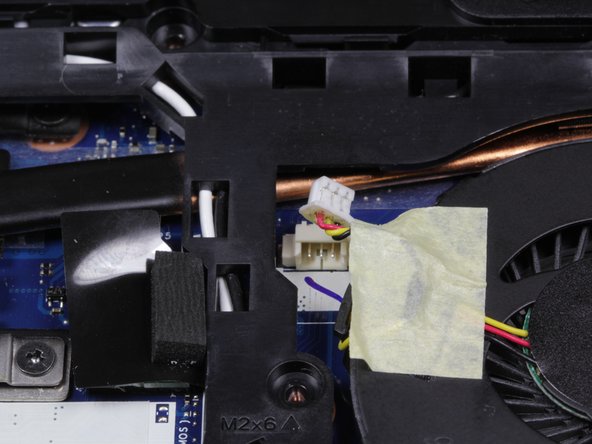
Отсоедините кабель питания вентилятора, потянув его на себя, используя палец, чтобы снять соединение.

Шаг 15

Acer Chromebook C710-2847 Cooling Fan Replacement: step 15, image 1 of 3Acer Chromebook C710-2847 Cooling Fan Replacement: step 15, image 2 of 3Acer Chromebook C710-2847 Cooling Fan Replacement: step 15, image 3 of 3

Отсоедините кабель под нижним слотом оперативной памяти, потянув на себя два коричневых зажима.

Аккуратно потяните кабель на себя, используя прозрачный пластиковый выступ.

Шаг 16

Acer Chromebook C710-2847 Cooling Fan Replacement: step 16, image 1 of 2Acer Chromebook C710-2847 Cooling Fan Replacement: step 16, image 2 of 2

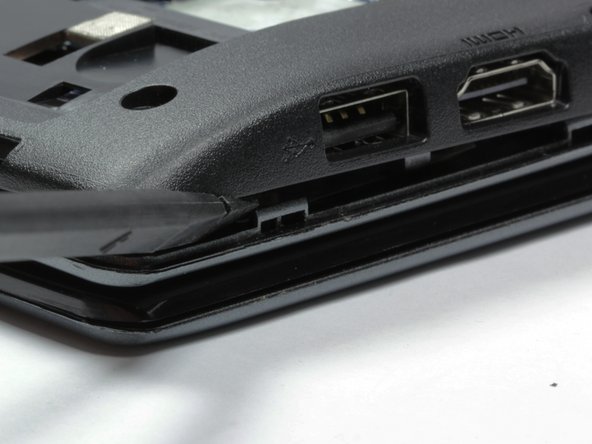
Отсоедините нижнюю половину корпуса от ноутбука, используя пассатижи и начав с USB-порта на правой стороне ноутбука. Затем двигайтесь по часовой стрелке вокруг ноутбука.

Шаг 17

Acer Chromebook C710-2847 Cooling Fan Replacement: step 17, image 1 of 1

Откройте шарнир ноутбука примерно на 45 градусов.

Слишком сильное опускание блока клавиатуры может привести к повреждению ленточного кабеля клавиатуры. Не позволяйте кабелю растягиваться.

Опустите блок клавиатуры на полпути между корпусом и экраном.

Шаг 18

Acer Chromebook C710-2847 Cooling Fan Replacement: step 18, image 1 of 3Acer Chromebook C710-2847 Cooling Fan Replacement: step 18, image 2 of 3Acer Chromebook C710-2847 Cooling Fan Replacement: step 18, image 3 of 3

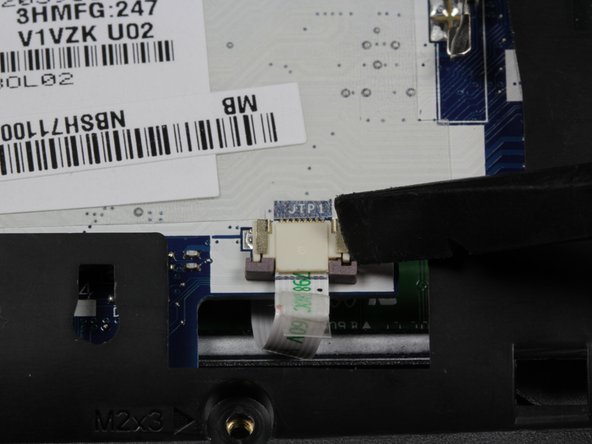
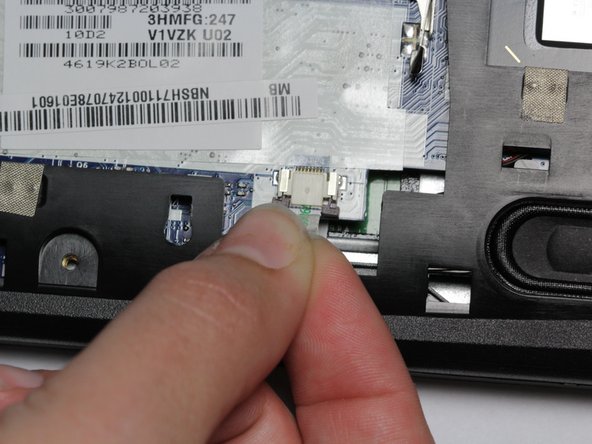
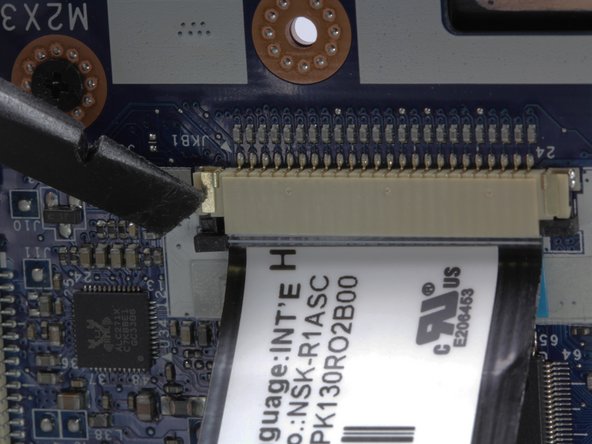
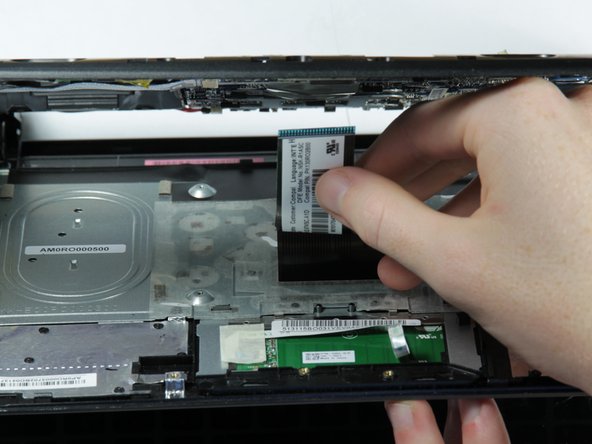
Надавите на черные выступы с помощью палочки, чтобы освободить ленточный кабель от корпуса.

Аккуратно вытащите ленточный кабель из гнезда.

Шаг 19

Acer Chromebook C710-2847 Cooling Fan Replacement: step 19, image 1 of 1

Опускайте блок клавиатуры по направлению к экрану, пока не отсоединятся зажимы возле петель.

Отложите блок клавиатуры в сторону.

Шаг 20

Acer Chromebook C710-2847 Cooling Fan Replacement: step 20, image 1 of 3Acer Chromebook C710-2847 Cooling Fan Replacement: step 20, image 2 of 3Acer Chromebook C710-2847 Cooling Fan Replacement: step 20, image 3 of 3

Откройте шарнир примерно на 90 градусов.

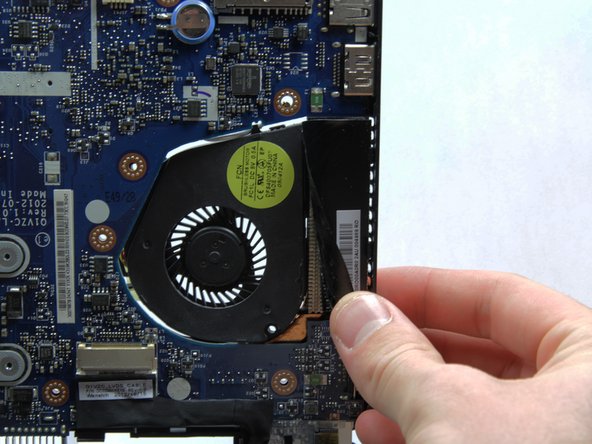
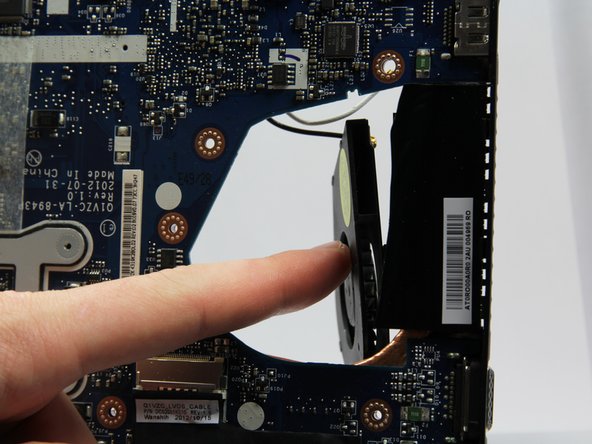
Поднимите левый край ленты, удерживающей вентилятор на правой стороне материнской платы.

Выдвиньте вентилятор из задней части ноутбука.

Комментировать
50 просмотров
Комментариев нет, будьте первым кто его оставит

Это интересно
No Image Гайды
0 комментариев
No Image Гайды
0 комментариев
No Image Гайды
0 комментариев