No Image

Замена вентилятора ноутбука Toshiba Satellite L505

СОДЕРЖАНИЕ
67 просмотров
09 декабря 2023

Введение

Вентилятор часто засоряется пылью и может сломаться. Это руководство поможет вам заменить вентилятор, чтобы ваш компьютер не перегревался.

Шаг 1 Клавиатура

Toshiba Satellite L505 Laptop Fan Replacement, Keyboard: step 1, image 1 of 3Toshiba Satellite L505 Laptop Fan Replacement, Keyboard: step 1, image 2 of 3Toshiba Satellite L505 Laptop Fan Replacement, Keyboard: step 1, image 3 of 3

Откройте ноутбук и найдите пластиковую полоску прямо над клавиатурой.

Осторожно вставьте инструмент для поддевания в край и поднимайте его вверх, пока не услышите щелчок, означающий, что он отделился.

Медленно подденьте полоску пальцем или инструментом для поддевания и проведите им до противоположного конца, полностью отсоединив полоску.

Шаг 2

Toshiba Satellite L505 Laptop Fan Replacement: step 2, image 1 of 2Toshiba Satellite L505 Laptop Fan Replacement: step 2, image 2 of 2

Открутите четыре винта с помощью отвертки Phillips #1.

Шаг 3

Toshiba Satellite L505 Laptop Fan Replacement: step 3, image 1 of 2Toshiba Satellite L505 Laptop Fan Replacement: step 3, image 2 of 2

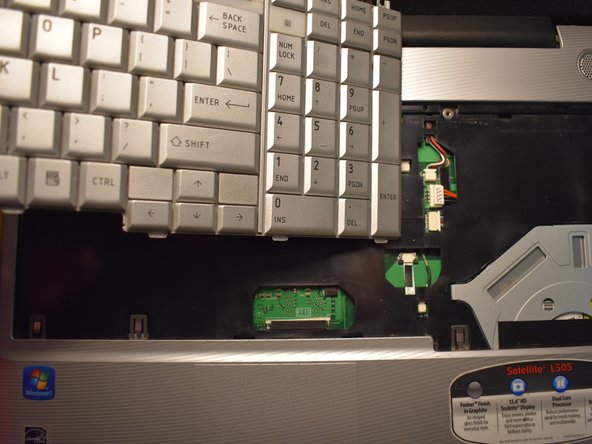
Аккуратно отодвиньте зажим, поднимая верхнюю часть клавиатуры к себе.

Там находится кабель, соединяющий клавиатуру с материнской платой, поэтому пока не вынимайте клавиатуру до конца.

Шаг 4

Toshiba Satellite L505 Laptop Fan Replacement: step 4, image 1 of 3Toshiba Satellite L505 Laptop Fan Replacement: step 4, image 2 of 3Toshiba Satellite L505 Laptop Fan Replacement: step 4, image 3 of 3

Аккуратно отсоедините планку разъема, сдвинув вперед белые клипсы.

Осторожно вытащите планку из порта.

Извлеките клавиатуру из устройства.

Шаг 5 Оптический привод

Toshiba Satellite L505 Laptop Fan Replacement, Optical Drive: step 5, image 1 of 2Toshiba Satellite L505 Laptop Fan Replacement, Optical Drive: step 5, image 2 of 2

Переверните ноутбук вверх дном.

Выкрутите винт с меткой F4 с помощью крестообразной отвертки №1.

Есть 2 винта с маркировкой F4, правильный винт — тот, что ближе к жесткому диску.

Шаг 6

Toshiba Satellite L505 Laptop Fan Replacement: step 6, image 1 of 2Toshiba Satellite L505 Laptop Fan Replacement: step 6, image 2 of 2

Аккуратно выдвиньте оптический привод из устройства.

Шаг 7 Батарея

Toshiba Satellite L505 Laptop Fan Replacement, Battery: step 7, image 1 of 1

Переверните ноутбук вверх дном, в нижней части ноутбука сдвиньте правый скользящий замок в разблокированное положение.

Сдвиньте левый скользящий замок влево и удерживайте его. Пальцами извлеките батарею.

Шаг 8 Сборка подставки для ладоней

Toshiba Satellite L505 Laptop Fan Replacement, Palm Rest Assembly: step 8, image 1 of 3Toshiba Satellite L505 Laptop Fan Replacement, Palm Rest Assembly: step 8, image 2 of 3Toshiba Satellite L505 Laptop Fan Replacement, Palm Rest Assembly: step 8, image 3 of 3

Открутите все винты, отмеченные на нижней стороне ноутбука.

Выкрутите винт, отмеченный на второй фотографии, приподняв крышку и открутив его с помощью отвертки Phillips #1.

Открутите три плоских винта в порту, в котором находится оптический привод.

Шаг 9

Toshiba Satellite L505 Laptop Fan Replacement: step 9, image 1 of 2Toshiba Satellite L505 Laptop Fan Replacement: step 9, image 2 of 2

Снимите клавиатуру и после этого выкрутите винт с маркировкой «16».

Отсоедините все кабели с синим кругом.

Шаг 10

Toshiba Satellite L505 Laptop Fan Replacement: step 10, image 1 of 3Toshiba Satellite L505 Laptop Fan Replacement: step 10, image 2 of 3Toshiba Satellite L505 Laptop Fan Replacement: step 10, image 3 of 3

Используя инструмент для открывания, осторожно обойдите край и ослабьте узел подставки для ладоней, чтобы его можно было легко и удобно снять.

Шаг 11 Жесткий диск

Toshiba Satellite L505 Laptop Fan Replacement, Hard Drive: step 11, image 1 of 1

Переверните ноутбук вверх дном.

Шаг 12

Toshiba Satellite L505 Laptop Fan Replacement: step 12, image 1 of 3Toshiba Satellite L505 Laptop Fan Replacement: step 12, image 2 of 3Toshiba Satellite L505 Laptop Fan Replacement: step 12, image 3 of 3

Открутите винт с помощью крестообразной отвертки №1.

Поднимите и снимите крышку с устройства.

Шаг 13

Toshiba Satellite L505 Laptop Fan Replacement: step 13, image 1 of 3Toshiba Satellite L505 Laptop Fan Replacement: step 13, image 2 of 3Toshiba Satellite L505 Laptop Fan Replacement: step 13, image 3 of 3

Выкрутите обведенный винт и отложите его в сторону.

Ориентируя ноутбук так, чтобы батарея находилась сверху, сдвиньте компонент жесткого диска влево до щелчка.

Осторожно приподнимите, чтобы извлечь жесткий диск из отсека.

Шаг 14 Материнская плата

Toshiba Satellite L505 Laptop Fan Replacement, Motherboard: step 14, image 1 of 2Toshiba Satellite L505 Laptop Fan Replacement, Motherboard: step 14, image 2 of 2

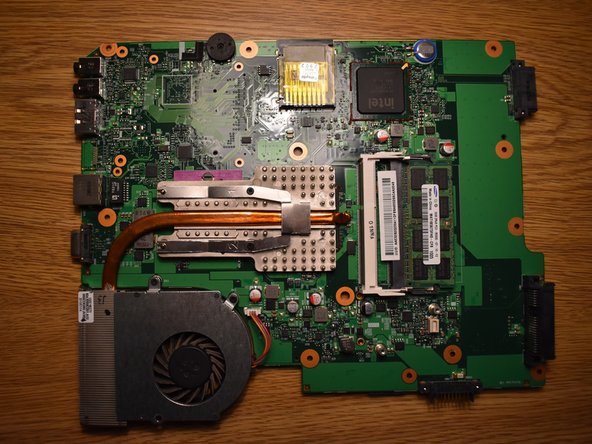
Когда материнская плата будет открыта, открутите винты, обведенные красным.

После этого аккуратно отсоедините все провода, подключенные к материнской плате.

Шаг 15

Toshiba Satellite L505 Laptop Fan Replacement: step 15, image 1 of 2Toshiba Satellite L505 Laptop Fan Replacement: step 15, image 2 of 2

Когда материнская плата будет готова к снятию, сначала аккуратно подденьте ее снизу, чтобы не повредить корпус, так как колесо регулировки громкости торчит из материнской платы наружу.

Шаг 16 Вентилятор

Toshiba Satellite L505 Laptop Fan Replacement, Fan: step 16, image 1 of 2Toshiba Satellite L505 Laptop Fan Replacement, Fan: step 16, image 2 of 2

Отделите материнскую плату от устройства и переверните ее.

Комментировать
67 просмотров
Комментариев нет, будьте первым кто его оставит

Это интересно
No Image Гайды
0 комментариев
No Image Гайды
0 комментариев
No Image Гайды
0 комментариев