
Введение
Это руководство, которое поможет вам заменить сломанный вентилятор в ноутбуке HP Envy x360 m6-w101dx.
Вентилятор — это часть оборудования, которая поддерживает работу процессора, быстро охлаждая его. Неисправный вентилятор приведет к перегреву задней панели ноутбука и/или возникновению звука, похожего на столкновение предметов. В некоторых случаях ноутбук может перестать работать из-за высокой температуры процессора.
Прежде чем использовать это руководство для замены устройства, ознакомьтесь со страницей поиска и устранения неисправностей, поскольку в некоторых случаях вы сможете отремонтировать вентилятор без необходимости его замены. Ссылка на страницу поиска и устранения неисправностей: Устранение неполадок HP ENVY x360 m6-w101dx
Убедитесь, что вентилятор процессора правильно подключен к компьютеру. Неправильное подключение приведет к тому, что компьютерная система не сможет правильно определить вентилятор, что приведет к появлению отчета об ошибке.
Шаг 1 Панель клавиатуры

Поместите ноутбук так, чтобы нижняя панель была обращена вверх.
Шаг 2


Снимите крышки винтов, используя инструмент для открывания iFixit.
Шаг 3

Выкрутите двенадцать 8-миллиметровых винтов Phillips #1.
Шаг 4

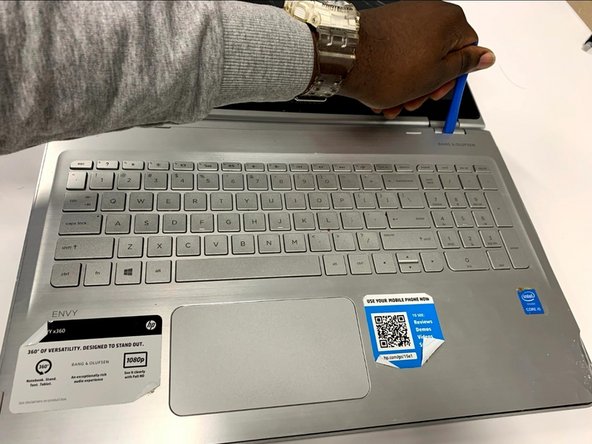
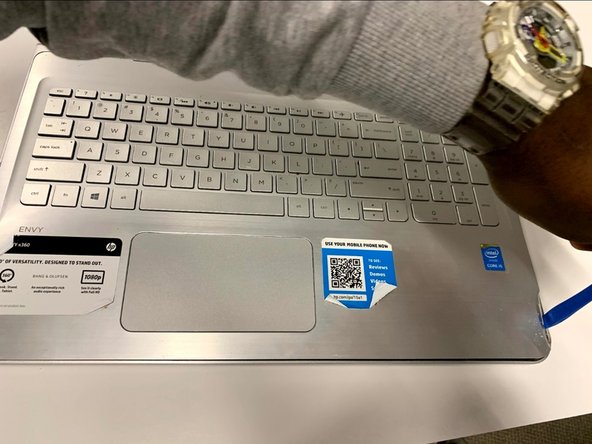
Подденьте щель в краю клавиатуры с помощью инструмента для открывания iFixit.
Шаг 5

Извлеките клавиатуру из ноутбука.
Шаг 6 Вентилятор

Выкрутите пять 4,5-миллиметровых винтов Phillips #1 вокруг вентилятора.
Шаг 7

Открутите три 4,5-мм винта Phillips #1 с правой стороны материнской платы.
Шаг 8

Отсоедините кабель между процессором и материнской платой.
Шаг 9

Отсоедините кабель между батареей и материнской платой.
Шаг 10

Отсоедините кабель между SD-картой и материнской платой.
Шаг 11

Отсоедините кабель между экраном и материнской платой.
Шаг 12

Отсоедините разъем между вентилятором и материнской платой.
Шаг 13

Отсоедините кабель от динамика к материнской плате.
Шаг 14

Отсоедините кабель между процессором и интерфейсом питания.
Шаг 15

Переверните подключенную материнскую плату и вентилятор вверх дном и выкрутите четыре 4,5-мм винта Phillips #1 из середины задней части материнской платы.
Шаг 16
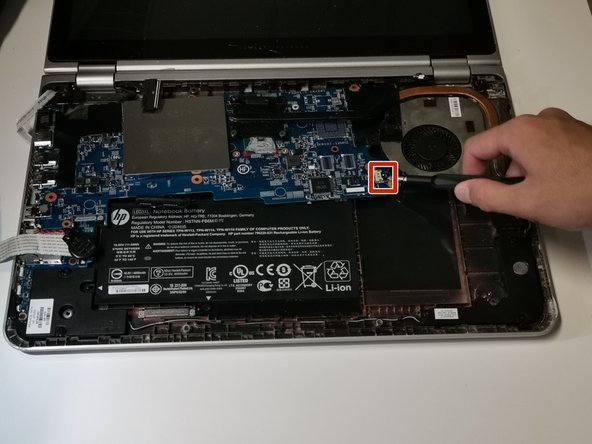
Отсоедините кабель, соединяющий вентилятор с материнской платой.
Шаг 17

Извлеките вентилятор из ноутбука.
