No Image

Замена вентилятора ноутбука HP 15-ba018ds

64 просмотров
09 декабря 2023

Шаг 1 Батарея

HP Notebook 15-ba018ds Fan Replacement, Battery: step 1, image 1 of 1

Перед началом работы убедитесь, что ноутбук полностью выключен, нажав кнопку выключения и дождавшись, пока экран станет черным.

Переверните ноутбук так, чтобы обнажилась батарея, которая будет находиться рядом с петлями сверху слева и справа.

Шаг 2

HP Notebook 15-ba018ds Fan Replacement: step 2, image 1 of 3HP Notebook 15-ba018ds Fan Replacement: step 2, image 2 of 3HP Notebook 15-ba018ds Fan Replacement: step 2, image 3 of 3

Положите большие пальцы на скользящие фиксаторы, расположенные рядом с петлями, и одновременно сдвиньте их друг к другу, чтобы разблокировать батарею.

Не отпуская фиксаторы, указательными пальцами отодвиньте батарею от ноутбука.

Шаг 3 Веер

HP Notebook 15-ba018ds Fan Replacement, Fan: step 3, image 1 of 2HP Notebook 15-ba018ds Fan Replacement, Fan: step 3, image 2 of 2

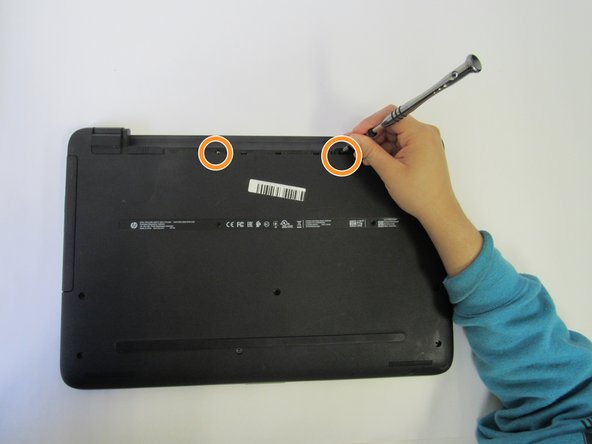
Открутите 8 винтов на задней крышке.

Также необходимо открутить два винта в области батареи.

Шаг 4

HP Notebook 15-ba018ds Fan Replacement: step 4, image 1 of 1

Используйте инструмент для открывания, чтобы снять заднюю крышку.

Если вы посмотрите на боковую часть ноутбука, то увидите, где она может быть разделена на две части.

Шаг 5

HP Notebook 15-ba018ds Fan Replacement: step 5, image 1 of 2HP Notebook 15-ba018ds Fan Replacement: step 5, image 2 of 2

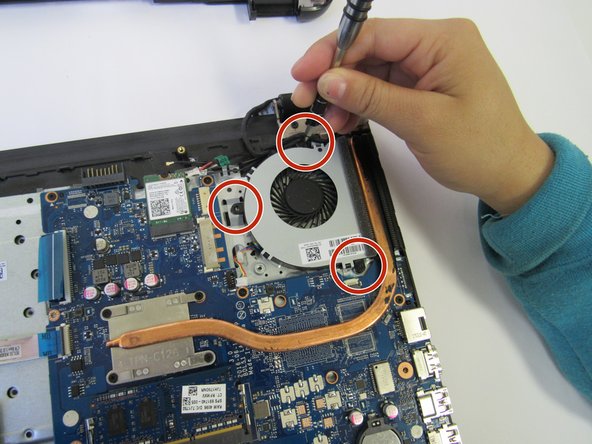
Открутите три винта с крестообразными головками, прикрепленные к вентилятору.

Шаг 6

HP Notebook 15-ba018ds Fan Replacement: step 6, image 1 of 2HP Notebook 15-ba018ds Fan Replacement: step 6, image 2 of 2

Снимите старый вентилятор и замените его новым.

Комментировать
64 просмотров
Комментариев нет, будьте первым кто его оставит

Это интересно
No Image Гайды
0 комментариев
No Image Гайды
0 комментариев
No Image Гайды
0 комментариев