No Image

Замена вентилятора ноутбука Dell Latitude 7410

СОДЕРЖАНИЕ
121 просмотров
17 декабря 2023

Введение

Воспользуйтесь этим руководством, чтобы снять или заменить вентилятор в ноутбуке Dell Latitude 7410.

Если ваш ноутбук перегревается или издает дребезжащие звуки при работе вентилятора, вам может потребоваться его замена или чистка.

Чтобы заменить радиатор, следуйте этому руководству.

Шаг 1 Подготовьте ноутбук к разборке

Dell Latitude 7410 Fan Replacement, Prepare your laptop for disassembly: step 1, image 1 of 1

Перед началом ремонта дайте батарее ноутбука разрядиться ниже 25 % — заряженная батарея может загореться в случае повреждения.

Отключите все кабели, полностью выключите ноутбук и закройте крышку.

Шаг 2 Снимите заднюю крышку

Dell Latitude 7410 Fan Replacement, Unfasten the back cover: step 2, image 1 of 1

С помощью крестообразной отвертки открутите восемь невыпадающих винтов, крепящих заднюю крышку.

Шаг 3 Вставьте медиатор для открывания

Dell Latitude 7410 Fan Replacement, Insert an opening pick: step 3, image 1 of 2Dell Latitude 7410 Fan Replacement, Insert an opening pick: step 3, image 2 of 2

Вставьте медиатор между правым краем задней крышки и рамкой, чуть ниже среднего правого винта.

Шаг 4 Отсоедините правый край

Dell Latitude 7410 Fan Replacement, Unclip the right edge: step 4, image 1 of 2Dell Latitude 7410 Fan Replacement, Unclip the right edge: step 4, image 2 of 2

Проведите резцом вдоль правого края, чтобы освободить зажимы, фиксирующие заднюю крышку.

Шаг 5 Отстегните левый край

Dell Latitude 7410 Fan Replacement, Unclip the left edge: step 5, image 1 of 3Dell Latitude 7410 Fan Replacement, Unclip the left edge: step 5, image 2 of 3Dell Latitude 7410 Fan Replacement, Unclip the left edge: step 5, image 3 of 3

Вставьте медиатор между левым краем задней крышки и рамкой, рядом с вырезом для динамика.

Проведите медиатором вдоль левого края, чтобы освободить зажимы.

Шаг 6 Отстегните задний край

Dell Latitude 7410 Fan Replacement, Unclip the back edge: step 6, image 1 of 3Dell Latitude 7410 Fan Replacement, Unclip the back edge: step 6, image 2 of 3Dell Latitude 7410 Fan Replacement, Unclip the back edge: step 6, image 3 of 3

Вставьте медиатор между задней крышкой и правой петлей дисплея, чтобы освободить первый зажим вдоль задней кромки.

Сдвиньте медиатор к левой петле, пока не освободится второй зажим.

Шаг 7 Отстегните передний край

Dell Latitude 7410 Fan Replacement, Unclip the front edge: step 7, image 1 of 2Dell Latitude 7410 Fan Replacement, Unclip the front edge: step 7, image 2 of 2

Вставьте медиатор между передним краем задней крышки и рамкой, чуть правее левого нижнего винта.

Сдвиньте медиатор к правому краю, пока передний край не отсоединится от рамки.

Шаг 8 Снимите заднюю крышку

Dell Latitude 7410 Fan Replacement, Remove the back cover: step 8, image 1 of 2Dell Latitude 7410 Fan Replacement, Remove the back cover: step 8, image 2 of 2

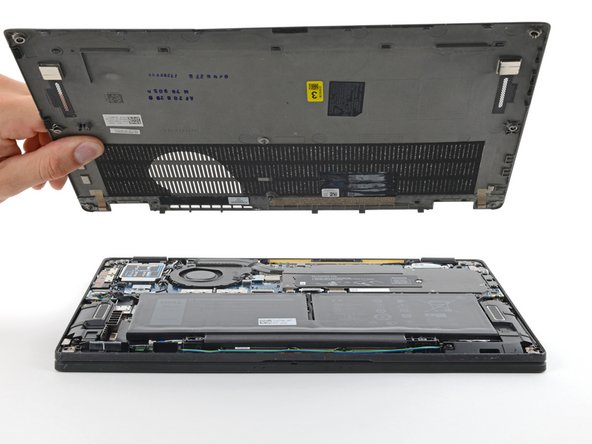
Снимите заднюю крышку.

Шаг 9 Отсоедините аккумулятор

Dell Latitude 7410 Fan Replacement, Disconnect the battery: step 9, image 1 of 2Dell Latitude 7410 Fan Replacement, Disconnect the battery: step 9, image 2 of 2

Возьмитесь за черный выступ на головке разъема аккумулятора и потяните прямо вверх, чтобы отсоединить его.

Шаг 10 Отсоедините вентилятор

Dell Latitude 7410 Fan Replacement, Disconnect the fan: step 10, image 1 of 3Dell Latitude 7410 Fan Replacement, Disconnect the fan: step 10, image 2 of 3Dell Latitude 7410 Fan Replacement, Disconnect the fan: step 10, image 3 of 3

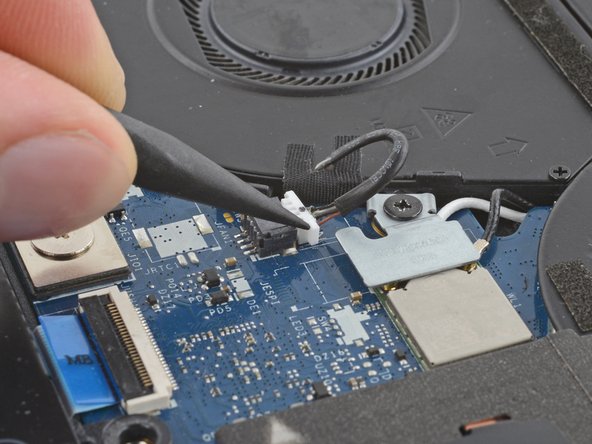
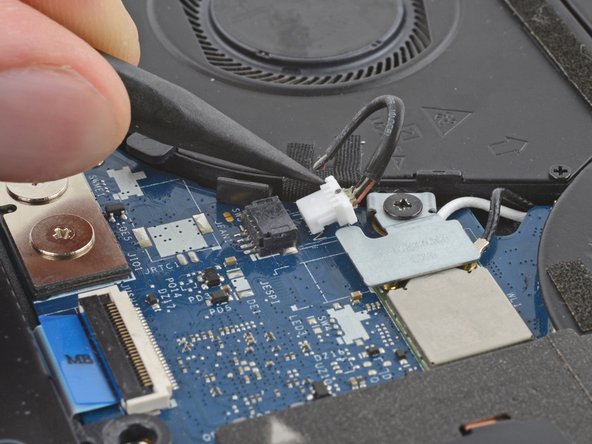
С помощью пробки нажмите на разные стороны разъема вентилятора, чтобы «вывести» его из гнезда.

Шаг 11 Снимите кронштейн кабеля WLAN

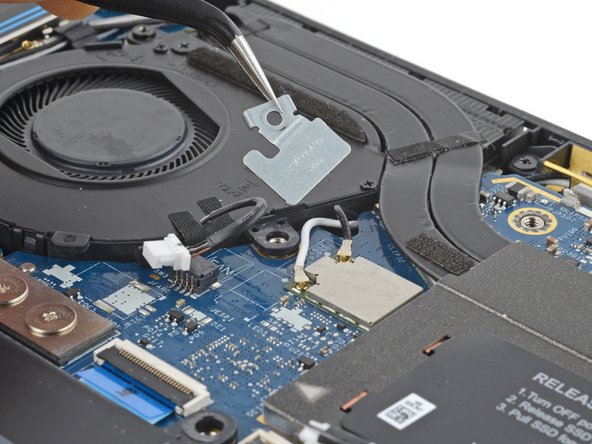
Dell Latitude 7410 Fan Replacement, Remove the WLAN cable bracket: step 11, image 1 of 3Dell Latitude 7410 Fan Replacement, Remove the WLAN cable bracket: step 11, image 2 of 3Dell Latitude 7410 Fan Replacement, Remove the WLAN cable bracket: step 11, image 3 of 3

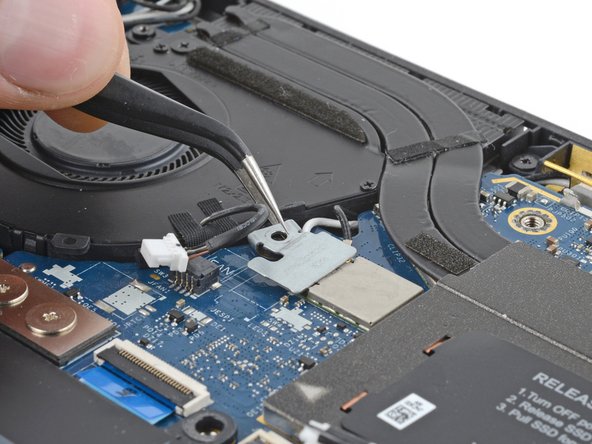
С помощью крестовой отвертки выкрутите 3-миллиметровый винт, крепящий крышку разъема WLAN.

Снимите крышку.

Шаг 12 Отсоедините вентилятор

Dell Latitude 7410 Fan Replacement, Unfasten the fan: step 12, image 1 of 1

С помощью крестовой отвертки открутите два винта диаметром 3 мм, крепящих вентилятор.

Шаг 13 Извлеките вентилятор

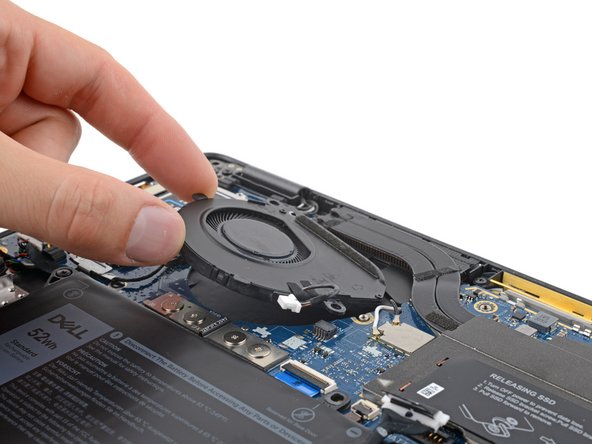
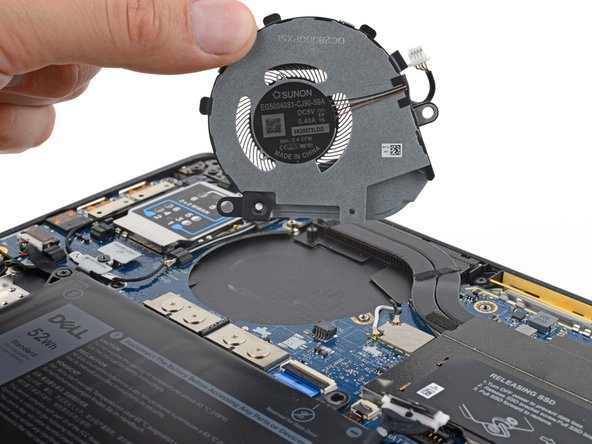
Dell Latitude 7410 Fan Replacement, Remove the fan: step 13, image 1 of 3Dell Latitude 7410 Fan Replacement, Remove the fan: step 13, image 2 of 3Dell Latitude 7410 Fan Replacement, Remove the fan: step 13, image 3 of 3

Выдвиньте вентилятор из радиатора и снимите его.

Комментировать
121 просмотров
Комментариев нет, будьте первым кто его оставит

Это интересно
No Image Гайды
0 комментариев
No Image Гайды
0 комментариев
No Image Гайды
0 комментариев