
Введение
В этом руководстве вы узнаете, как заменить вентилятор в ноутбуке Asus Eee PC 1005HA. Во время этого процесса могут пострадать некоторые хрупкие детали: лента сенсорной панели, светодиоды в верхней части корпуса под клавиатурой, антенна WiFi и материнская плата. При соблюдении базового уровня осторожности с этими компонентами все должно быть в порядке, они предназначены для перемещения. Не торопитесь, это проще, чем кажется!
В этом руководстве описан процесс снятия вентилятора и антенны WiFi, так что если вы хотите заменить любой из них, это поможет вам. Кроме того, в руководстве есть доступ к жесткому диску и модулю SD-карты, поэтому оно может помочь, если вы хотите заменить жесткий диск или убедиться, что модуль SD-карты работает.
Шаг 1 Батарея

Положите ноутбук вверх дном.
Найдите два язычка фиксации батареи.
Шаг 2


Сдвиньте выступы наружу, чтобы разблокировать батарею.
Левый выступ останется разблокированным, а правый необходимо удерживать.
Удерживая правый выступ открытым, выдвиньте батарею из ноутбука.
Шаг 3 Клавиатура


С помощью пластикового инструмента для открывания подденьте четыре металлические защелки в отсеке для батареи, расположенном на дне ноутбука.
Не давите слишком сильно. Защелки нельзя снять, и они согнутся, если на них надавить.
Шаг 4


Переверните ноутбук и откройте дисплей.
С помощью пластикового инструмента для открывания подденьте край клавиатуры, который находится ближе всего к экрану.
Аккуратно поднимите клавиатуру и сдвиньте ее к экрану.
Не извлекайте клавиатуру полностью. Это может повредить ленточный кабель, соединяющий нижнюю часть клавиатуры с ноутбуком.
Шаг 5

С помощью инструмента для расклинивания освободите выступы на разъеме ZIF ленточного кабеля, который прикреплен к нижней части клавиатуры.
В зависимости от модели, выступы на этом разъеме ZIF либо откидываются вверх по направлению к дисплею, либо выдвигаются наружу по направлению к дисплею.
Освободив язычки разъема ZIF, снимите клавиатуру.
Шаг 6 Вентилятор

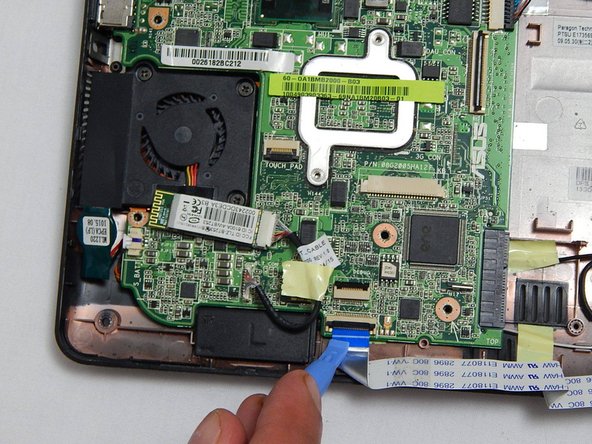
Отсоедините ленточный кабель, соединяющий модуль SD-карты и материнскую плату, поддев черные фиксаторы с помощью пластикового инструмента для открывания.
Шаг 7


Отсоедините провод Bluetooth, расположенный под вентилятором, аккуратно потянув его вверх.
Шаг 8

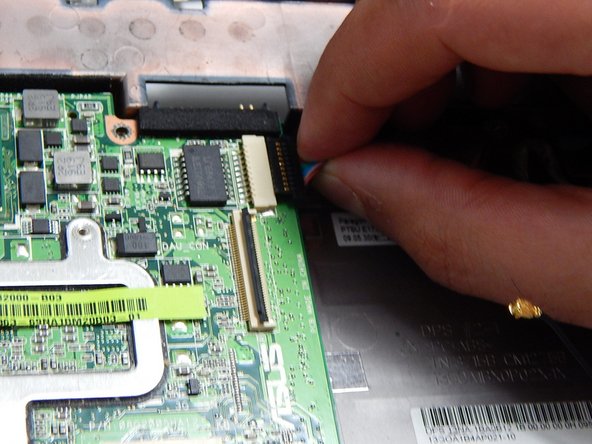
Отсоедините черную конструкцию, подключенную к входным кабелям в правом верхнем углу материнской платы, потянув их вправо, в сторону от вентилятора.
Шаг 9

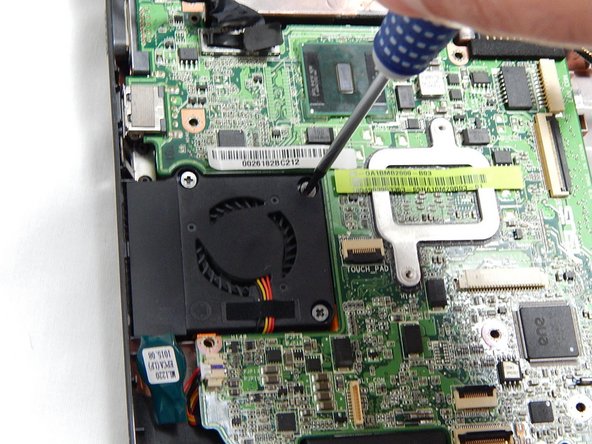
Выкрутите три винта 5,5 мм, которыми материнская плата крепится к пластиковой рамке материнской платы.
Выкрутите четыре винта 5,5 мм вокруг вентилятора.
Шаг 10

Аккуратно поднимите материнскую плату и держите ее так, чтобы нижняя часть платы была открыта.
Шаг 11

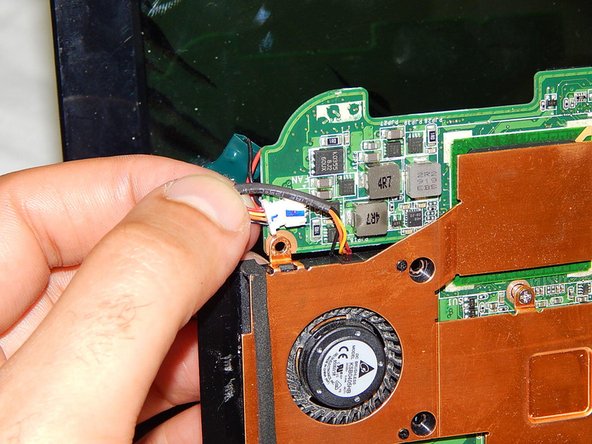
Отсоедините кабель, прикрепляющий материнскую плату к вентилятору.
Шаг 12

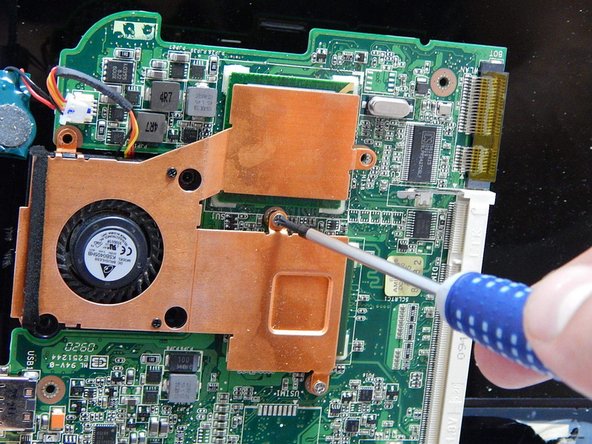

Выкрутите два винта 5,5 мм, крепящих вентилятор и латунную рамку к материнской плате.
