
Введение
Следуйте этому руководству, чтобы заменить вентилятор на Microsoft Surface Pro 4.
Существует значительная вероятность того, что во время этой процедуры вы можете сломать неармированную и хрупкую панель дисплея. Приложите достаточное количество тепла и будьте предельно осторожны, прорезая клей. Наденьте защитные очки на случай, если стекло разлетится на осколки.
Нанесение новой термопасты во время сборки может улучшить производительность вашего Surface. Если вы хотите сделать это, убедитесь, что у вас есть новая термопаста и изопропиловый спирт высокой концентрации или специализированное средство для очистки термопасты.
Шаг 1 Заклейте экран


Если стекло экрана треснуло, чтобы предотвратить дальнейшее разрушение и избежать телесных повреждений во время ремонта, заклейте его скотчем.
Наклейте на экран Surface полоски прозрачной упаковочной ленты внахлест, пока не заклеите всю поверхность.
Это удержит осколки стекла и обеспечит структурную целостность при отжимании и поднятии экрана.
Сделайте все возможное, чтобы следовать остальным пунктам руководства, как описано. Однако если стекло разбито, оно, скорее всего, продолжит трескаться в процессе работы, и вам может понадобиться использовать металлическую выколотку, чтобы выковырять стекло.
Наденьте защитные очки, чтобы защитить глаза, и будьте осторожны, чтобы не повредить ЖК-дисплей.
Шаг 2 Нагрейте правый край экрана

Нагрейте iOpener и приложите его к правому краю экрана Surface на две минуты.
Возможно, вам придется нагреть и приложить iOpener несколько раз, чтобы планшет достаточно нагрелся. Следуйте инструкциям iOpener, чтобы избежать перегрева.
Для нагрева Surface можно также использовать фен, тепловую пушку или горячую пластину.
Будьте осторожны, чтобы не перегреть Surface — экран и внутренняя батарея могут повредиться от высокой температуры.
Не используйте горячую плиту, если экран был заклеен скотчем.
Шаг 3 Обратите внимание на расположение клея

Прежде чем продолжить работу, обратите внимание на расположение клея на экране:
Эти области содержат только клей и безопасны для резки.
Дисплейная плата и гибкие кабели располагаются здесь близко к краю. Режьте аккуратно и не вводите резцы более чем на 1/8 дюйма (3 мм).
Хрупкие антенные кабели находятся под этой частью экрана. Осторожно выполните процедуру, описанную в шаге 13, чтобы не повредить их. Клей здесь также самый толстый.
Шаг 4 Вставьте медиатор в отверстие динамика


Вставьте медиатор в правый верхний вырез динамика на экране и просуньте медиатор между стеклом и решеткой динамика.
Не вставляйте медиатор глубже, чем на 0,45 дюйма (12 мм). Слишком глубокое введение резца может привести к повреждению ЖК-дисплея.
Шаг 5


Поверните медиатор к нижней части поверхности, чтобы завести его под нижний край выреза динамика.
Шаг 6 Прорежьте клей для экрана


Проведите резцом по правому краю поверхности, чтобы прорезать клей под экраном.
На протяжении всей процедуры, если при скольжении резца возникает значительное сопротивление, остановитесь и снова нагрейте обрабатываемый участок. Слишком сильное давление резца может привести к растрескиванию стекла.
Оставьте резцом отверстие в правом краю, чтобы предотвратить повторное заклеивание.
Шаг 7

Разогрейте iOpener и приложите его к нижнему краю экрана Surface на две минуты.
Для нагрева Surface можно также использовать фен, тепловую пушку или горячую пластину.
Будьте осторожны, чтобы не перегреть Surface — экран и внутренняя батарея могут повредиться от высокой температуры.
Не используйте горячую плиту, если экран был заклеен скотчем.
Шаг 8


Вставьте новый медиатор в правый нижний угол и проведите им по углу к нижнему краю.
Не вставляйте открывающийся медиатор глубже, чем на 0,25 дюйма (6 мм) в правом нижнем углу. Слишком глубокое введение резца может привести к повреждению ЖК-дисплея.
Проведите резцом вдоль нижнего края поверхности, чтобы прорезать клей для экрана.
Не вставляйте открывающийся медиатор глубже, чем на 0,45 дюйма (12 мм) вдоль нижнего края.
Оставьте этот медиатор в нижней кромке, чтобы предотвратить повторное заклеивание.
Шаг 9

Разогрейте iOpener и приложите его к левому краю экрана Surface на две минуты.
Возможно, вам придется нагреть и приложить iOpener несколько раз, чтобы планшет достаточно нагрелся. Следуйте инструкциям iOpener, чтобы избежать перегрева.
Для нагрева Surface можно также использовать фен, тепловую пушку или горячую пластину.
Будьте осторожны, чтобы не перегреть Surface — экран и внутренняя батарея могут повредиться от высокой температуры.
Не используйте горячую плиту, если экран был заклеен скотчем.
Шаг 10


Вставьте новый медиатор в левый нижний угол и проведите им по углу к левому краю.
Будьте осторожны, прорезая нижние 2,5 дюйма (65 мм) левого края. Не вставляйте здесь открывающий резчик более чем на 1/8 дюйма (3 мм). В этой части ободка расположены кабели дисплея, которые легко повредить.
Как только вы пройдете область кабелей дисплея, вы можете снова вставить медиатор на 0,45 дюйма (12 мм).
Проведите резцом по левому краю поверхности, чтобы прорезать клей на экране.
Оставьте медиатор в левом крае, чтобы предотвратить повторное заклеивание.
Шаг 11

Разогрейте iOpener и приложите его к верхнему краю экрана Surface на две минуты.
Клей наиболее толстый вдоль этого края, поэтому вам может понадобиться несколько раз нагреть и снова приложить iOpener, чтобы планшет достаточно нагрелся. Следуйте инструкциям iOpener, чтобы избежать перегрева.
Для нагрева Surface можно также использовать фен, тепловую пушку или горячую пластину.
Будьте осторожны, чтобы не перегреть Surface — экран и внутренняя батарея могут повредиться от высокой температуры.
Не используйте горячую плиту, если экран был заклеен скотчем.
Шаг 12


Закруглите левый угол с помощью открывающегося резца и проведите им по верхнему краю Surface. Остановитесь, когда резцы будут находиться на расстоянии 2,75 дюйма (70 мм) от левого края.
Следующие 6 дюймов (15 см) верхнего края корпуса покрыты левой и правой антеннами, которые находятся между корпусом и рамкой экрана. Выполняйте следующие шаги осторожно, чтобы не повредить антенны.
Шаг 13


Хрупкие кабели антенн проложены под верхним краем экрана. Осторожно выполните следующие действия, чтобы не повредить их.
Вставьте острие резца под экран в том месте, где вы только что остановили резку. Не вводите медиатор глубже края ободка.
Осторожно проведите резцом вправо, вдавливая длинный край резца в клей на экране под ободком, срезая клей по мере продвижения. Не проводите резцом по краю поверхности.
Повторяйте это движение, вставляя острие резца в то место, где вы только что сделали надрез, и прокатывая его вправо по всему верхнему краю Поверхности, до тех пор, пока резчик не окажется на расстоянии 2,5 дюйма (64 мм) от правого края Поверхности.
Шаг 14


После того как вы срезали клей над антеннами (8,5 дюйма или 22 см от левого края), проведите резцом по верхнему краю поверхности и закруглите правый верхний угол, чтобы срезать остатки клея.
Шаг 15 Откройте поверхность


Очень медленно поднимите экран в сборе от корпуса Surface. Если возникнет сопротивление, остановитесь и убедитесь, что весь клей отделился.
Пока не снимайте экран. Он по-прежнему соединен с материнской платой двумя кабелями.
Используйте медиатор, чтобы срезать остатки клея.
Шаг 16


Приподнимите верхнюю часть экрана в сборе от корпуса, одновременно сдвигая нижнюю часть экрана ближе к разъемам дисплея материнской платы.
Аккуратно положите экран на корпус разъемами вверх. Следите за тем, чтобы не помять кабели дисплея.
Шаг 17 Совет по удалению электромагнитных экранов


Используйте этот метод для удаления любых экранов электромагнитных помех, необходимых в процессе ремонта:
Одним кончиком пинцета подцепите электромагнитный экран из зазоров между «зубцами».
Повторяйте эту процедуру в разных точках по периметру экрана, пока он не освободится.
Старайтесь не деформировать экран слишком сильно — вам придется заново устанавливать его при сборке.
Для повторной установки максимально исправьте все деформации, убедитесь, что «зубцы» совпадают с ободом на материнской плате, и надавите по всему периметру EMI-экрана.
Убедитесь, что все «зубцы» плотно прилегают к металлическому ободу и не прогибаются под экраном EMI.
Шаг 18 Отсоедините экран


Пинцетом снимите два электромагнитных экрана, закрывающих разъемы кабеля дисплея.
Шаг 19


Подденьте плоским концом палочки, чтобы отсоединить каждый кабель дисплея от материнской платы.
Шаг 20 Извлечение экрана

Снимите экран с поверхности.
Во время сборки остановитесь здесь и следуйте этому руководству, чтобы заменить клей для экрана.
Шаг 21 Снимите опорный кронштейн антенны

С помощью отвертки T5 Torx выкрутите четыре винта диаметром 4,5 мм, крепящих кронштейн антенны.
Шаг 22


Осторожно снимите кронштейн опоры антенны.
Будьте осторожны, чтобы не зацепить кабели. Не вытаскивайте кронштейн с силой, если он застрял.
Шаг 23 Снимите экран процессора


Вставьте острие пинцета в щель в углу электромагнитного экрана, закрывающего радиатор.
Пинцетом подденьте экран EMI от материнской платы, насколько это возможно, не погнув его. Пока не снимайте его.
Следите за тем, чтобы не проткнуть пинцетом батарею во время работы с этим экраном.
Шаг 24


Повторите последний шаг в разных местах по периметру экрана EMI, закрывающего радиатор.
Снимите экран процессора.
Шаг 25 Открутите радиатор

С помощью отвертки T3 Torx выкрутите два винта из радиатора:
Один винт 2,4 мм вдоль верхней части прямоугольной пластины, закрывающей батарею.
Следите за тем, чтобы не потерять этот кронштейн, так как он может отделиться от радиатора.
Один винт 2,2 мм вдоль нижней части прямоугольной пластины, закрывающей батарею.
Шаг 26

Радиатор прочно приклеен к вентилятору.
С помощью крестовой отвертки открутите три винта 2,4 мм, крепящих вентилятор.
С помощью отвертки T5 Torx выкрутите последний винт диаметром 4,4 мм, крепящий крышку вентилятора.
Шаг 27

С помощью отвертки T5 Torx открутите винты радиатора вокруг процессора в следующей последовательности, по одному за раз, пока они не освободятся.
Винт 1
Винт 2
Винт 3
Винт 4
При сборке используйте тот же метод для установки этих винтов, затягивая их по одному, пока каждый винт не будет затянут.
Шаг 28 Снимите радиатор


С помощью плоского конца лопатки аккуратно подденьте радиатор и снимите его с процессора.
Будьте осторожны, чтобы не повредить и не помять трубки радиатора во время снятия.
Шаг 29


Вставьте заостренный конец лопатки в отверстие для винта в кожухе вентилятора и приподнимите его, чтобы отделить от вентилятора.
Кожух вентилятора держится на месте с помощью легкого клея.
Будьте осторожны, чтобы не повредить и не помять трубки радиатора во время снятия.
Шаг 30

Осторожно снимите радиатор.
При сборке убедитесь, что радиатор и процессор правильно очищены, и нанесите новую термопасту.
Шаг 31 Извлеките левый динамик


Аккуратно просуньте плоский конец палочки между проводами динамика и материнской платой, пока она не упрется в разъем.
Осторожно подденьте разъем провода динамика, чтобы отсоединить его от материнской платы.
Будьте осторожны — провода динамика очень хрупкие.
Во время сборки поместите новый жгут проводов динамика поверх разъема на материнской плате и аккуратно нажмите на него пальцем, чтобы снова подключить.
Шаг 32


С помощью плоского конца шила подденьте белую пластиковую защелку разъема ZIF в левом верхнем углу материнской платы.
Поддевайте только откидную крышку, а не сам разъем.
Заостренным концом поводка вытащите кабель.
Шаг 33

С помощью отвертки T5 Torx открутите винт 3,3 мм, крепящий левый динамик.
Шаг 34

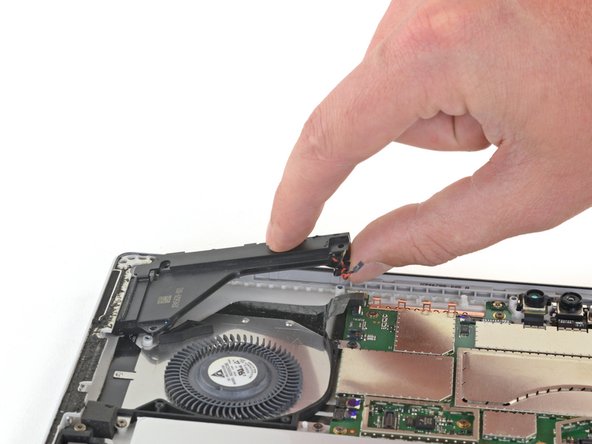
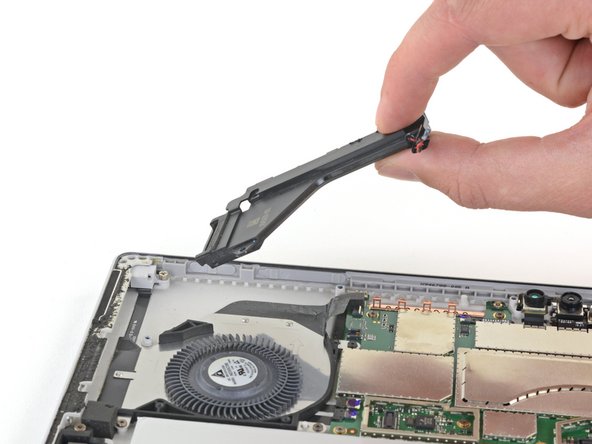
Возьмите левый динамик за узкую часть коробки и выдвиньте его из корпуса.
Извлеките левый динамик.
Шаг 35

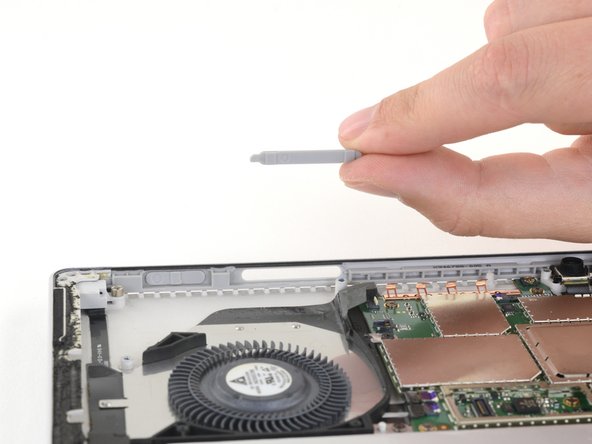

Кнопки громкости и питания теперь свободны и могут выпасть. Следите за тем, чтобы не потерять их.
При сборке обратите внимание, что кнопка громкости имеет форму, предотвращающую ее установку назад. Если она выпала и не вставляется обратно в корпус, переверните ее и попробуйте снова.
Шаг 36 Извлеките вентилятор

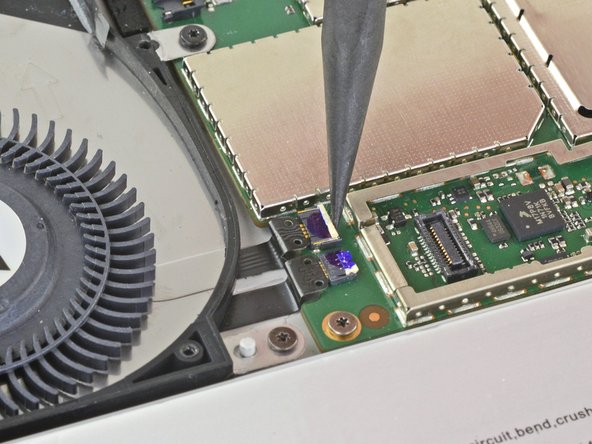

С помощью заостренного конца шила откройте разъем ZIF, крепящий вентилятор к материнской плате.
Нужный разъем находится в правом нижнем углу вентилятора, ближе к верхней части устройства.
Отсоедините кабель вентилятора.
Шаг 37

С помощью отвертки T3 Torx открутите следующие винты на вентиляторе:
Один винт 2,5 мм с крупной резьбой
Два винта 2,4 мм
Шаг 38

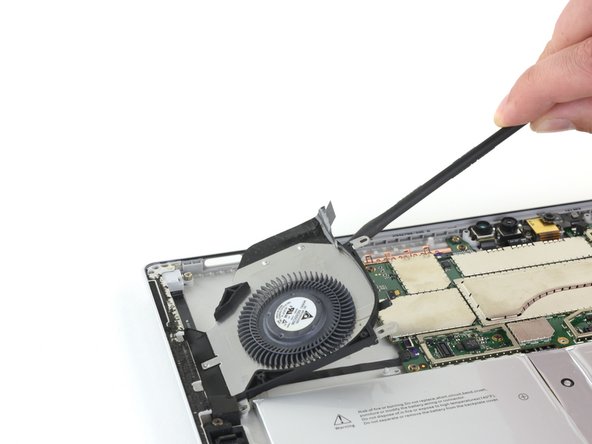
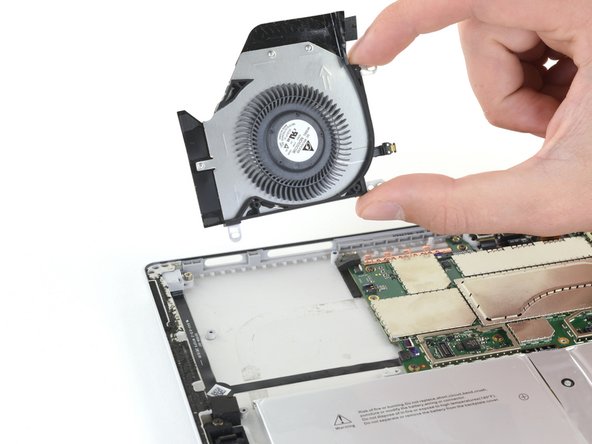
Подденьте одну сторону вентилятора с помощью пробки.
Поднимите вентилятор и снимите его.
