
Введение
С помощью этого руководства вы сможете заменить вентилятор в MacBook Air 2019 года.
Шаг 1 Открутите винты, крепящие нижний корпус.

Перед началом этой процедуры необходимо отключить функцию автозагрузки Mac. Автозагрузка включает Mac, когда вы открываете крышку, и может быть случайно включена во время разборки. Воспользуйтесь этим руководством, чтобы отключить автозагрузку.
Если ваш MacBook работает под управлением Big Sur v11.1 или более поздней версии, отключение автозагрузки может не сработать. Вы можете продолжить работу в обычном режиме, но обязательно отсоедините батарею, как только окажетесь внутри.
Перед началом работы полностью выключите MacBook Air и выньте вилку из розетки. Закройте дисплей и переверните весь ноутбук вверх дном.
С помощью драйвера P5 открутите следующие винты:
Два винта 7,9 мм
Два винта 7,1 мм
Шесть винтов 2,6 мм
Шаг 2 Снимите нижний корпус

Просуньте пальцы между дисплеем и нижним корпусом и потяните вверх, чтобы снять нижний корпус с Air.
Снимите нижний корпус.
После сборки MacBook может не включаться, пока не будет подключён к источнику питания (может подойти зарядное устройство для телефона с низким энергопотреблением). Чтобы проверить работоспособность, подключите зарядное устройство, дайте MacBook включиться в течение двух минут и убедитесь, что всё работает как надо.
Шаг 3 Отсоедините аккумулятор

Отклейте ленту, закрывающую разъем аккумулятора, так, чтобы под ней оказался разъем.
Шаг 4


Подденьте разъем батареи параллельно логической плате и выньте его из гнезда на логической плате.
Шаг 5 Отсоедините правый динамик


Подведите наконечник поводка под кабель динамика и подденьте его прямо вверх, чтобы отсоединить динамик.
Шаг 6 Отсоедините аудиоплату


С помощью ключа T3 Torx выкрутите три винта диаметром 1,4 мм, крепящих кронштейн кабеля аудиоплаты.
Снимите кронштейн кабеля.
Шаг 7


Плоским концом пробки подденьте разъем аудиоплаты и отсоедините его.
Шаг 8


Плоским концом пробки подденьте разъем датчика Touch ID и отсоедините его.
Шаг 9 Снимите аудиоплату

Открутите следующие винты:
Два винта 4,3 мм, T5 Torx
Один винт 2,4 мм, T3 Torx
Шаг 10

Подденьте плоским концом шила кабель датчика Touch ID, чтобы прорезать клей, крепящий его к аудиоплате.
Шаг 11

Снимите аудиоплату.
Шаг 12 Отсоедините вентилятор

Отклейте черную ленту, закрывающую разъем кабеля вентилятора.
Шаг 13


Подденьте кончиком шила запорную крышку на разъеме ZIF кабеля вентилятора.
Выдвиньте кабель вентилятора из разъема ZIF.
Шаг 14 Отделите кабель аудиоплаты

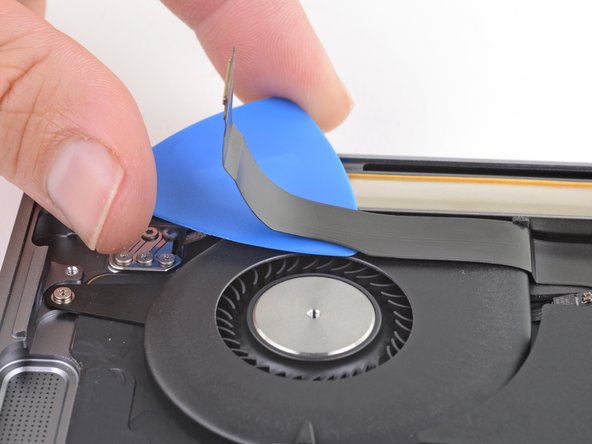

Проведите медиатором под кабелем аудиоплаты, чтобы прорезать клей, крепящий его к вентилятору.
Шаг 15 Снимите вентилятор

С помощью драйвера T5 Torx выкрутите три винта 2,7 мм, крепящих вентилятор.
Шаг 16

Поднимите вентилятор из корпуса и извлеките его.
