
Введение
Lenovo Yoga 910-13IKB — это динамичный ноутбук с функциями, подобными планшету. В этом руководстве мы рассмотрим все шаги, необходимые для замены вентилятора, который со временем ломается или приходит в негодность из-за износа в результате регулярного использования. Вентилятор является жизненно важным компонентом, поскольку он охлаждает процессор во время работы ноутбука. Если вы заметили, что вентилятор молчит, что воздух возле вентиляционных отверстий спокойный, или что ваш ноутбук особенно горячий, скорее всего, пришло время подумать о замене вентилятора. Процесс замены может быть выполнен без каких-либо технических навыков, все, что нужно, — это немного терпения.
Шаг 1 Задняя панель


Переверните ноутбук и открутите десять винтов Torx T5 по периметру нижней панели с помощью отвертки T5 Torx.
Снимите заднюю панель с устройства, открыв доступ к компонентам.
Шаг 2 Батарея

Выкрутите четыре винта Phillips #0 диаметром 3 мм, удерживающих батарею на месте.
Шаг 3


Отсоедините кабель батареи от гнезда на материнской плате, аккуратно потянув его в сторону батареи. Для снятия откидного уплотнения может потребоваться инструмент Spudger.
Тяните параллельно батарее, а не прямо вверх.
Тяните равномерно по всей ширине кабеля, чтобы ни один отдельный провод не был перетянут.
Поднимите аккумулятор.
Шаг 4 Вентилятор

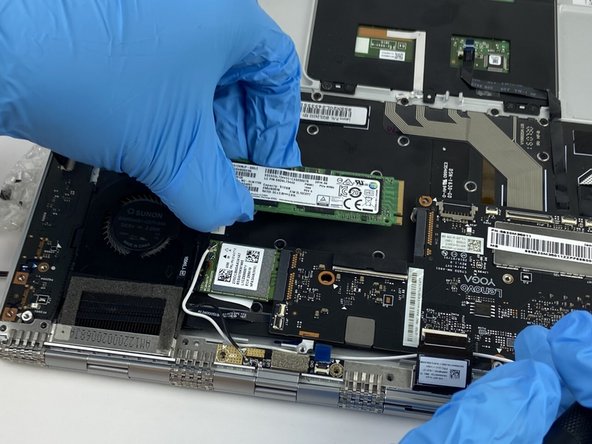
Открутите винты, прикрепленные к SSD-накопителю, с помощью крестообразной отвертки № 0.
Потяните твердотельный накопитель вправо, пока он не сдвинется с места, чтобы извлечь его.
Шаг 5


Поднимите откидную крышку с надписью и извлеките ленточный кабель, соединяющий USB-порты с материнской платой, и аккуратно потяните его в сторону.
Будьте осторожны при отсоединении кабелей, порт крепления легко повредить.
Шаг 6

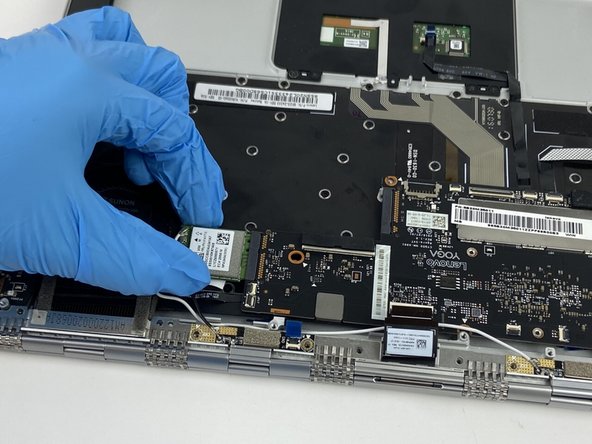
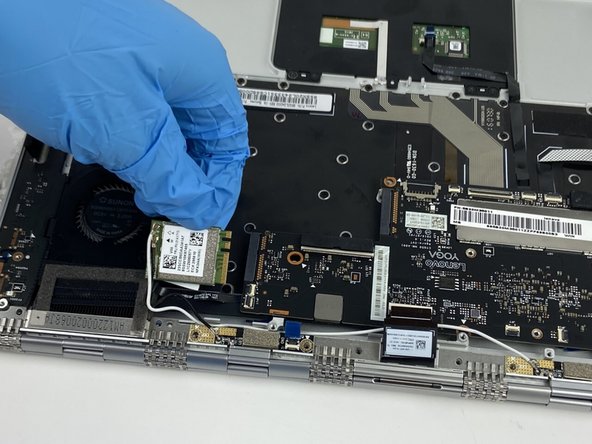
Крестообразной отверткой № 0 открутите один винт диаметром 1 мм слева от карты Wi-Fi.
Извлеките карту Wi-Fi, аккуратно потянув ее влево.
Шаг 7

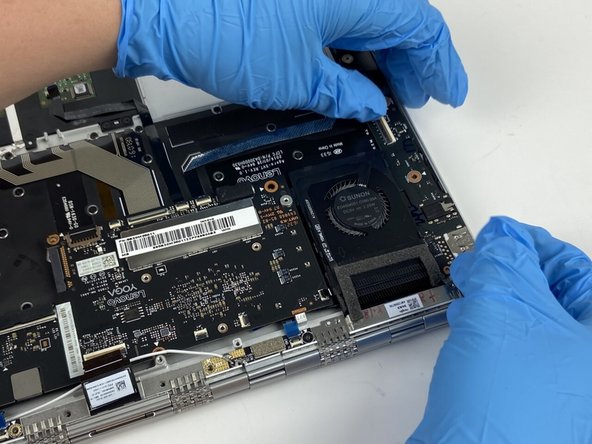
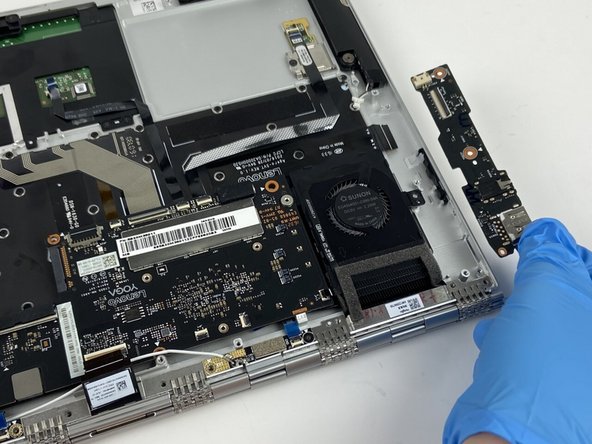
Открутите три винта диаметром 1 мм на крайней правой плате USB-порта с помощью отвертки Phillips #0.
Извлеките крайнюю правую плату USB-порта, потянув ее вверх и наружу.
Шаг 8

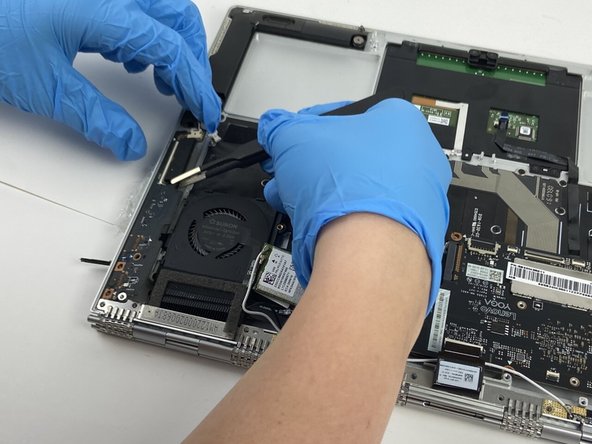
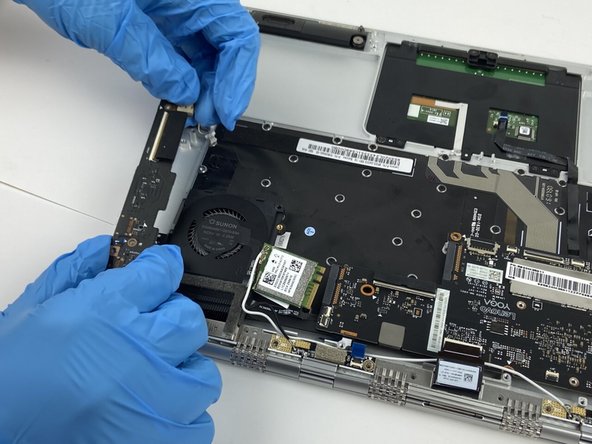
Открутите четыре винта диаметром 1 мм на крайней левой плате порта USB с помощью отвертки Phillips #0.
Извлеките плату левого порта USB, потянув ее вверх и наружу.
Шаг 9


Отверткой Phillips #0 открутите семь винтов диаметром 1 мм на материнской плате.
Шаг 10


Аккуратно потяните на себя планку заднего разъема, это позволит безопасно отсоединить его.
Отсоедините две верхние соединительные планки, используя пинцет и расцепив верхний выступ.
Будьте осторожны, чтобы не порвать планки или детали.
Шаг 11

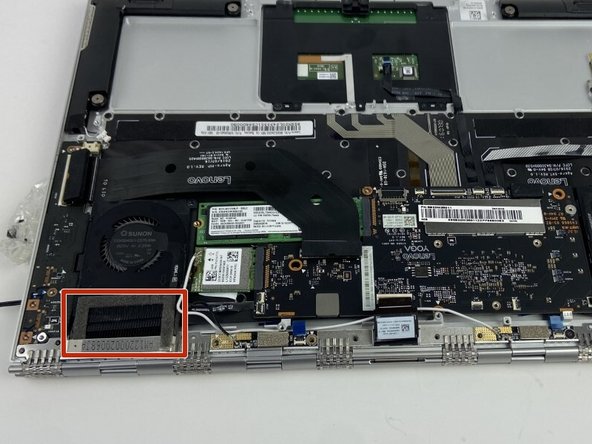
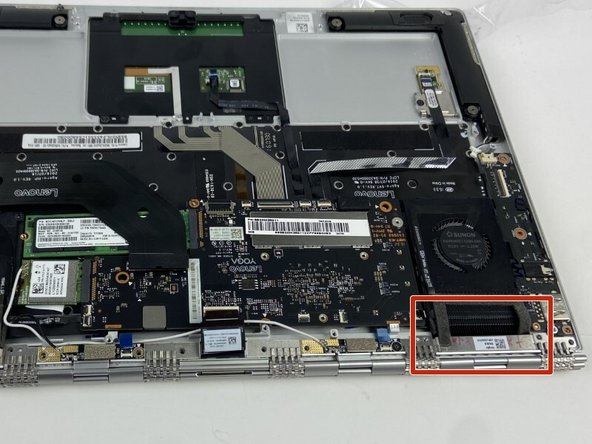
Аккуратно отклейте липкий клей, прикрепляющий вентилятор к шарниру.
Будьте очень осторожны с портами при снятии, чтобы не повредить ничего другого.
Шаг 12

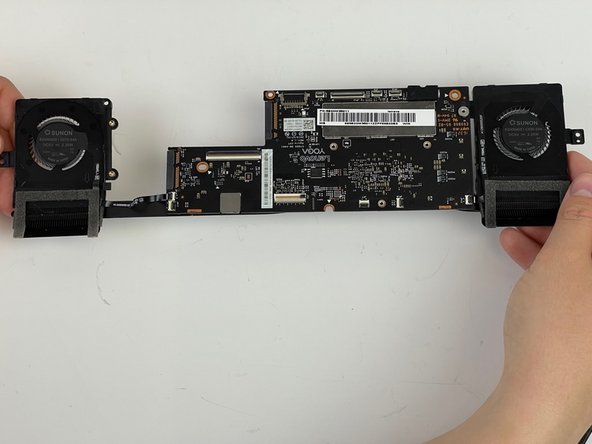
Снимите материнскую плату и вентилятор, потянув их в сторону и вверх от шарнира.
Шаг 13

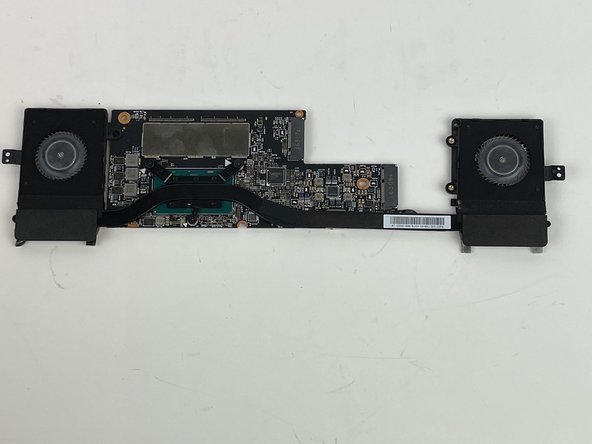
Переверните компонент на противоположную сторону.
Шаг 14

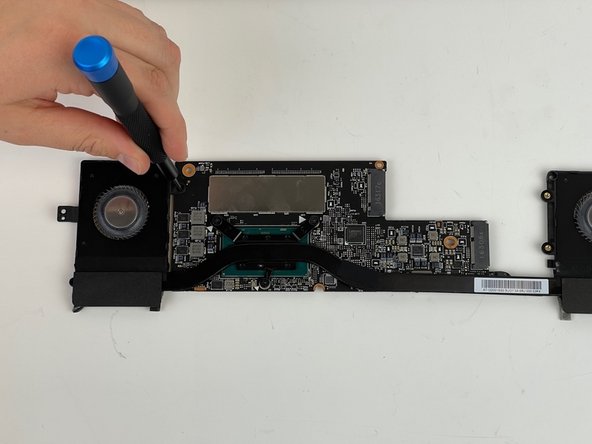
Выкрутите три винта диаметром 1 мм с помощью отвертки Phillips #0.
Шаг 15


Поднимите вверх крайний левый откидной уплотнитель и снимите планку разъема.
Поднимите два правых откидных уплотнения вверх и снимите планку разъема.
Для этого можно воспользоваться пинцетом или пробойником.
Шаг 16

Поднимите компонент вентилятора вверх и отсоедините его от материнской платы.
