
Введение
Если ваш ноутбук выходит из строя из-за перегрева или шумит сильнее обычного, может потребоваться замена вентилятора. Чтобы определить, нужно ли заменить вентилятор или почистить его с помощью сжатого воздуха, поднесите руку к вентилятору и проверьте наличие воздушного потока. Если вы ничего не чувствуете, замените вентилятор, используя данное руководство. Обязательно замените вентилятор на карбоновый вентилятор охлаждения процессора, предпочтительно на собственный вентилятор Lenovo ThinkPad X1 Yoga 2nd Generation. Это руководство не представляет особой сложности, но будьте осторожны при обращении с такими деталями, как ленточный кабель, чтобы не повредить внутренние компоненты.
Шаг 1 Задняя крышка

Прежде чем открыть заднюю крышку, убедитесь, что ноутбук выключен, а кабель зарядки отсоединен.
Переверните ноутбук, чтобы получить доступ к задней крышке.
Шаг 2


С помощью крестообразной отвертки № 0 открутите восемь 8-миллиметровых винтов.
Шаг 3

Снимите заднюю крышку.
При снятии задней крышки может раздаться хлопающий звук.
Шаг 4 Вентилятор


Поднимите небольшой металлический выступ с помощью пробки.
Не используйте металлическую лопатку, если только она не предназначена для серьезного отжима. Металлическая лопатка может повредить или пробить внутренние компоненты устройства, если приложить слишком большое давление.
Аккуратно извлеките ленточный кабель из гнезда, используя обратный пинцет с нейлоновым наконечником.
Шаг 5

С помощью отвертки Phillips #0 открутите четыре винта диаметром 4 мм рядом с вентилятором.
Шаг 6

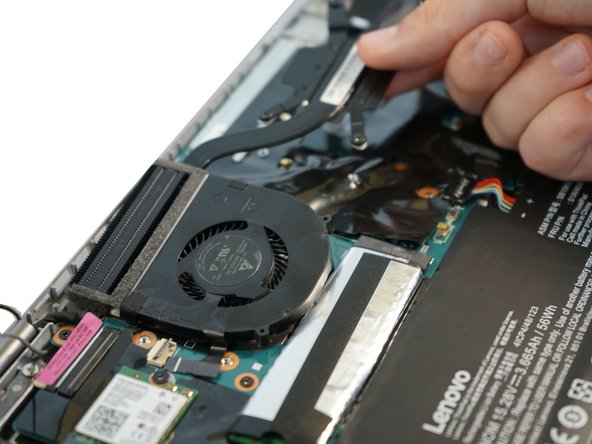
Ослабьте четыре винта 5 мм в металлическом удлинителе, прикрепленном к вентилятору.
Полностью вынимать винты из вентилятора не нужно.
Извлеките вентилятор с помощью пальцев.
