
Введение
Если вентилятор охлаждения вашего Lenovo ThinkPad X1 Carbon 4th Gen (20FB002LUS) не работает должным образом, из-за чего компьютер издает странные звуки или перегревается, ознакомьтесь с этим руководством, чтобы узнать, как устранить эти распространенные проблемы.
Вентилятор охлаждения является основной причиной бесперебойной работы вашего ноутбука, поскольку он нагнетает наружный холодный воздух на основные компоненты ноутбука, такие как CPU и GPU, которые нагреваются во время работы ноутбука.
Однако большинство вентиляторов ноутбуков очень чувствительны к скоплению пыли, что может привести к сбоям в работе вентилятора или появлению нежелательных шумов.
В этом руководстве описано, как заменить вентилятор. Рекомендуется использовать консервированный воздух, чтобы выдуть пыль, которая могла застрять в термовентиляторе, прежде чем пытаться заменить вентилятор полностью.
Помните, что в этом руководстве вы будете удалять термопасту, которая находится под вентилятором. Рекомендуется заменить термопасту после извлечения вентилятора. Для получения дополнительной информации нажмите здесь.
Прежде чем приступить к выполнению данного руководства, убедитесь, что устройство полностью выключено, и отсоедините от ноутбука все внешние источники питания.
Шаг 1 Нижняя панель


Открутите девять невыпадающих винтов на нижней крышке ноутбука, используя отвертку Phillips #1.
Винты не полностью выходят из задней крышки, поэтому нет необходимости в управлении винтами.
По краям есть несколько небольших защелок, которые нужно поддеть, чтобы освободить их. Для этого может пригодиться отвертка.
Шаг 2

Поднимите заднюю крышку вверх и снимите ее с компьютера.
Шаг 3 Вентилятор охлаждения


Отклейте черную защитную пленку слева от вентилятора.
Шаг 4

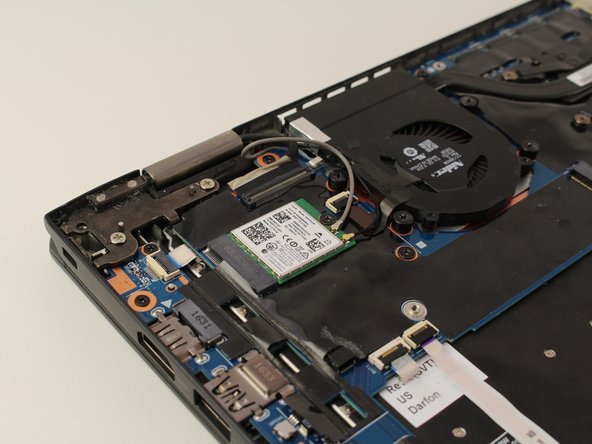

Не откручивайте четыре винта, расположенные ближе всего к вентилятору. Они не влияют на работу вентилятора.
Отсоедините провода антенны на зеленой карте беспроводной локальной сети слева от вентилятора.
Шаг 5


Поднимите шарнирный разъем, к которому прикреплен ленточный кабель вентилятора.
Осторожно отсоедините кабель, потянув его наружу от ленточного разъема.
Шаг 6


Ослабьте винты на металлическом элементе в форме буквы «x».
Эти винты держатся на металлическом «х», поэтому не бойтесь, что они выпадут.
Шаг 7

Поднимите вентилятор вверх с платы.
Шаг 8

Лучше всего заменять старую термопасту под металлическими элементами конфигурации «x». (Руководство по замене термопасты можно найти здесь).
