
Введение
Ваш ноутбук слишком быстро нагревается или издает громкие звуки? Воспользуйтесь этим руководством для замены вентилятора в вашем устройстве.
Шаг 1 Задняя панель


Прежде чем приступать к ремонту, обязательно выключите устройство.
Переверните ноутбук так, чтобы задняя панель была обращена к вам.
Шаг 2

С помощью отвертки Phillips #1 открутите восемь винтов, крепящих заднюю панель.
Не пытайтесь давить на винты, которые не выходят. Они удерживаются на месте заглушкой с обратной стороны. Это не помешает вам снять заднюю панель.
Шаг 3


С помощью металлической лопатки вставьте ее в шов, где задняя панель соприкасается с передней панелью, и проведите инструментом вдоль шва, чтобы отделить заднюю панель.
Шаг 4

Снимите заднюю панель с устройства.
Шаг 5 Вентилятор


С помощью отвертки Phillips #1 открутите четыре винта, крепящие вентилятор в сборе.
Шаг 6

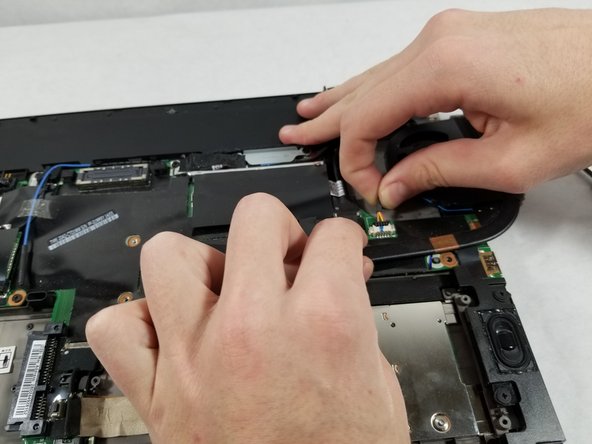

Поднимите вентилятор из своего отсека, чтобы получить доступ к кабельному соединению, крепко возьмитесь за кабель и вытащите его из корпуса.
