No Image

Замена вентилятора Lenovo IdeaPad Y500

СОДЕРЖАНИЕ
83 просмотров
09 декабря 2023

Введение

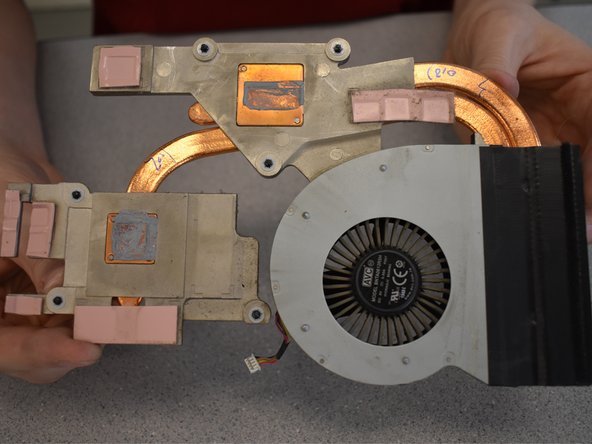
Используйте это руководство для замены вентилятора на вашем Lenovo IdeaPad Y500. Радиатор в сборе, медные удлинители вентилятора, также прикреплены к вентилятору вашего устройства.

Шаг 1 Батарея

Lenovo IdeaPad Y500 Fan Replacement, Battery: step 1, image 1 of 3Lenovo IdeaPad Y500 Fan Replacement, Battery: step 1, image 2 of 3Lenovo IdeaPad Y500 Fan Replacement, Battery: step 1, image 3 of 3

Сдвиньте замок с правой стороны, пока не услышите щелчок. Как только вы услышите щелчок, вы должны увидеть красный цвет.

Шаг 2

Lenovo IdeaPad Y500 Fan Replacement: step 2, image 1 of 1

В отличие от первого замка, этот замок подпружинен и при использовании должен удерживаться на месте.

Сдвиньте замок влево (по направлению стрелки под замком) и удерживайте его на месте.

Шаг 3

Lenovo IdeaPad Y500 Fan Replacement: step 3, image 1 of 1

Аккуратно потяните батарею от компьютера, удерживая замок открытым.

Шаг 4 Сенсорная панель

Lenovo IdeaPad Y500 Fan Replacement, Touchpad: step 4, image 1 of 2Lenovo IdeaPad Y500 Fan Replacement, Touchpad: step 4, image 2 of 2

Открутите в общей сложности 8 винтов.

Красные круги — это винты с плоской головкой m2.5 x 10 мм.

Оранжевые круги — винты с плоской головкой m2 x 3 мм.

Желтый круг — винт с плоской головкой m2.5 x 4 мм.

Шаг 5

Lenovo IdeaPad Y500 Fan Replacement: step 5, image 1 of 3Lenovo IdeaPad Y500 Fan Replacement: step 5, image 2 of 3Lenovo IdeaPad Y500 Fan Replacement: step 5, image 3 of 3

Поднимите черные язычки на концах каждого кабеля.

Пальцами аккуратно извлеките кабели из портов.

Шаг 6

Lenovo IdeaPad Y500 Fan Replacement: step 6, image 1 of 3Lenovo IdeaPad Y500 Fan Replacement: step 6, image 2 of 3Lenovo IdeaPad Y500 Fan Replacement: step 6, image 3 of 3

Расцепив боковые стороны и потянув вверх, снимите верхний корпус с устройства.

Корпус хрупкий, будьте осторожны и не перекрутите его, когда будете тянуть вверх.

Шаг 7 Клавиатура

Lenovo IdeaPad Y500 Fan Replacement, Keyboard: step 7, image 1 of 3Lenovo IdeaPad Y500 Fan Replacement, Keyboard: step 7, image 2 of 3Lenovo IdeaPad Y500 Fan Replacement, Keyboard: step 7, image 3 of 3

Разблокируйте защелку аккумулятора, потянув ее вверх.

Когда он будет разблокирован, под ним должно появиться красное пятно.

Шаг 8

Lenovo IdeaPad Y500 Fan Replacement: step 8, image 1 of 3Lenovo IdeaPad Y500 Fan Replacement: step 8, image 2 of 3Lenovo IdeaPad Y500 Fan Replacement: step 8, image 3 of 3

Нажмите на защелку вниз и удерживайте ее в таком положении.

Вытащите оптический привод.

Шаг 9

Lenovo IdeaPad Y500 Fan Replacement: step 9, image 1 of 3Lenovo IdeaPad Y500 Fan Replacement: step 9, image 2 of 3Lenovo IdeaPad Y500 Fan Replacement: step 9, image 3 of 3

Отверткой Phillips #1 выкрутите девять винтов.

Шаг 10

Lenovo IdeaPad Y500 Fan Replacement: step 10, image 1 of 3Lenovo IdeaPad Y500 Fan Replacement: step 10, image 2 of 3Lenovo IdeaPad Y500 Fan Replacement: step 10, image 3 of 3

Потяните вверх за ослабленную крышку, чтобы снять ее.

Выкрутите два винта с помощью отвертки Phillips #1.

Шаг 11

Lenovo IdeaPad Y500 Fan Replacement: step 11, image 1 of 3Lenovo IdeaPad Y500 Fan Replacement: step 11, image 2 of 3Lenovo IdeaPad Y500 Fan Replacement: step 11, image 3 of 3

Потяните за выступ прямо влево, пока деталь не освободится.

Приподнимите деталь, чтобы полностью извлечь ее.

Шаг 12

Lenovo IdeaPad Y500 Fan Replacement: step 12, image 1 of 3Lenovo IdeaPad Y500 Fan Replacement: step 12, image 2 of 3Lenovo IdeaPad Y500 Fan Replacement: step 12, image 3 of 3

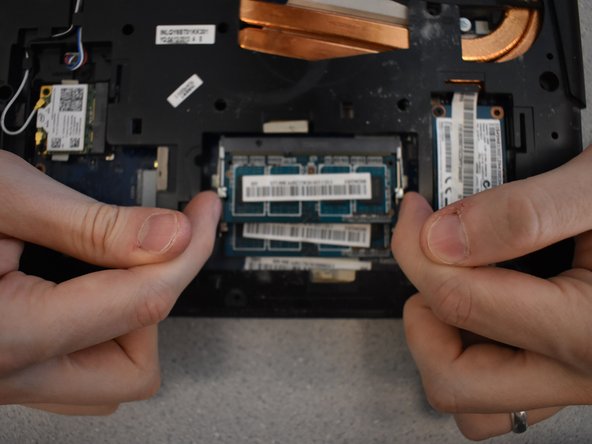
Чтобы освободить модуль DIMM, одновременно потяните за выступы с обеих сторон друг от друга.

Модуль DIMM выскочит сам по себе.

Шаг 13

Lenovo IdeaPad Y500 Fan Replacement: step 13, image 1 of 3Lenovo IdeaPad Y500 Fan Replacement: step 13, image 2 of 3Lenovo IdeaPad Y500 Fan Replacement: step 13, image 3 of 3

Чтобы отсоединить кабели Wi-Fi, аккуратно подденьте их с помощью палочки.

Кабели Wi-Fi очень хрупкие.

Шаг 14

Lenovo IdeaPad Y500 Fan Replacement: step 14, image 1 of 3Lenovo IdeaPad Y500 Fan Replacement: step 14, image 2 of 3Lenovo IdeaPad Y500 Fan Replacement: step 14, image 3 of 3

С помощью отвертки Phillips #1 выкрутите два винта.

Когда винты будут вынуты, карта просто выскочит.

Шаг 15

Lenovo IdeaPad Y500 Fan Replacement: step 15, image 1 of 1

Выкрутите три винта с помощью отвертки Phillips #1.

Шаг 16

Lenovo IdeaPad Y500 Fan Replacement: step 16, image 1 of 3Lenovo IdeaPad Y500 Fan Replacement: step 16, image 2 of 3Lenovo IdeaPad Y500 Fan Replacement: step 16, image 3 of 3

Перевернув ноутбук вверх дном, слегка приоткройте его.

Чтобы снять клавиатуру, надавите большим пальцем на заднюю часть клавиатуры вперед, одновременно оттягивая ее от ноутбука с другой стороны.

Полностью вытащить клавиатуру не удастся. Кабели по-прежнему подключены к ноутбуку.

Шаг 17

Lenovo IdeaPad Y500 Fan Replacement: step 17, image 1 of 3Lenovo IdeaPad Y500 Fan Replacement: step 17, image 2 of 3Lenovo IdeaPad Y500 Fan Replacement: step 17, image 3 of 3

Чтобы освободить кабели, надавите на оба конца кабеля с помощью палочки.

Аккуратно потяните кабели вверх, чтобы отсоединить их.

Шаг 18

Lenovo IdeaPad Y500 Fan Replacement: step 18, image 1 of 2Lenovo IdeaPad Y500 Fan Replacement: step 18, image 2 of 2

Потяните клавиатуру вверх и в сторону от ноутбука, чтобы снять ее.

Шаг 19 Материнская плата

Lenovo IdeaPad Y500 Fan Replacement, Motherboard: step 19, image 1 of 3Lenovo IdeaPad Y500 Fan Replacement, Motherboard: step 19, image 2 of 3Lenovo IdeaPad Y500 Fan Replacement, Motherboard: step 19, image 3 of 3

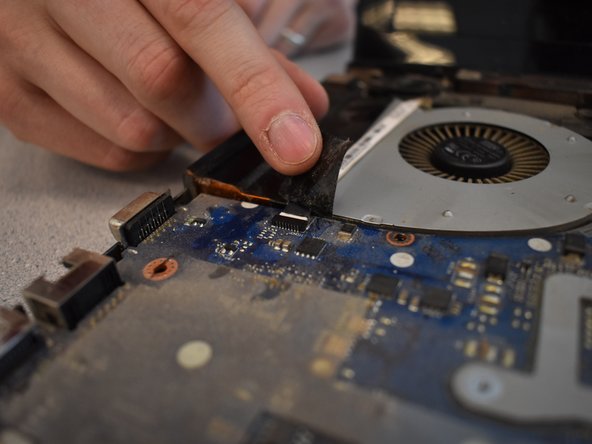
Поднимите черную вкладку и полностью снимите пленку.

Потянув ленту вверх, извлеките кабель, который обнаружился под ней.

Когда вы соберете ноутбук, вам придется приклеить ленту на прежнее место, чтобы вставить кабель обратно.

Шаг 20

Lenovo IdeaPad Y500 Fan Replacement: step 20, image 1 of 3Lenovo IdeaPad Y500 Fan Replacement: step 20, image 2 of 3Lenovo IdeaPad Y500 Fan Replacement: step 20, image 3 of 3

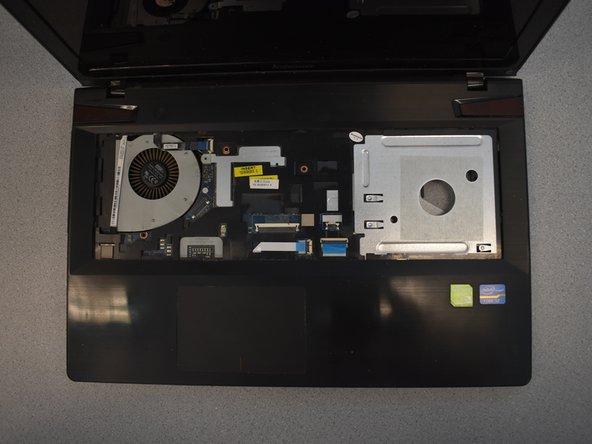
Переверните ноутбук на спину.

Аккуратно вытащите кабель, потянув его вверх.

Шаг 21

Lenovo IdeaPad Y500 Fan Replacement: step 21, image 1 of 3Lenovo IdeaPad Y500 Fan Replacement: step 21, image 2 of 3Lenovo IdeaPad Y500 Fan Replacement: step 21, image 3 of 3

Отклейте черную ленту.

Аккуратно вытащите оба кабеля из гнезд, показанных снизу.

При сборке вам придется снова наклеить ленту на кабели.

Шаг 22

Lenovo IdeaPad Y500 Fan Replacement: step 22, image 1 of 3Lenovo IdeaPad Y500 Fan Replacement: step 22, image 2 of 3Lenovo IdeaPad Y500 Fan Replacement: step 22, image 3 of 3

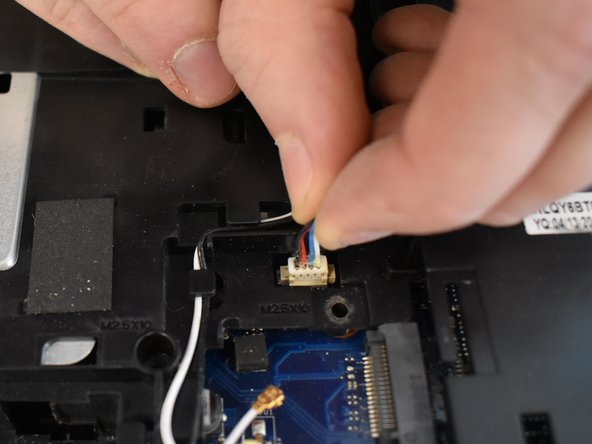
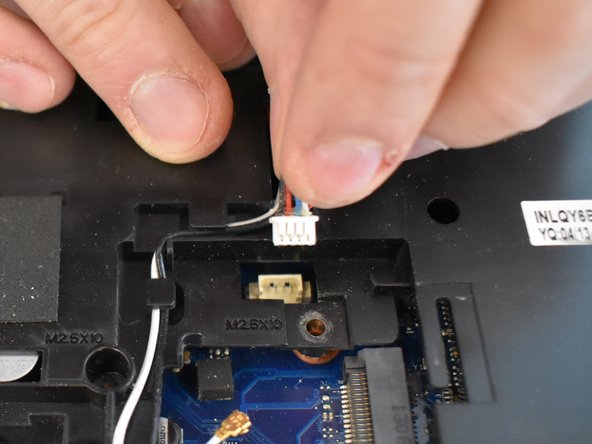
Аккуратно потянув вверх, извлеките последний кабель.

Шаг 23

Lenovo IdeaPad Y500 Fan Replacement: step 23, image 1 of 2Lenovo IdeaPad Y500 Fan Replacement: step 23, image 2 of 2

Потяните материнскую плату вниз, в сторону от корпуса, одновременно поднимая основание корпуса вверх.

Шаг 24 Вентилятор

Lenovo IdeaPad Y500 Fan Replacement, Fan: step 24, image 1 of 1

Крестообразной отверткой №1 открутите шесть винтов.

Эти винты подпружинены. Они не выкрутятся полностью. Их нужно только ослабить.

Шаг 25

Lenovo IdeaPad Y500 Fan Replacement: step 25, image 1 of 3Lenovo IdeaPad Y500 Fan Replacement: step 25, image 2 of 3Lenovo IdeaPad Y500 Fan Replacement: step 25, image 3 of 3

Аккуратно поднимите вентилятор вверх, чтобы снять его.

Комментировать
83 просмотров
Комментариев нет, будьте первым кто его оставит

Это интересно