
Введение
Вентилятор обеспечивает охлаждение компонентов компьютера. Он отводит тепло, всасывая холодный воздух извне корпуса и обдувая им теплый радиатор. Сломанный вентилятор может привести к перегреву и выходу из строя компонентов.
Шаг 1 Батарея

Найдите батарею, перевернув ноутбук.
Шаг 2


Найдите переключатель блокировки и сдвиньте его к внешнему краю ноутбука, пока он не защелкнется и блок батареи не выскочит вверх.
Извлеките блок батареи из ноутбука и отложите его в сторону.
Шаг 3 Клавиатура

С помощью отвертки PH1 открутите три винта на днище ноутбука, рядом с которыми расположены маленькие логотипы клавиатуры. Длина этих винтов составляет 5,8 мм.
Шаг 4

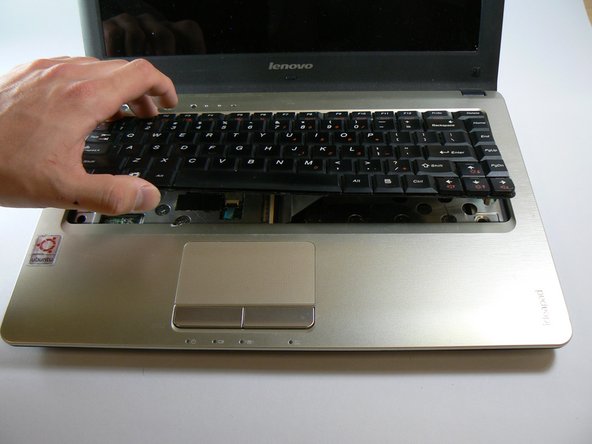
Переверните компьютер и откройте экран.
С помощью шила аккуратно вдавите зажим, который находится здесь, одновременно подталкивая клавиатуру вверх с той же стороны.
Этот зажим очень жесткий и сделан из тонкого, хрупкого пластика. Это означает, что его легко отломать, что мы и сделали во время разборки.
Шаг 5

Слегка приподнимите нижнюю часть клавиатуры по направлению к экрану, чтобы найти ленточный кабель клавиатуры.
С помощью кончика лопатки поднимите черную фиксирующую крышку на разъеме ZIF.
Теперь вы сможете легко извлечь клавиатуру.
Шаг 6 Жесткий диск

Открутите шесть винтов на задней панели ноутбука, используя биту PH1 Phillips.
Эти винты крепятся к панели. При откручивании обязательно остановитесь, когда раздастся щелчок.
Шаг 7

Поднимите заднюю панель со стороны, ближайшей к батарее, и снимите ее.
Шаг 8


Сдвиньте жесткий диск вправо, в сторону от модулей оперативной памяти.
Поднимите жесткий диск со стороны, ближайшей к модулям оперативной памяти.
При установке жесткого диска убедитесь, что медные контакты на его разъеме направлены вверх.
Шаг 9 Открутите винты

Открутите девять винтов, расположенных по краям ноутбука, с помощью отвертки PH00. Длина этих винтов составляет 5,7 мм.
Выкрутите оставшиеся два винта M2.5X3, которые находились под батареей, с помощью отвертки PH1. Длина этих винтов составляет 3,7 мм.
Выкрутите три винта M2X3, которые находились под жестким диском, с помощью отвертки PH1. Длина этих винтов составляет 3,7 мм.
Шаг 10

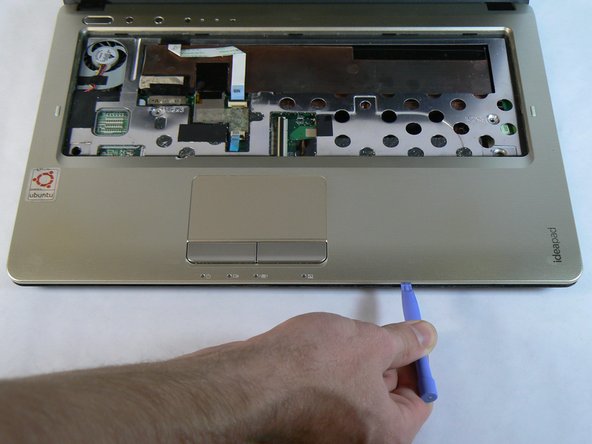
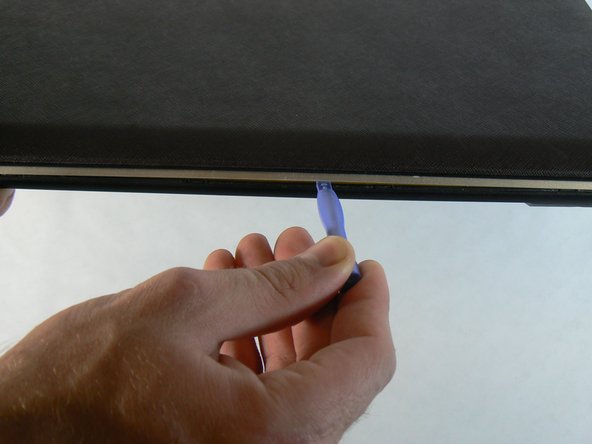
С помощью синего инструмента для открывания пластика подденьте серебристый пластиковый кожух клавиатуры и выньте его из черного пластикового днища. Это нужно сделать по всему периметру ноутбука, и вы будете слышать хлопок каждый раз, когда один из удерживающих зажимов будет расцеплен.
Шаг 11

Открутите два винта M2X3, которые находились под клавиатурой.
Шаг 12


С помощью пробки отстегните удерживающий зажим на разъеме ZIF кнопки питания и светодиодных индикаторов состояния.
Этот ленточный кабель приклеен к корпусу. Осторожно потяните за него с правой стороны, пока он не перестанет приклеиваться к корпусу.
Шаг 13

С помощью пассатижей расстегните удерживающий зажим на разъеме ZIF тачпада.
Поднимите серебристый пластиковый кожух клавиатуры от основания ноутбука. При этом не должно возникать никакого сопротивления.
Шаг 14

Отсоедините провод вентилятора от материнской платы.
Шаг 15

Открутите три винта вентилятора, используя биту PH1.
Эти винты крепятся к вентилятору. При откручивании обязательно остановитесь, когда раздастся щелчок.
Шаг 16

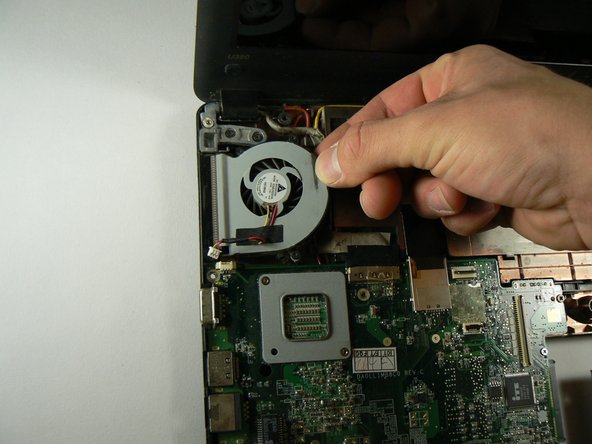

Возьмитесь за вентилятор как можно дальше вправо (к центру ноутбука) и поднимите вверх.
Как только правая сторона вентилятора пройдет через бугорок в корпусе, где находится батарея, потяните вентилятор вправо. Это позволит отсоединить его от радиатора.
