
Введение
Если ваш Lenovo Ideapad S415 Touch перегревается, это руководство для вас. Замена вентилятора будет полезна, если производительность вашего ноутбука зависит от перегрева. После выполнения этого руководства ваш ноутбук больше не будет перегреваться.
Шаг 1 Батарея

Переверните ноутбук нижней стороной вверх.
Найдите два выключателя батареи.
Шаг 2

Пальцем нажмите на переключатель отсоединения батареи с надписью «1». Красный цвет указывает на то, что переключатель разблокирован.
Шаг 3

Пальцем нажмите на выключатель батареи с надписью «2».
Шаг 4

Как только оба переключателя будут разблокированы, батарея выйдет.
Шаг 5

При замене батареи убедитесь, что два выступающих отверстия совпадают с пазом.
Осторожно извлеките батарею.
Шаг 6 Вентилятор

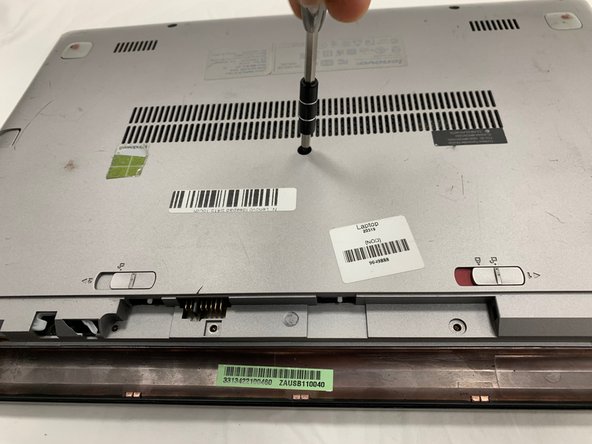
Найдите пять 6-миллиметровых черных винтов в нижней части.
С помощью отвертки Phillips #0 выкрутите все пять черных винтов.
Шаг 7

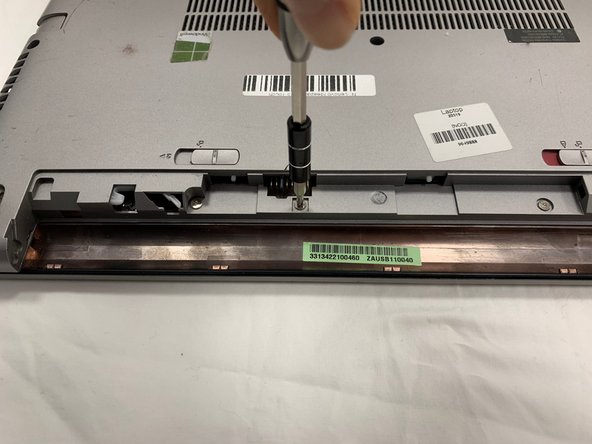
Найдите три серебристых винта диаметром 4 мм в нижней части, где была удалена батарея.
Используя отвертку Phillips #0, выкрутите все три серебристых винта.
Шаг 8

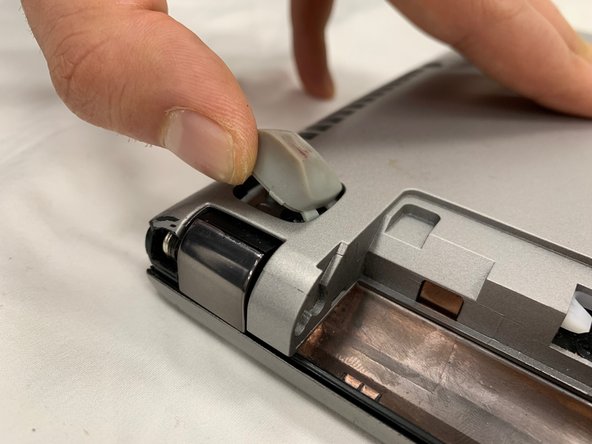
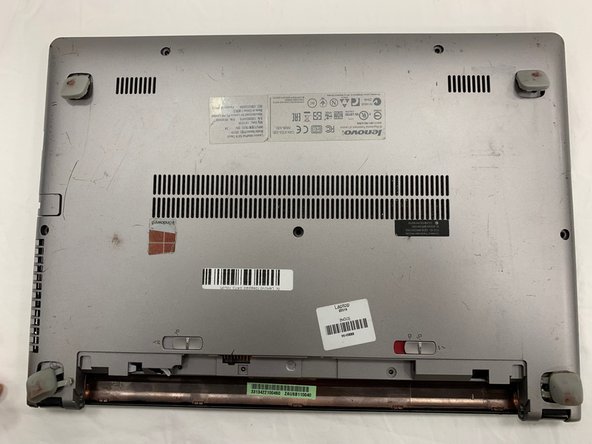
Найдите четыре резиновые заглушки возле каждого угла ноутбука.
Откройте пробки, приподняв каждую пальцами.
Шаг 9

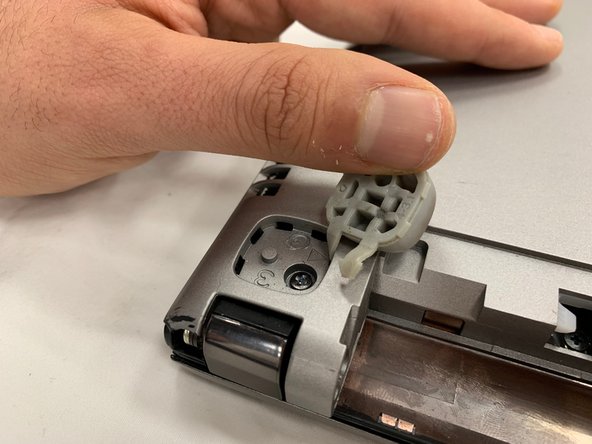
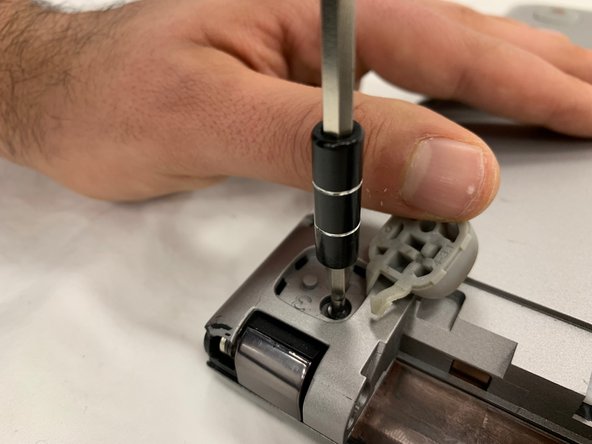
Под каждой из четырех заглушек находится 6-миллиметровый винт.
С помощью отвертки Phillips #0 выкрутите все четыре винта.
Шаг 10

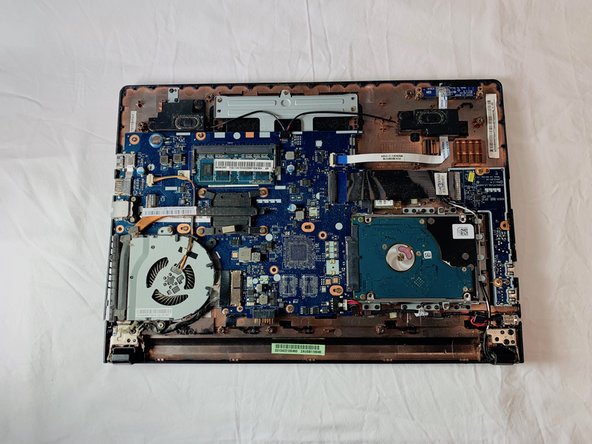
Осторожно откройте ноутбук, чтобы открыть внутренние компоненты.
Шаг 11

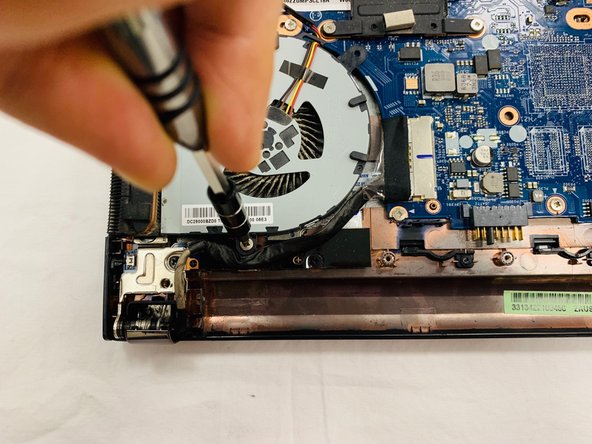
Найдите серебристый 6-миллиметровый винт на верхней части вентилятора
Найдите серебристый 4-миллиметровый винт в нижней части вентилятора.
С помощью крестообразной отвертки № 0 выкрутите оба винта.
Шаг 12

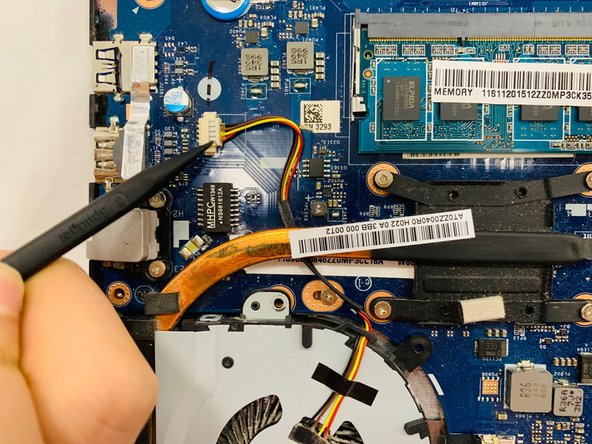
Найдите разъем питания вентилятора.
С помощью пробки или руками отсоедините разъем питания вентилятора от порта.
Шаг 13

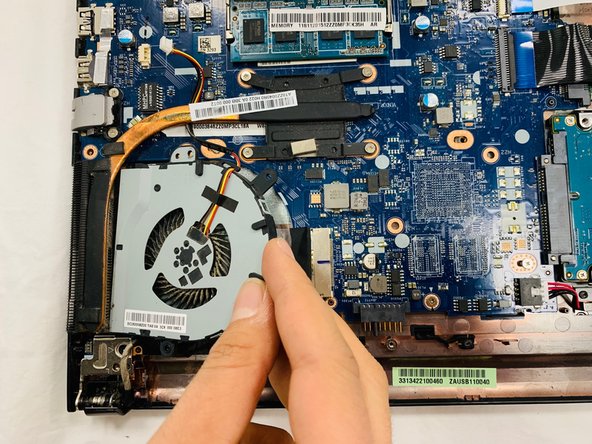
Отсоединив разъем питания вентилятора, поднимите бронзовый радиатор и вытащите из-под него провода.
Поднимите вентилятор и освободите его.
