No Image

Замена вентилятора Lenovo IdeaPad N586

66 просмотров
17 декабря 2023

Шаг 1 Батарея

Lenovo IdeaPad N586 Fan Replacement, Battery: step 1, image 1 of 2Lenovo IdeaPad N586 Fan Replacement, Battery: step 1, image 2 of 2

Чтобы отсоединить батарею, переверните ноутбук так, чтобы его днище было обращено вверх. Затем разблокируйте левый зажим, нажав на него влево.

Шаг 2

Lenovo IdeaPad N586 Fan Replacement: step 2, image 1 of 2Lenovo IdeaPad N586 Fan Replacement: step 2, image 2 of 2

Теперь сдвиньте правый зажим вправо и, удерживая его, другой рукой вытащите батарею.

Шаг 3 Жесткий диск

Lenovo IdeaPad N586 Fan Replacement, Hard Drive: step 3, image 1 of 1

Теперь открутите два последних винта.

Шаг 4

Lenovo IdeaPad N586 Fan Replacement: step 4, image 1 of 2Lenovo IdeaPad N586 Fan Replacement: step 4, image 2 of 2

Отодвиньте жесткий диск от центра шасси.

Поднимите жесткий диск из корпуса, используя выступ, расположенный на диске.

Шаг 5 Память

Lenovo IdeaPad N586 Fan Replacement, Memory: step 5, image 1 of 2Lenovo IdeaPad N586 Fan Replacement, Memory: step 5, image 2 of 2

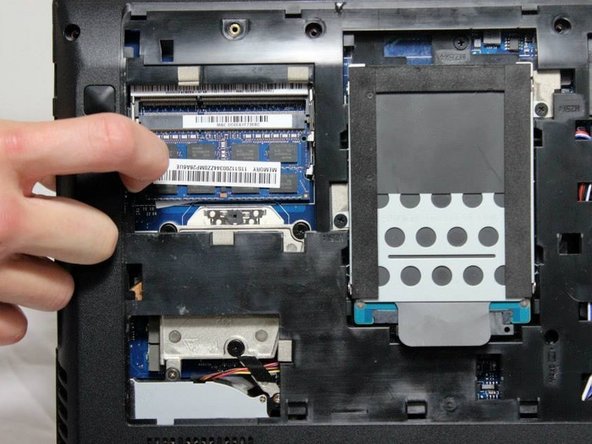
Теперь отодвиньте маленькие фиксаторы от памяти, чтобы разблокировать ее.

Шаг 6

Lenovo IdeaPad N586 Fan Replacement: step 6, image 1 of 1

Освободив память из своего положения, вытащите ее.

Шаг 7 Клавиатура

Lenovo IdeaPad N586 Fan Replacement, Keyboard: step 7, image 1 of 1

Открутите три винта в нижней части корпуса. Рядом с ними находится изображение клавиатуры. Если вы не сделаете этого сначала, клавиатура не снимется. Поместите пластиковую лопатку прямо под край клавиатуры и поднимите ее вверх.

Шаг 8

Lenovo IdeaPad N586 Fan Replacement: step 8, image 1 of 1

Медленно и осторожно поднимите клавиатуру вверх, чтобы отделить ее от корпуса.

Шаг 9

Lenovo IdeaPad N586 Fan Replacement: step 9, image 1 of 1

Аккуратно снимите клавиатуру с шасси.

Осторожно отсоедините клавиатуру от ноутбука, отсоединив ленту клавиатуры.

Шаг 10

Lenovo IdeaPad N586 Fan Replacement: step 10, image 1 of 1

Теперь извлеките клавиатуру из компьютера.

Шаг 11 Вентилятор

Lenovo IdeaPad N586 Fan Replacement, Fan: step 11, image 1 of 2Lenovo IdeaPad N586 Fan Replacement, Fan: step 11, image 2 of 2

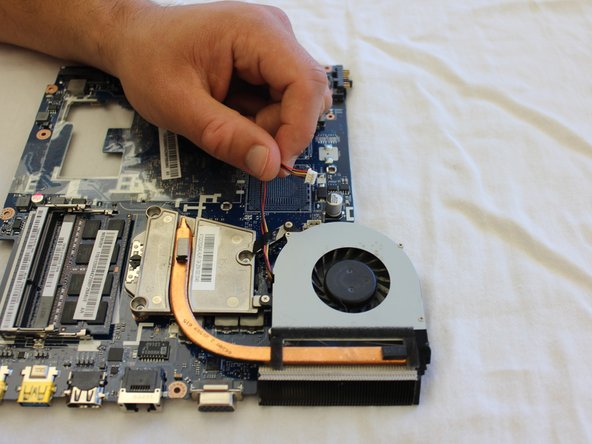
Потяните за показанный на рисунке штекер.

Шаг 12

Lenovo IdeaPad N586 Fan Replacement: step 12, image 1 of 2Lenovo IdeaPad N586 Fan Replacement: step 12, image 2 of 2

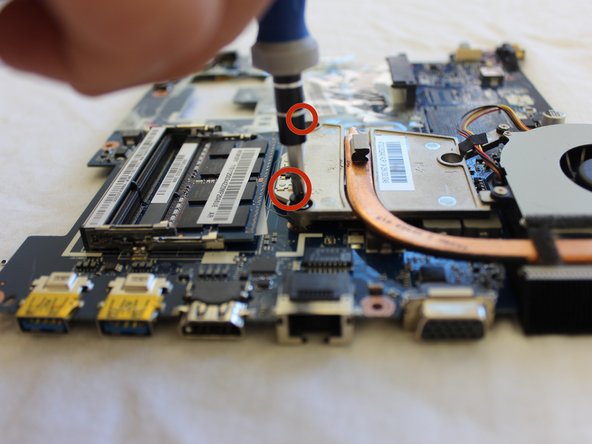
Поднимите вентилятор.

Выкрутите два выделенных винта.

Шаг 13

Lenovo IdeaPad N586 Fan Replacement: step 13, image 1 of 1

Это вентилятор, отделенный от материнской платы.

Комментировать
66 просмотров
Комментариев нет, будьте первым кто его оставит

Это интересно
No Image Гайды
0 комментариев
No Image Гайды
0 комментариев
No Image Гайды
0 комментариев