
Введение
Вентилятор на компьютере важен для охлаждения деталей, выделяющих большое количество тепла. Если вентилятор не работает должным образом, существует риск перегрева других деталей и повреждения критически важных компонентов. Большинство компьютеров оснащены системой теплового дросселирования; это означает, что скорость работы снижается, когда компьютер начинает перегреваться, чтобы предотвратить его повреждение.
Шаг 1 Батарея


Нажмите левый переключатель (с надписью 1) влево, чтобы под ним появился красный индикатор. Это разблокирует батарею.
Нажмите правый переключатель (с надписью 2) вправо. Это приведет к извлечению батареи.
Шаг 2

Поверните батарею в сторону от ноутбука.
Шаг 3 Задняя панель доступа


Выкрутите три 6-миллиметровых винта Phillips #0, которыми крепится задняя панель доступа.
Шаг 4


Сдвиньте крышку к себе, чтобы отстегнуть ее.
Край панели отойдет от ноутбука, и ее можно будет поднять.
Шаг 5 Вентилятор

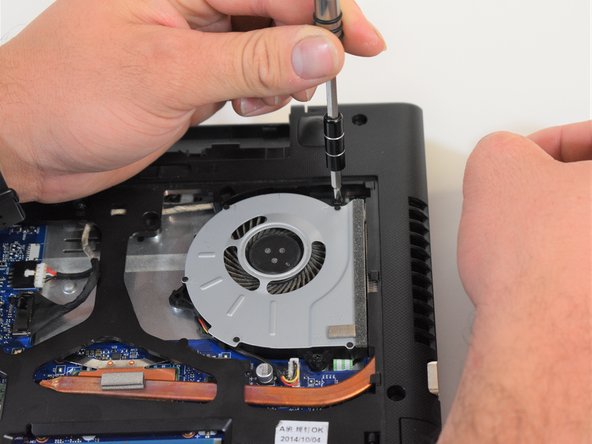
Выкрутите три 6-мм винта Phillips #0 по периметру вентилятора.
Шаг 6

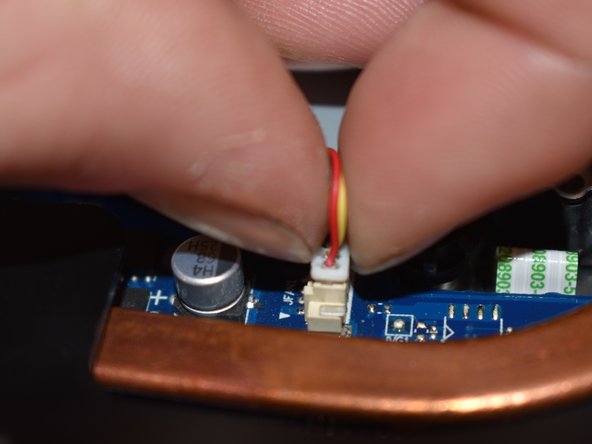
Вентилятор подключен к материнской плате рядом с медным тепловым синхронизатором.
Отсоедините разъем с проводами, потянув вверх за белый штекер.
Не тяните за провода.
Шаг 7


Выньте вентилятор из корпуса.
