
Введение
Отсоедините от компьютера все электрические провода и положите компьютер на экран. Компьютер должен лежать на гладкой мягкой поверхности.
Шаг 1 Нижняя панель

Отсоедините от компьютера все кабели, включая кабель питания. Положите компьютер лицом вниз, поддерживая шею и основание, подложив под экран мягкую ткань.
Шаг 2

Открутите четыре винта Phillips #0.
Шаг 3

Осторожно снимите панель доступа к основанию.
Шаг 4 Корпус нижней панели


Выкрутите четыре 25-миллиметровых винта T-15.
Шаг 5


Откройте пластину корпуса.
Будьте осторожны с проводами, все еще подключенными к логической плате, чтобы не повредить кабели.
Фиксированный штекерный разъем между логической платой и верхним блоком будет вызывать некоторое сопротивление. Потяните осторожно, но решительно.
Шаг 6 Сборка держателя привода

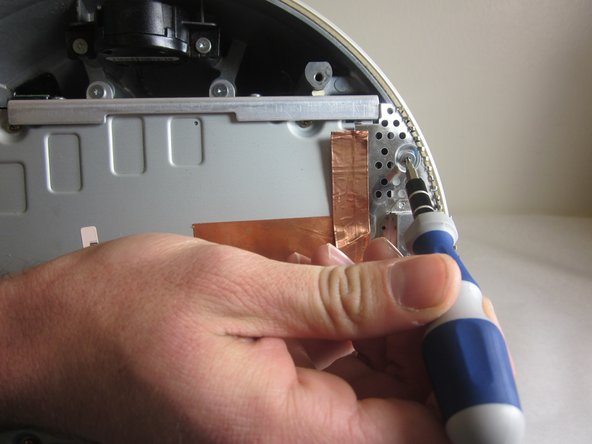
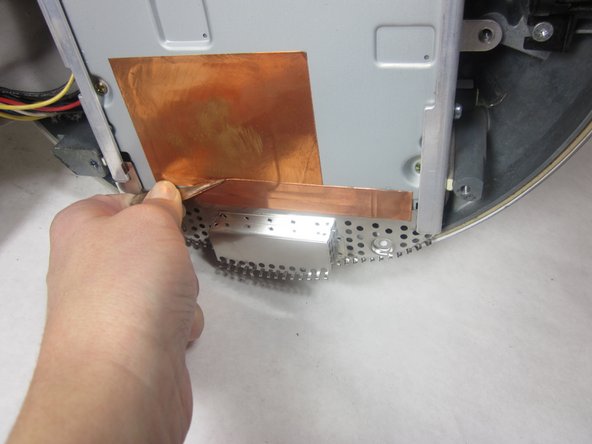
Выкрутите 2 винта torx 10 мм на экране электромагнитных помех.
Осторожно снимите экран и медную ленту.
Шаг 7

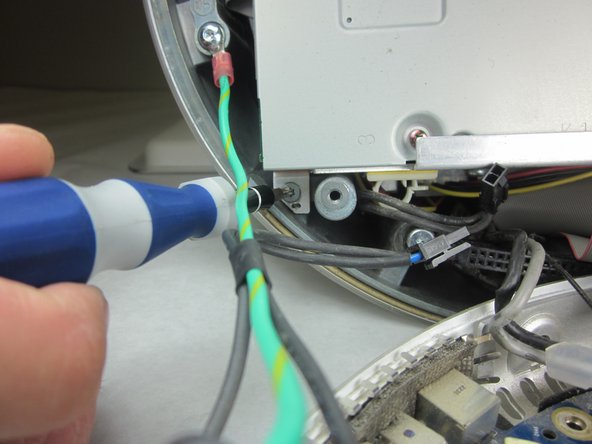
Выкрутите 4 винта torx 10 мм, прикрепленных к держателю диска.
В держатель привода входят оптический привод и жесткий диск.
Шаг 8

Возьмитесь за держатель обеими руками с каждой стороны.
Снимите держатель, подняв его вверх и вытащив наружу.
Тяните осторожно, но сильно. Переноска должна плотно прилегать к телу.
Шаг 9

Переверните снятый держатель вправо и вытащите кабели питания.
Шаг 10 Жесткий диск

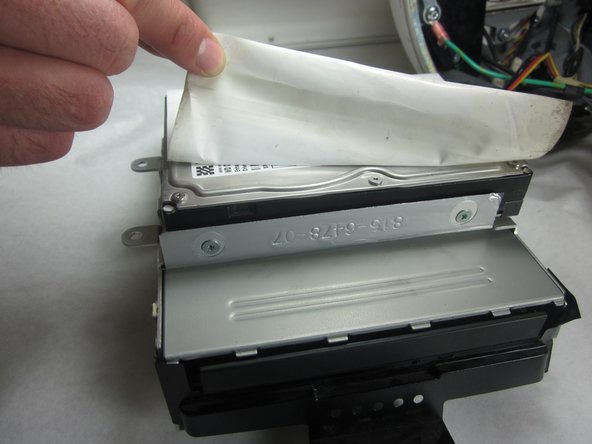
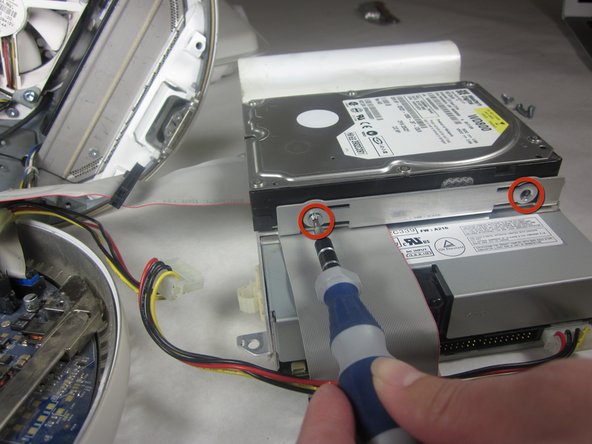
Отклейте белую бумагу и откройте винты, которыми жесткий диск крепится к держателю.
Выкрутите 4 винта T-10 5 мм, соединяющие жесткий диск и рамку. (По 2 винта с каждой стороны)
Шаг 11

Выдвиньте жесткий диск из рамы и оптического привода.
Шаг 12 Дважды проверьте перемычки нового диска

Перед сборкой компьютера дважды проверьте, что новый жесткий диск имеет ту же конфигурацию перемычек, что и старый. Это гарантирует, что протокол IDE «Master-Slave» не будет прерван. В некоторых системах это не требуется, но если у вас возникли проблемы с загрузкой памяти или дисковода, это может быть источником проблемы.
Шаг 13 Оптический привод

Выкрутите четыре винта T-10 6 мм по бокам привода.
Шаг 14

Выдвиньте оптический привод из держателя.
Шаг 15 Вентилятор

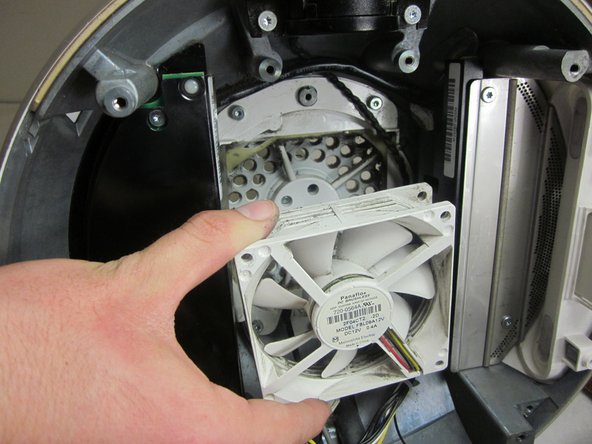
Выньте два винта T-15, которые крепят кронштейны вентилятора к шасси.
Выкрутите четыре винта T-20, которые крепят кронштейны к самому вентилятору.
Теперь вы можете извлечь вентилятор из компьютера. Возможно, вентилятор прикреплен к шасси клейкой прокладкой, поэтому может потребоваться некоторое усилие.
