
Введение
Это руководство может быть использовано для замены вентилятора и радиатора в сборе в IBM ThinkPad X41. В этом руководстве будет показано, как разобрать ноутбук, чтобы добраться до узла.
Шаг 1 Батарея

Переверните ноутбук, убедитесь, что сторона крышки обращена вниз.
Шаг 2

Найдите на ноутбуке фиксатор кнопки снятия аккумулятора и нажмите вниз.
Шаг 3

Удерживая кнопку отсоединения батареи ноутбука, осторожно вытащите батарею из ноутбука.
Шаг 4 Клавиатура


Сдвиньте ее наружу, чтобы разблокировать, и поднимите батарею вверх, чтобы извлечь.
Извлеките батарею до клавиатуры, чтобы не повредить ее.
Шаг 5

С помощью Phillips PH000 выкрутите все шесть 6-миллиметровых винтов, обозначенных на клавиатуре, как показано на рисунке.
Шаг 6

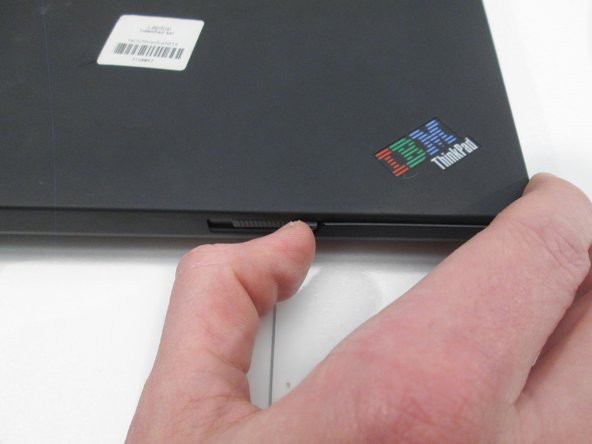
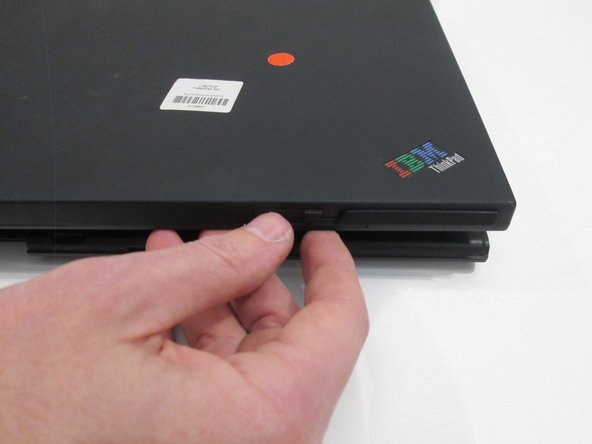
Еще раз переверните ноутбук, вернув его в вертикальное положение, и откройте ноутбук.
Шаг 7


Положите большой палец левой руки на верхнюю часть клавиатуры, а другой большой палец — на нижнюю часть клавиатуры.
Сильно надавите вверх обоими большими пальцами. Это позволит отсоединить клавиатуру от основания.
Будьте осторожны при подъеме, так как оранжевый соединительный кабель все еще прикреплен к нижней стороне.
Шаг 8

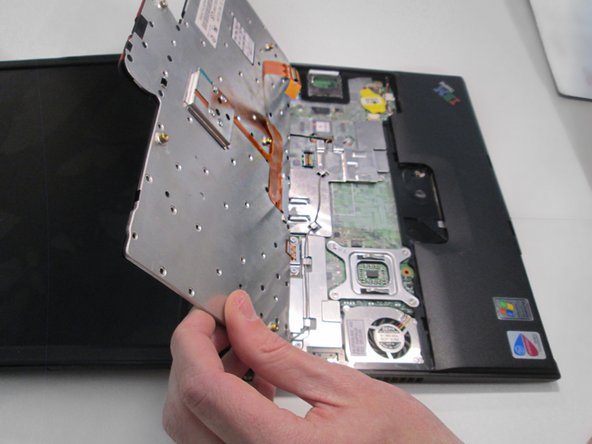
Отсоедините разъем от материнской платы, сначала сдвинув его к себе, а затем потянув вверх от своего тела.
Указания этого шага основаны на показанном угле.
Шаг 9

Поднимите всю клавиатуру с ноутбука.
Шаг 10 Вентилятор и радиатор

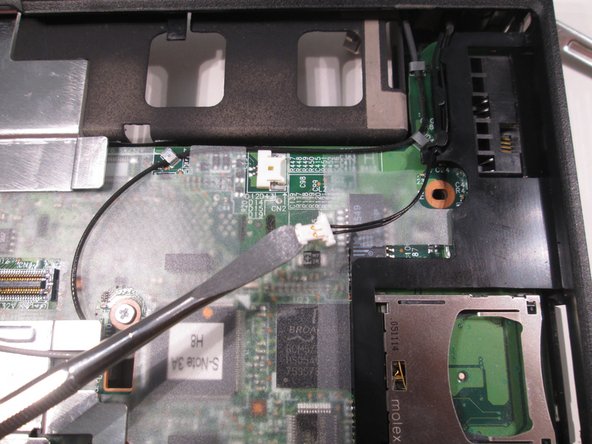
В правой верхней части ноутбука снимите белый выступ, соединенный с материнской платой, потянув его вправо.
Обычный черный нейлоновый шпатель следует использовать всегда, когда это возможно, особенно вблизи чувствительных внутренних компонентов.
Дисплей уже был снят в другом руководстве.
Шаг 11

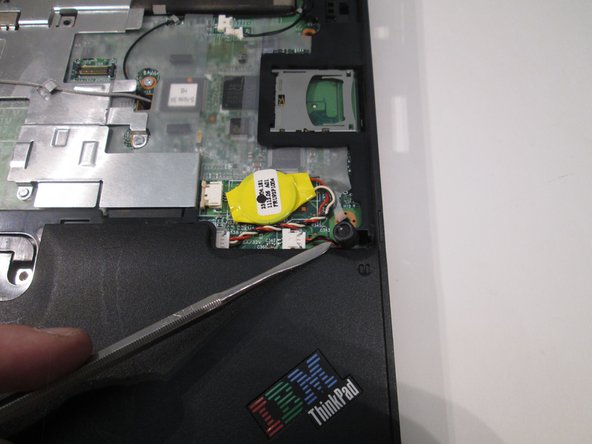
В правой нижней части ноутбука извлеките черный цилиндр, подняв его вверх и выведя из углубления.
Шаг 12

Переместитесь к задней части ноутбука.
Отверткой с крестообразной головкой открутите два 5-миллиметровых винта, крепящих монитор и крышку к корпусу.
Шаг 13

Потяните вверх за металлические петли, чтобы снять дисплей, который удерживается с двух сторон ноутбука.
Шаг 14

Переверните ноутбук вверх дном.
Выкрутите указанные 5-миллиметровые винты с помощью крестовой отвертки.
Шаг 15

Повернув ноутбук правой стороной вверх, поднимите его с боков и потяните крышку на себя.
Шаг 16

Выкрутите указанные винты диаметром 4 мм с помощью крестовой отвертки.
Шаг 17

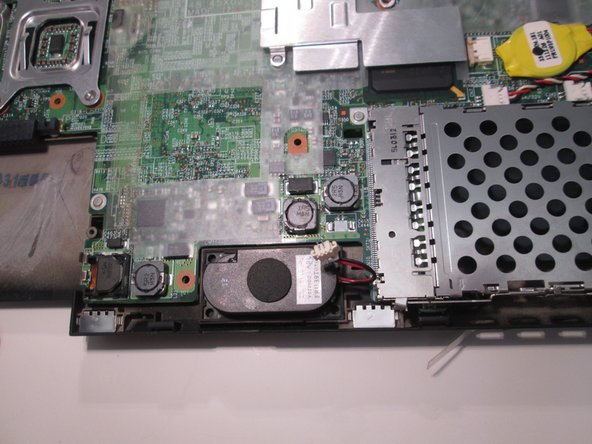
Сдвиньте вправо белый выступ внизу, соединенный с динамиком.
Шаг 18

Снимите металлический кронштейн, потянув его вверх.
Шаг 19

Отсоедините разъем дисплея, потянув его вверх.
Шаг 20

Снимите металлическую пластину, закрывающую материнскую плату, отсоединив серый провод от указанных крючков и потянув пластину вверх. Пока вы находитесь здесь, снимите другой черный провод с указанных крючков.
Шаг 21

После этого можно снять материнскую плату, потянув ее вверх с левой стороны.
Шаг 22

Переверните материнскую плату.
Выкрутите указанные винты 5 мм и 4 мм с помощью крестовой отвертки.
Шаг 23

Потяните микросхему, прикрепленную к верхней части радиатора, и сдвиньте ее влево.
Шаг 24

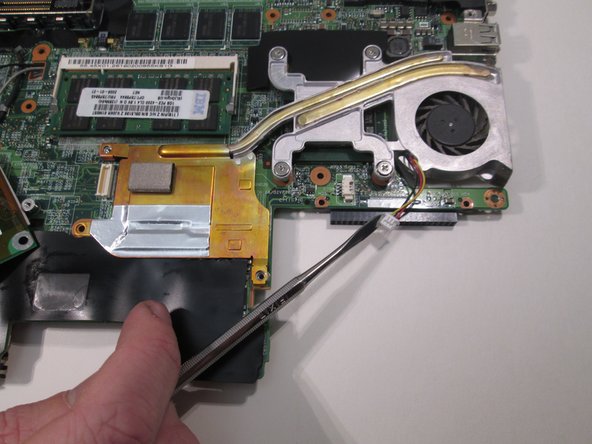
Снимите белый выступ под вентилятором, потянув его вправо.
Шаг 25

Удерживая вентилятор, сдвиньте весь узел влево за выемку, удерживающую его.
Шаг 26

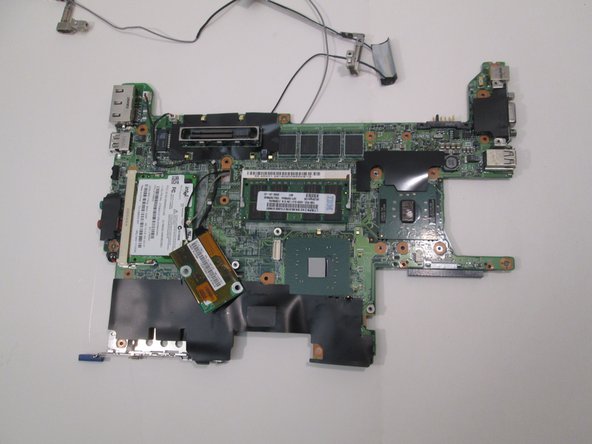
Узел больше не закреплен, и его можно снять, потянув за него.
